1. Introduction
La caméra Aqara Camera Hub G2H est une caméra de sécurité intérieure compatible avec Apple HomeKit Secure Video. Elle offre une vidéo HD 1080p, la vision nocturne et l'audio bidirectionnel. Elle fait également office de hub Zigbee, permettant la connexion et l'automatisation avec d'autres appareils domotiques Aqara. Ce manuel fournit les instructions d'installation, d'utilisation et de maintenance de votre Camera Hub G2H.
2. Contenu du colis
- 1x Hub caméra G2H
- 1x Manuel d'utilisation
- 1x cordon d'alimentation USB
- 1x Adaptateur secteur
- 1 rouleau de ruban adhésif double face 3M
- 1 plaque métallique pour installation magnétique
- 1 broche de réinitialisation

Image : Le boîtier Aqara Camera Hub G2H est présenté avec son emballage de vente au détail, illustrant la conception compacte de l'appareil photo et le logo de la marque.
3. Installation
3.1 Préparation
- Téléchargez et installez le Application Aqara Home depuis l'App Store ou Google Play.
- Assurez-vous que votre smartphone est connecté à un Réseau Wi-Fi 2.4 GHzLe Camera Hub G2H nécessite une connexion Wi-Fi sécurisée de 2.4 GHz.
- (Facultatif) Insérez une carte Micro SD (non incluse) dans l'emplacement pour carte situé au bas de l'appareil pour le stockage local avant de l'allumer.
3.2 Mise sous tension
- Connectez le câble d'alimentation USB au Camera Hub G2H et à l'adaptateur secteur.
- Branchez l’adaptateur secteur sur une prise murale.
- Le voyant rouge s'allumera lors du démarrage du système et clignotera une fois le démarrage terminé, indiquant que l'appareil est prêt à être connecté.
Vidéo : Guide d’installation officiel du hub caméra Aqara G2H, présentant la séquence de mise sous tension et les étapes de configuration initiale.
3.3 Ajout à l'application Aqara Home et à HomeKit
- Ouvrez l'application Aqara Home.
- Appuyez sur l'icône « + » en haut à droite de la page d'accueil pour accéder à la page « Ajouter un accessoire ».
- Sélectionnez « Camera Hub G2H » dans la liste des appareils.
- Suivez les instructions de l'application pour réinitialiser la caméra (si nécessaire) et la connecter à votre réseau.
- Scannez le code QR HomeKit situé sur l'appareil photo ou sur son emballage lorsque vous y êtes invité.
- Suivez les instructions restantes pour associer l'appareil et le synchroniser avec Apple HomeKit.

Image : Capture d'écran de l'interface de l'application Aqara Home, illustrant le processus d'ajout du Camera Hub G2H et son intégration avec HomeKit.
4. Caractéristiques de fonctionnement
4.1 Vidéo sécurisée HomeKit
La caméra Camera Hub G2H est compatible avec Apple HomeKit Secure Video, vous permettant de la contrôler via l'application Maison d'Apple. Cette fonctionnalité assure une protection par chiffrement dans le cloud, renforçant ainsi votre confidentialité. Les clips vidéo peuvent être stockés sur iCloud (nécessite un abonnement iCloud payant) ou sur une carte microSD (non fournie). Vous pouvez également diffuser la vidéo en direct sur l'application Aqara Home.

Image : Écran d'ordinateur portable affichant l'interface HomeKit Secure Video avec un flux vidéo en direct provenant du hub de caméras Aqara G2H.
4.2 Centre de contrôle local (concentrateur Zigbee)
Le G2H fait office de hub Zigbee, lui permettant de se connecter à d'autres appareils Zigbee Aqara. Il assure ainsi une intégration fluide avec les capteurs et les dispositifs domotiques Aqara, facilitant les fonctions de surveillance, la transmission de données et le contrôle intelligent au sein de votre écosystème domotique.
Image : Une cuisine aménagéeasing la caméra Aqara G2H agissant comme un centre de contrôle local, connectée à d'autres appareils Aqara comme des détecteurs de mouvement et des capteurs de porte/fenêtre.
4.3 Audio bidirectionnel
Doté d'un microphone à réduction de bruit, le Camera Hub G2H prend en charge l'audio bidirectionnel compatible HomeKit. Cette fonctionnalité vous permet de passer des appels vocaux tout en… viewCapture d'images vidéo en temps réel à distance, avec une distance d'enregistrement allant jusqu'à 5 mètres.

Image : Le hub caméra Aqara G2H positionné sur une étagère, illustrant sa capacité audio bidirectionnelle pour la communication à distance.
Vision nocturne 4.4x et HD 1080p
La G2H offre une qualité vidéo haute définition 1080p d'une netteté exceptionnelle. Son objectif grand angle de 140 degrés et son capteur d'image de dernière génération garantissent une sensibilité élevée. La fonction de vision nocturne assure une image d'une grande clarté. viewElle permet de filmer dans des conditions de faible luminosité sans lumières LED rouges gênantes, contrairement à de nombreuses autres caméras.
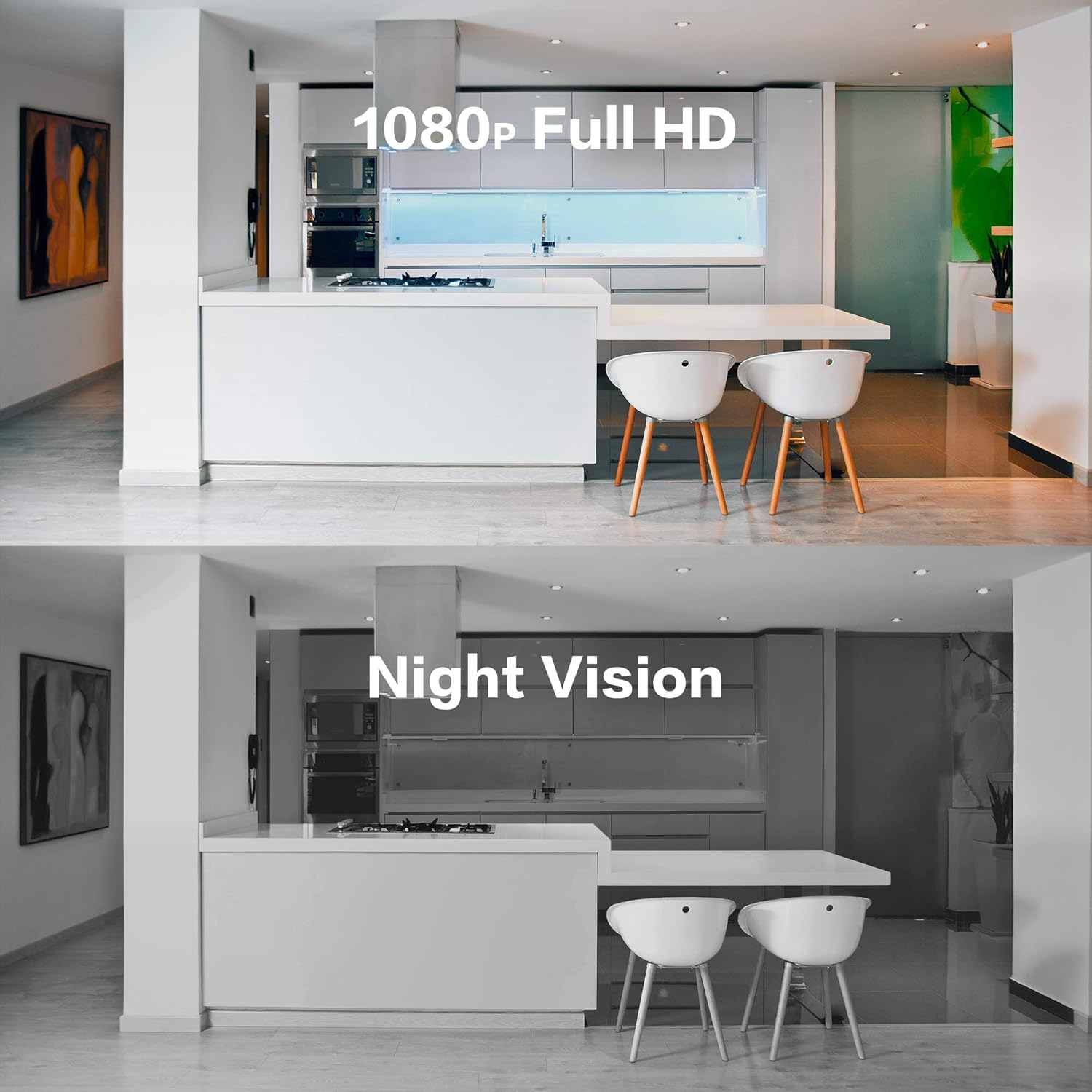
Image : Une image divisée illustrant la différence entre une vidéo de jour Full HD 1080p et une vision nocturne claire.tage capturé par la caméra Aqara G2H.
Vidéo : Une vidéo officielle d’Aqara présentant les fonctionnalités de HomeKit Secure Video et la possibilité de sauvegarder les moments importants capturés par la caméra.
5. Installation
La base du G2H intègre un aimant permettant de le fixer sur des surfaces métalliques. Le kit d'installation inclus permet différentes méthodes de montage.
- Placement horizontal : Placez l’appareil photo sur une surface plane comme une table ou une étagère.
- Fixation murale : Utilisez le ruban adhésif double face 3M et la plaque métallique fournis pour fixer la caméra au mur.
- Installation Flip : Fixez la caméra à l'envers au plafond ou sous un meuble à l'aide de la base magnétique et de la plaque métallique.
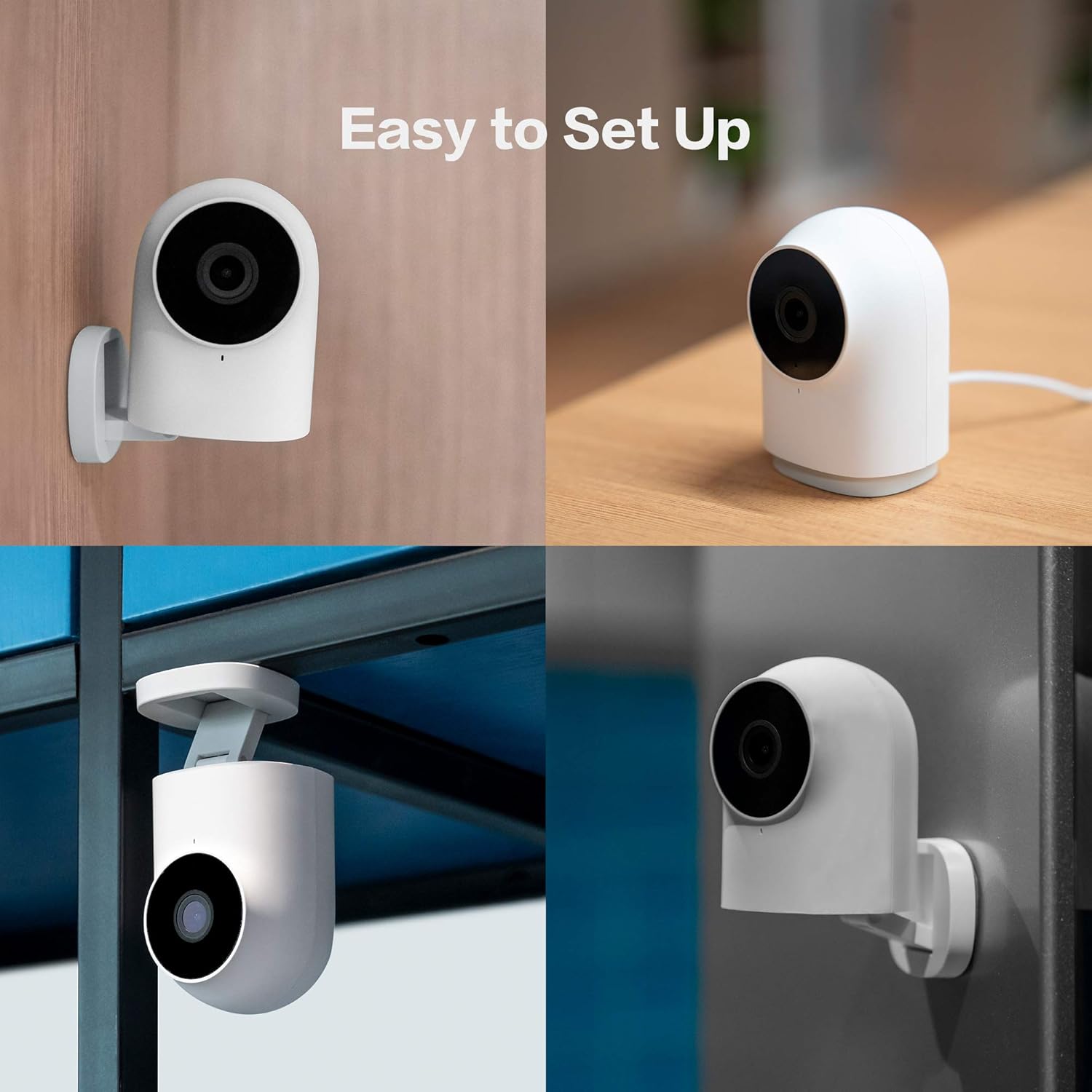
Image : Un collage montrant quatre façons différentes d'installer le hub caméra Aqara G2H : sur une table, monté sur un mur, inversé par rapport à un plafond et fixé sur une surface verticale.
6. Entretien
- Nettoyez l'appareil photo en essuyant délicatement l'objectif et le boîtier avec un chiffon doux et sec. Évitez d'utiliser des produits chimiques agressifs ou des matériaux abrasifs.
- Pour des performances optimales, assurez-vous que la caméra soit placée dans un endroit où le signal Wi-Fi est bon.
- Vérifiez régulièrement les mises à jour du micrologiciel via l'application Aqara Home afin de vous assurer que votre appareil bénéficie des dernières fonctionnalités et améliorations de sécurité.
- Si vous utilisez une carte Micro SD, vérifiez régulièrement son état et assurez-vous d'avoir suffisamment d'espace de stockage.
7. Dépannage
- La caméra ne répond pas : Vérifiez la connexion électrique et le signal Wi-Fi. Essayez de redémarrer la caméra en la débranchant puis en la rebranchant. Si le problème persiste, effectuez une réinitialisation d'usine à l'aide de la broche de réinitialisation (reportez-vous aux instructions de l'application pour la procédure de réinitialisation).
- Mauvaise qualité vidéo : Assurez-vous d'une connexion Wi-Fi stable. Vérifiez que l'objectif de la caméra est propre et dégagé.
- Échec de la connexion au Wi-Fi : Vérifiez que votre réseau Wi-Fi fonctionne sur la fréquence 2.4 GHz. Assurez-vous que la caméra se trouve à portée de votre routeur. Saisissez à nouveau votre mot de passe Wi-Fi avec précaution lors de la configuration.
- Problèmes d'intégration à HomeKit : Assurez-vous que votre concentrateur Apple Home (HomePod, Apple TV ou iPad) est en ligne et à jour. Vérifiez les réglages HomeKit dans l’application Maison d’Apple.
8. Spécifications
| Numéro de modèle | CH-H01 |
| Utilisation intérieure/extérieure | Intérieur |
| Source d'énergie | Électrique filaire (5 volts, 5 watts) |
| Protocole de connectivité | Zigbee, Wi-Fi |
| Résolution de capture vidéo | 1080p |
| ViewAngle d'attaque | 140 degrés |
| Gamme de vision nocturne | 8 mètres |
| Dimensions de l'article (L x l x H) | 3.24 x 2.24 x 1.99 pouces |
| Poids de l'article | 0.58 livres (9.3 onces) |
| Code UPC | 192784000403 |
9. Garantie et assistance
Le hub caméra Aqara G2H est livré avec un Garantie constructeur d'un an.
Pour toute assistance technique, dépannage ou question concernant votre produit, veuillez contacter le service client d'Aqara.
Coordonnées: support@aqara.com