
Introduction
Ce manuel fournit des instructions détaillées pour l'installation, le fonctionnement et la maintenance de votre carte mère GIGABYTE X870I AORUS PRO ICE AMD AM5 Mini-ITX. Veuillez lire attentivement ce manuel avant de procéder à l'installation afin de garantir une configuration correcte et des performances optimales.

Figure 1 : Carte mère GIGABYTE X870I AORUS PRO ICE et son emballage.
Installation
1. Installation du processeur (socket AMD AM5)
La carte mère GIGABYTE X870I AORUS PRO ICE est compatible avec les processeurs AMD Ryzen séries 9000, 8000 et 7000. Assurez-vous que votre processeur est compatible avec le socket AM5 (LGA 1718).
- Repérez le socket du processeur AM5 sur la carte mère.
- Soulevez délicatement le levier de chargement et ouvrez le couvercle du socket du processeur.
- Alignez le repère triangulaire du processeur avec le repère correspondant sur le socket. Insérez délicatement le processeur dans le socket sans forcer.
- Fermez le couvercle du socket du processeur et appuyez sur le levier de chargement jusqu'à ce qu'il se verrouille.

Figure 2 : Gros plan view du socket CPU AMD AM5, prêt pour l'installation du processeur.
2. Installation de la mémoire (DIMM DDR5)
Cette carte mère dispose de 2 emplacements DIMM prenant en charge la mémoire DDR5 avec prise en charge AMD EXPO.
- Ouvrez les clips situés aux deux extrémités de l'emplacement DIMM.
- Alignez l'encoche du module de mémoire DDR5 avec l'encoche de l'emplacement DIMM.
- Insérez fermement le module de mémoire dans son emplacement jusqu'à ce que les clips s'enclenchent.

Figure 3 : Vue de dessus view mettant en évidence les emplacements DIMM DDR5 sur la carte mère.
3. Installation du SSD M.2
La carte mère comprend 2 emplacements M.2 avec prise en charge PCIe 5.0 et M.2 EZ-Latch pour une installation sans outil.
- Repérez le ou les emplacements M.2 et retirez tout film protecteur ou couvercle de dissipateur thermique.
- Insérez le SSD M.2 dans l'emplacement en biais.
- Enfoncez le SSD M.2 et fixez-le à l'aide du mécanisme M.2 EZ-Latch.
4. Installation de la carte graphique
La carte mère est dotée d'un emplacement PCIe 5.0 x16 avec système PCIe EZ-Latch pour faciliter le retrait de la carte graphique.
- Ouvrez le verrou EZ-Latch PCIe sur l'emplacement PCIe x16.
- Alignez votre carte graphique avec l'emplacement PCIe x16 et appuyez fermement jusqu'à ce qu'elle s'enclenche.
- Assurez-vous que le verrou PCIe EZ-Latch est bien fermé.
5. Connexions d'alimentation
Connectez le connecteur d'alimentation ATX principal à 24 broches et le connecteur d'alimentation du processeur à 8 broches de votre alimentation à la carte mère.
6. Connexions E/S arrière
Le panneau d'E/S arrière offre diverses options de connectivité :
- Ports USB : Plusieurs ports USB 2.0, USB 3.2 Gen 1, USB 3.2 Gen 2 et USB4 Type-C.
- Sorties vidéo: HDMI et DisplayPort.
- Mise en réseau : LAN 2.5 GbE et Wi-Fi 7 avec prise Wi-Fi EZ-Plug.
- Audio: Sortie ligne, entrée micro et sortie SPDIF.
- Autre: Bouton Q-Flash Plus, bouton Clear CMOS.
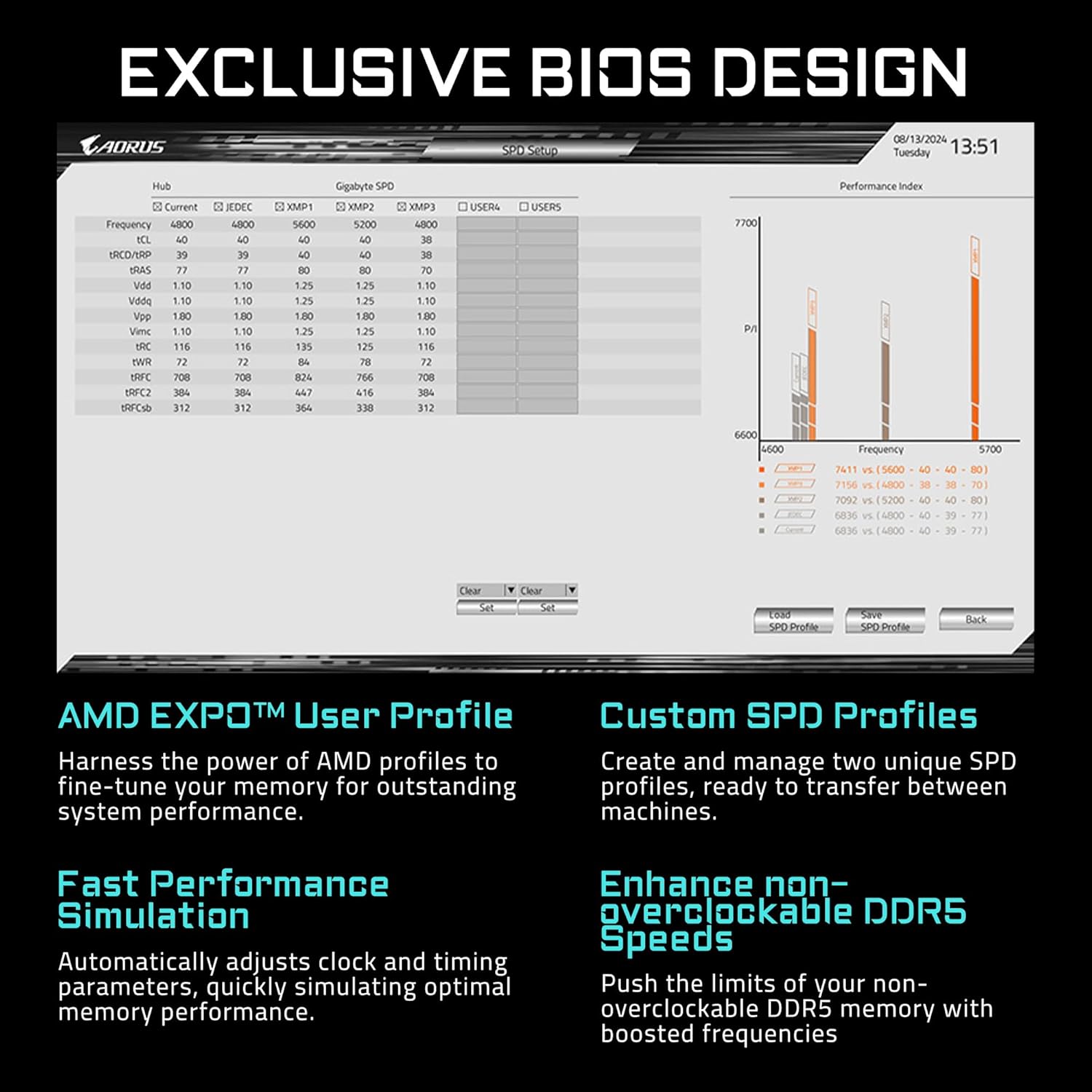
Figure 4 : Détaillé view du panneau d'E/S arrière, montrant tous les ports disponibles.

Figure 5 : Schéma des composants de la carte mère, illustrant l'emplacement et les fonctionnalités des ports.
Mode d'emploi
1. Configuration BIOS/UEFI
Accédez aux paramètres BIOS/UEFI en appuyant sur la touche DEL Touche clé au démarrage du système. Ici, vous pouvez configurer divers paramètres système, notamment l'ordre de démarrage, la mémoire et la gestion des ressources système.fileet les vitesses du ventilateur.
2. Overclocking de la mémoire (AMD EXPO)
Pour optimiser les performances de la mémoire, accédez aux paramètres du BIOS/UEFI et activez AMD EXPO Pro.file pour vos modules de mémoire DDR5. Cela configurera automatiquement les timings et les fréquences optimaux.
3. Réseautage
Utilisez le Wi-Fi intégré pour une connectivité sans fil haut débit ou le port LAN 2.5 GbE pour une connexion filaire stable. Assurez-vous que l'antenne Wi-Fi EZ-Plug est correctement connectée pour une puissance de signal sans fil optimale.
Vidéo 1 : Présentation officielle de la carte mère GIGABYTE X870viewCette vidéo offre un aperçu général.view des cartes mères de la série GIGABYTE X870, mettant en évidence les principales caractéristiques et les éléments de conception pertinents pour le modèle X870I AORUS PRO ICE.
Entretien
1. Mises à jour du BIOS
La mise à jour régulière du BIOS est essentielle à la stabilité, à la compatibilité et aux performances du système. La carte mère GIGABYTE X870I AORUS PRO ICE prend en charge Q-Flash Plus, ce qui vous permet de mettre à jour le BIOS sans installer de processeur, de mémoire ni de carte graphique.
- Téléchargez le dernier BIOS file du GIGABYTE officiel website.
- Renommez le BIOS téléchargé file vers GIGABYTE.bin (ou comme spécifié dans les instructions de mise à jour du BIOS) et enregistrez-le dans le répertoire racine d'une clé USB (formatée en FAT32).
- Insérez la clé USB dans le port USB Q-Flash Plus prévu à cet effet sur le panneau d'E/S arrière.
- Système éteint mais branché à l'alimentation, appuyez sur le bouton Q-Flash Plus. La LED clignotera pour indiquer que la mise à jour a commencé.
- Attendez que la LED cesse de clignoter, indiquant que la mise à jour est terminée.
2. Nettoyage
Nettoyez régulièrement votre carte mère et les composants de votre PC pour éviter l'accumulation de poussière, qui peut entraîner une surchauffe et des problèmes de performance. Utilisez de l'air comprimé et des brosses antistatiques pour le nettoyage.
Dépannage
1. Zone EZ-Debug
La carte mère est dotée d'une zone de débogage simplifiée avec des indicateurs LED permettant de diagnostiquer les problèmes de démarrage. Consultez le manuel d'utilisation de la carte mère pour connaître la signification des différents codes LED.
2. Problèmes courants
- Pas d'affichage : Vérifiez que tous les câbles d'alimentation sont connectés, que la carte graphique est correctement installée et que l'entrée du moniteur est sélectionnée.
- Instabilité du système : Vérifiez l'installation de la mémoire, le système de refroidissement du processeur et assurez-vous que le BIOS est à jour.
- Temps de démarrage lents : Activez AMD EXPO pour la mémoire et assurez-vous que les options de démarrage rapide sont configurées dans le BIOS.
Caractéristiques
| Fonctionnalité | Spécification |
|---|---|
| Marque | GIGAOCTET |
| Nom du modèle | X870I AORUS PRO ICE |
| Prise de processeur | AM5 (LGA 1718) |
| Processeurs compatibles | Série AMD Ryzen 9000 / Ryzen 8000 / Ryzen 7000 |
| Technologie de mémoire RAM | DDR5 |
| Slots mémoire | 2 emplacements DIMM compatibles AMD EXPO |
| Emplacements PCIe | 1 x PCIe 5.0 x16 |
| Emplacements M.2 | 2 x M.2 (PCIe 5.0) |
| Réseau local | Réseau local 2.5 GbE |
| Connectivité sans fil | WIFI7 |
| Ports USB-C | Ports USB-C à l'avant et à l'arrière |
| Conception de puissance | 8+2+1, 110A Smart Power Stage |
| Facteur de forme | Mini-ITX |
Garantie et assistance
La carte mère GIGABYTE X870I AORUS PRO ICE est garantie 5 ans. Pour obtenir une assistance technique, télécharger des pilotes ou toute autre aide, veuillez consulter le site officiel de GIGABYTE. website ou contactez leur service client.
Assistance officielle GIGABYTE : www.gigabyte.com


