1. Introduction
La radio Internet Blaupunkt IRK 1620 vous permet d'accéder à une vaste sélection de stations de radio en ligne et de podcasts. Elle est dotée d'un écran LCD couleur de 3.2 pouces, d'une connectivité Wi-Fi pour la diffusion en continu, de la lecture USB et de fonctions intégrées telles qu'un réveil, l'affichage des prévisions météorologiques et une minuterie de sommeil. Ce manuel fournit des instructions détaillées pour l'installation, l'utilisation et l'entretien de votre appareil.

Illustration 1.1 : Avant view de la radio Internet Blaupunkt IRK 1620, présentéeasing l'écran et les boutons de commande.
2. Consignes de sécurité
Veuillez lire attentivement toutes les consignes de sécurité avant d'utiliser l'appareil. Conservez ce manuel pour toute consultation ultérieure.
- N'exposez pas l'appareil à la pluie ou à l'humidité.
- Ne pas démonter l'appareil. Confier toute réparation à un personnel qualifié.
- Assurez une bonne ventilation autour de l’appareil.
- Utilisez uniquement l’adaptateur secteur fourni.
- Évitez de placer l'appareil à proximité de sources de chaleur ou à la lumière directe du soleil.
3. Contenu du colis
Vérifiez que tous les éléments sont présents dans le colis :
- Radio Internet Blaupunkt IRK 1620
- Adaptateur secteur
- Manuel de l'utilisateur (ce document)
- Carte de garantie

Image 3.1 : L'adaptateur secteur inclus pour le Blaupunkt IRK 1620.
4. Produit terminéview
4.1 Commandes et affichage du panneau avant
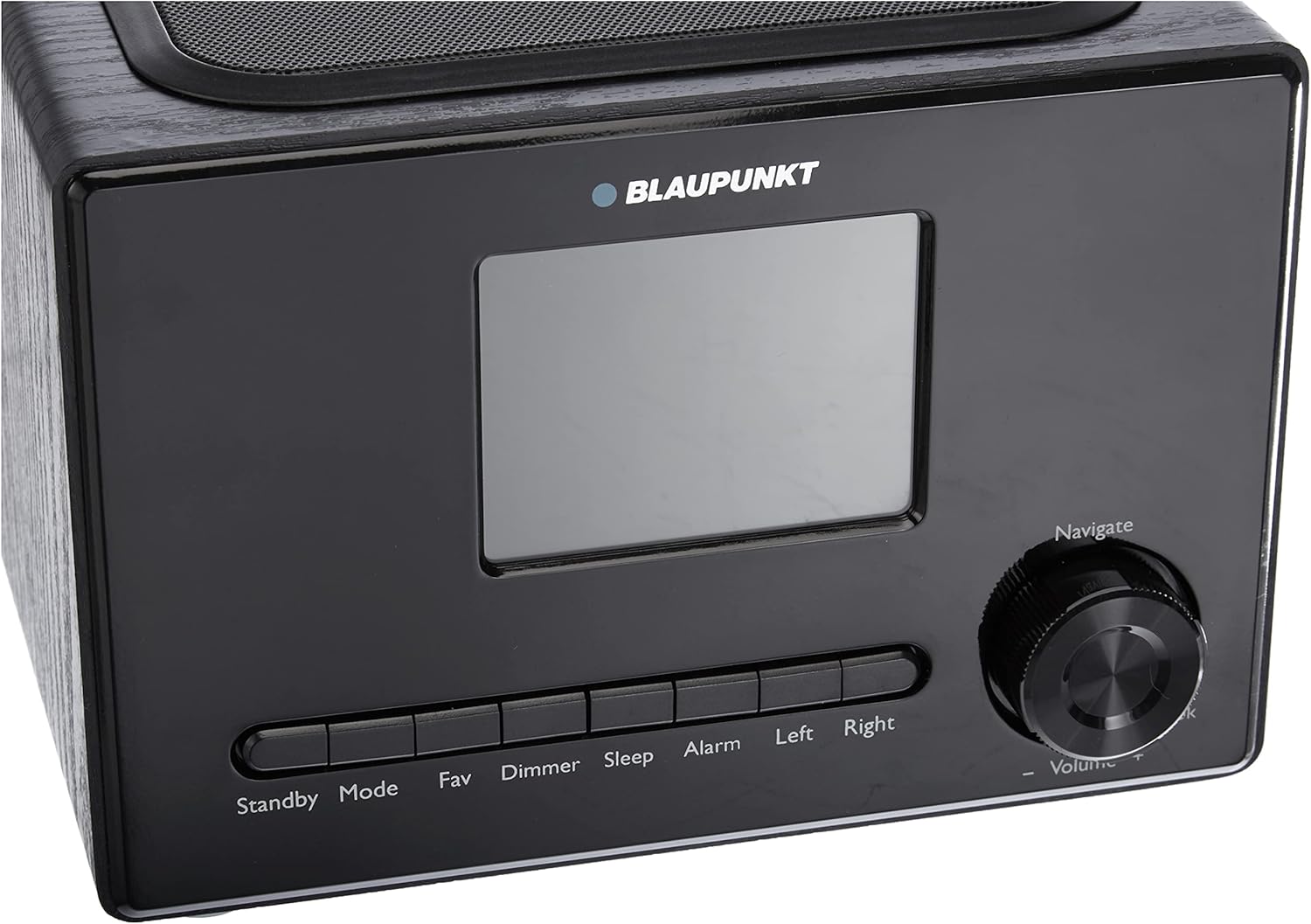
Image 4.1 : Détail view du panneau avant, montrant l'écran LCD de 3.2 pouces et les boutons de commande.
- Afficher: Écran LCD couleur de 3.2 pouces pour la navigation et l'affichage d'informations.
- Bouton de veille: Permet d'allumer/d'éteindre l'appareil.
- Bouton Mode : Permet de basculer entre les modes de fonctionnement (par exemple, radio Internet, USB, UPnP).
- Bouton favori : Permet d'accéder à ses stations de radio préférées et de les enregistrer.
- Bouton variateur : Permet de régler la luminosité de l'écran ou de l'éteindre.
- Bouton de veille : Active la fonction de minuterie de sommeil.
- Bouton d'alarme: Configure et gère les alarmes.
- Boutons gauche/droit : Navigue dans les menus et les options.
- Bouton de navigation/volume : Molette rotative pour la navigation dans les menus et le réglage du volume. Appuyez pour confirmer les sélections.
4.2 Connexions du panneau arrière

Image 4.2 : Connexions du panneau arrière, y compris l'entrée d'alimentation, l'entrée auxiliaire et le port USB.
- Interrupteur marche / arrêt: Interrupteur principal de l'appareil.
- DC IN: Alimentation de l'adaptateur fourni (5.9 V 1.2 A).
- SORTIE DE LIGNE : Sortie audio pour connexion à un périphérique externe amplificateurs ou haut-parleurs.
- AUX IN: Entrée auxiliaire pour la connexion de sources audio externes.
- Port USB : Pour la lecture audio files à partir d'une clé USB (5V 0.5A).
5. Installation
5.1 Connexion d'alimentation
- Branchez l'adaptateur secteur fourni à l'appareil. Entrée CC port situé à l'arrière de la radio.
- Branchez l’adaptateur secteur sur une prise murale.
- Retournez le MARCHE/ARRÊT Mettez l'interrupteur du panneau arrière sur la position « ON ».
- Appuyez sur le Attendre bouton sur le panneau avant pour allumer la radio.
5.2 Configuration initiale et connexion réseau
Lors de la première mise sous tension, la radio vous guidera tout au long d'un processus de configuration initiale.
- Sélection de la langue : Utilisez le Naviguer Utilisez le bouton pour sélectionner votre langue préférée (par exemple, l'anglais) et appuyez dessus pour confirmer.
- Assistant réseau : La radio vous invitera à vous connecter à un réseau Wi-Fi.
- WPS (configuration Wi-Fi protégée) : Si votre routeur prend en charge le WPS, sélectionnez cette option et suivez les instructions à l'écran pour vous connecter automatiquement. C'est souvent la méthode la plus simple.
- Analyse manuelle : Sélectionnez « Scanner » pour view Utilisez les réseaux Wi-Fi disponibles. Naviguer Utilisez le bouton pour sélectionner votre réseau et appuyez pour confirmer.
- Saisie du mot de passe : Si vous y êtes invité, saisissez votre mot de passe Wi-Fi à l'aide de Naviguer Utilisez le bouton pour sélectionner les caractères et appuyez dessus pour confirmer. Gauche/Droite boutons pour déplacer le curseur.
- Une fois la connexion établie, la radio affichera un message de confirmation.

Image 5.1 : La radio affiche le nom d'une station après une configuration réussie.
6. Mode d'emploi
6.1 Fonctionnement de base
- Marche/Arrêt : Appuyez sur le Attendre bouton.
- Contrôle du volume : Faites pivoter le Navigation/Volume bouton.
- Navigation dans les menus : Faites pivoter le Navigation/Volume Utilisez le bouton rotatif pour parcourir les options. Appuyez sur le bouton rotatif pour sélectionner. Gauche/Droite Des boutons pour revenir en arrière ou passer d'un champ à l'autre.
6.2 Radio Internet
- Appuyez sur le Mode appuyez sur le bouton jusqu'à ce que « Radio Internet » soit sélectionné.
- Utilisez le Naviguer Bouton permettant de parcourir les catégories (par exemple, Lieu, Genre, Stations populaires).
- Pour trouver les stations par emplacement, sélectionnez « Europe », puis « France » (ou votre pays), puis « Top 10 » ou d'autres catégories.
- Appuyez sur le Naviguer bouton pour sélectionner une station.
- Enregistrement des favoris : Pendant la diffusion d'une station, appuyez longuement sur Favoris appuyez sur le bouton jusqu'à ce que la liste des favoris apparaisse. Sélectionnez un emplacement vide et appuyez sur Naviguer Bouton permettant de sauvegarder la station actuelle.
- Accéder aux favoris : Appuyez brièvement sur la touche Favoris bouton pour view Vos stations enregistrées.
6.3 Diffusion UPnP (Universal Plug and Play)
La fonction UPnP vous permet de diffuser de la musique sans fil depuis des serveurs multimédias compatibles (par exemple, un PC ou un ordinateur portable) sur votre réseau local.
- Vérifiez que votre logiciel serveur multimédia est en cours d'exécution et partage les médias.
- Appuyez sur le Mode appuyez sur le bouton jusqu'à ce que « UPnP » soit sélectionné.
- La radio va rechercher les serveurs multimédias disponibles. Sélectionnez votre serveur dans la liste.
- Parcourez votre bibliothèque musicale et sélectionnez les morceaux à écouter.
6.4 Lecture USB
- Insérez une clé USB dans le Port USB sur le panneau arrière.
- Appuyez sur le Mode appuyez sur le bouton jusqu'à ce que « USB » soit sélectionné.
- La radio affichera le contenu de la clé USB. Utilisez la Naviguer bouton pour parcourir et sélectionner l'audio files.
6.5 Alarme, minuterie de sommeil et prévisions météo
- Alarme: Appuyez sur le Alarme Utilisez ce bouton pour configurer ou gérer les alarmes. Suivez les instructions à l'écran pour configurer l'heure, la source (sonnerie, radio Internet) et la fréquence de l'alarme.
- Minuterie de veille: Appuyez sur le Dormir bouton pour activer la minuterie de mise en veille. Tournez le Naviguer bouton permettant de sélectionner la durée souhaitée (par exemple, 15, 30, 60 minutes) après laquelle la radio s'éteindra automatiquement.
- Prévisions météorologiques: Accédez à la fonction de prévisions météorologiques via le menu principal. Vous devrez peut-être indiquer votre localisation pour obtenir des prévisions précises.
6.6 Paramètres de l'égaliseur
L'égaliseur intégré vous permet de régler la sortie audio selon vos préférences.
- Accédez au menu « Paramètres ».
- Sélectionnez « Égaliseur » ou « Paramètres audio ».
- Choisissez parmi les modes d'égalisation prédéfinis (par exemple, Voix, Musique) ou personnalisez les niveaux de basses et d'aigus.
7. Entretien
Pour garantir la longévité et les performances optimales de votre Blaupunkt IRK 1620, suivez ces consignes d'entretien :
- Nettoyage: Utilisez un chiffon doux et sec pour nettoyer l'extérieur de la radio. N'utilisez pas de nettoyants liquides ni de produits abrasifs.
- Poussière: Dépoussiérez régulièrement l'appareil, en particulier la grille du haut-parleur et les ouvertures de ventilation, afin d'éviter toute surchauffe.
- Stockage: Si vous stockez l’appareil pendant une période prolongée, débranchez-le de l’alimentation et rangez-le dans un endroit frais et sec.
8. Dépannage
Si vous rencontrez des problèmes avec votre Blaupunkt IRK 1620, consultez les problèmes et solutions courants suivants :
| Problème | Cause possible | Solution |
|---|---|---|
| Pas de courant | Adaptateur secteur non connecté ; interrupteur marche/arrêt sur la position arrêt. | Assurez-vous que l'adaptateur secteur est correctement branché et que l'interrupteur marche/arrêt situé à l'arrière est en position « MARCHE ». |
| Impossible de se connecter au Wi-Fi | Mot de passe incorrect ; routeur trop éloigné ; problèmes de réseau. |
|
| Pas de son ou volume faible | Volume trop faible ; mode muet activé ; haut-parleurs externes mal connectés. |
|
| Mauvaise qualité sonore / Distorsion | Connexion Internet instable ; paramètres de l'égaliseur. |
|
| La lecture USB ne fonctionne pas | Non pris en charge file Format ; clé USB non reconnue. |
|
9. Spécifications
| Fonctionnalité | Détail |
|---|---|
| Marque | BLAUPUNKT |
| Numéro de modèle | IRK 1620 |
| Couleur | Noir |
| Technologie de connectivité | Wi-Fi, USB, auxiliaire |
| Caractéristiques spéciales | Horloge intégrée, alarme, prévisions météo, minuterie de sommeil |
| Afficher | Écran LCD couleur de 3.2 pouces |
| Puissance de sortie audio | 3 W RMS |
| Source d'énergie | Électrique filaire (5.9V 1.2A) |
| Dimensions (L x l x H) | 25.8 x 15.4 x 17.4 cm |
| Bandes radio prises en charge | Radio Internet, Météo |
10. Garantie et assistance
Votre radio Internet Blaupunkt IRK 1620 est garantie. Veuillez consulter la carte de garantie incluse pour connaître les conditions générales.
Pour toute assistance technique ou demande de service après-vente, veuillez contacter le service d'assistance téléphonique gratuit de Blaupunkt. Les coordonnées sont généralement indiquées sur la carte de garantie ou sur le site officiel du fabricant. website.
Fabricant: Blaupunkt