
1. Introduction
Ce manuel fournit des instructions pour le clavier de jeu rétroéclairé Perixx PX-1000. Il couvre l'installation, le fonctionnement, la maintenance et le dépannage afin de garantir des performances optimales et une expérience utilisateur idéale. Le PX-1000 est conçu pour divers environnements, notamment le bureau, la maison et le jeu, et dispose d'un rétroéclairage réglable et d'une fonction de verrouillage de la touche Windows.
2. Produit terminéview
2.1 Principales caractéristiques
- Touches rétroéclairées : Rétroéclairage réglable sur trois niveaux pour une visibilité optimale en conditions de faible luminosité.
- Options de couleur : Choisissez entre les couleurs de rétroéclairage bleu, rouge et violet.
- Fonction de verrouillage Windows : Désactivez la touche Windows pour éviter les interruptions accidentelles pendant vos sessions de jeu.
- Connectivité USB : Connexion USB standard pour une large compatibilité.
2.2 Disposition du clavier
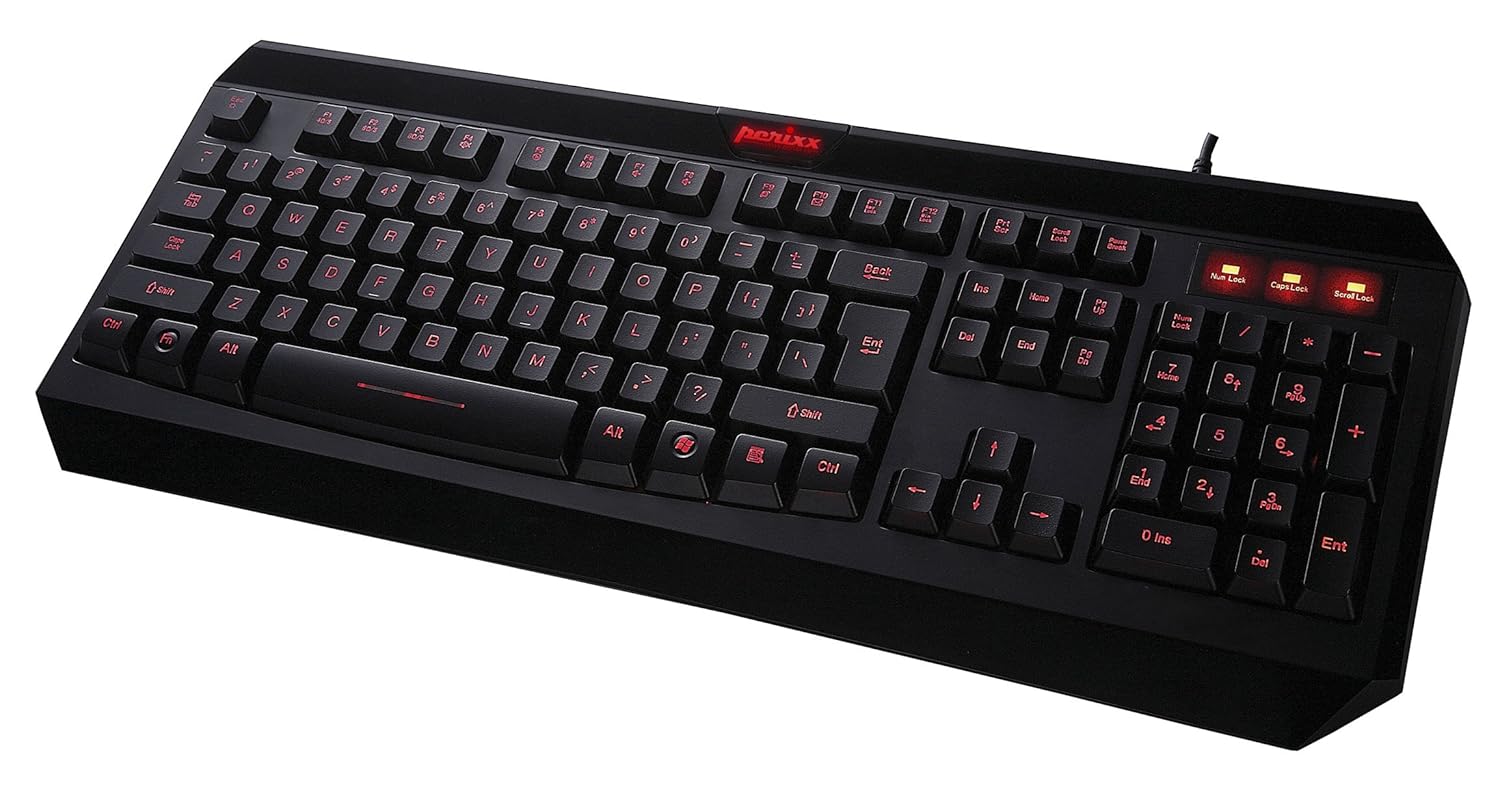
Figure 2.1 : Vue de dessus view Image du clavier Perixx PX-1000 avec rétroéclairage rouge activé. Cette image présente la disposition QWERTY complète, le pavé numérique et les touches de fonction.

Figure 2.2 : Schéma technique illustrant la disposition des touches et les dimensions du clavier Perixx PX-1000.
3. Installation
- Déballage: Retirez délicatement le clavier de son emballage. Assurez-vous que tous les composants, y compris le câble USB, sont présents.
- Connexion: Branchez le connecteur USB du clavier sur un port USB disponible de votre ordinateur.
- Installation du pilote : Le Perixx PX-1000 est un appareil prêt à l'emploi. Votre système d'exploitation (Windows) devrait détecter et installer automatiquement les pilotes nécessaires. Aucune installation de logiciel supplémentaire n'est généralement requise.
- Placement: Positionnez confortablement votre clavier sur votre bureau.
4. Mode d'emploi
Contrôle du rétroéclairage 4.1
Le PX-1000 est doté d'un rétroéclairage réglable offrant plusieurs options de couleur.
- Changement de couleur du rétroéclairage : Appuyez sur le Fn touche + Verrouillage du défilement Appuyez simultanément sur les touches pour faire défiler les couleurs de rétroéclairage disponibles : bleu, rouge et violet.
- Réglage de la luminosité du rétroéclairage : Appuyez sur le Fn touche + Page précédente clé pour augmenter la luminosité, et Fn touche + Page suivante Touche permettant de diminuer la luminosité. Il existe trois niveaux de luminosité.
- Activation/désactivation du rétroéclairage : Pour éteindre le rétroéclairage, parcourez les différents niveaux de luminosité jusqu'à ce qu'il soit éteint, ou appuyez sur Fn touche + Verrouillage du défilement jusqu'à ce que le rétroéclairage s'éteigne.
4.2 Fonction de verrouillage de la touche Windows
Pour éviter l'activation accidentelle du menu Démarrer de Windows lors de tâches intensives ou de sessions de jeu, la touche Windows peut être désactivée.
- Activation/Désactivation du verrouillage de la touche Windows : Appuyez sur le Fn touche + Touche Windows Simultanément. Un voyant (généralement près des témoins Verr Num/Verr Maj) s'allume lorsque la touche Windows est verrouillée. Répétez la combinaison pour déverrouiller.
5. Entretien
Un entretien approprié garantit la longévité et les performances de votre clavier.
- Nettoyage: Utilisez un chiffon doux et sec pour essuyer la surface du clavier. Pour un nettoyage plus en profondeur, utilisez une bombe d'air comprimé afin d'éliminer la poussière et les débris entre les touches. Évitez d'utiliser des produits chimiques agressifs ou des matériaux abrasifs.
- Déversements : En cas de projection de liquide, débranchez immédiatement le clavier de votre ordinateur. Retournez-le pour égoutter le liquide et laissez-le sécher complètement avant de le rebrancher. N’essayez pas d’utiliser le clavier tant qu’il est mouillé.
- Stockage: Lorsqu'il n'est pas utilisé pendant une période prolongée, rangez le clavier dans un endroit propre et sec, à l'abri des températures extrêmes.
6. Dépannage
| Problème | Cause possible | Solution |
|---|---|---|
| Le clavier ne répond pas. | Connexion USB défectueuse, port USB défectueux, problème de pilote. |
|
| Le rétroéclairage ne fonctionne pas ou reste bloqué sur une seule couleur. | Fonction de rétroéclairage non activée, paramètres incorrects. |
|
| La touche Windows ne fonctionne pas. | Le verrouillage de la touche Windows est actif. | Presse Fn + Touche Windows Pour activer ou désactiver la fonction de verrouillage, vérifiez le voyant lumineux. |
| Les touches sont collantes ou ne répondent pas. | Débris sous les clés, dégâts causés par un liquide. |
|
7. Spécifications

Figure 7.1 : Dimensions détaillées du clavier Perixx PX-1000.
| Fonctionnalité | Détail |
|---|---|
| Marque | Périxx |
| Numéro de modèle | PX-1000 (Numéro de modèle : 10992) |
| Couleur | Noir, Rouge (Couleurs de rétroéclairage : bleu, rouge, violet) |
| Technologie de connectivité | USB |
| Appareils compatibles | PC |
| Système opérateur | Fenêtres |
| Dimensions du produit (L x l x H) | 46 x 19.2 x 3 cm (18.11 x 7.56 x 1.18 pouces) |
| Poids de l'article | 812 g (1.79 lb) |
| Composants inclus | Câble USB |
| Dossier spécial | Rétroéclairé |
8. Garantie et assistance
Pour obtenir des informations sur la garantie et l'assistance technique, veuillez consulter la documentation fournie avec votre produit ou visiter le site officiel de Perixx. webLe site Perixx propose un support client pour les questions relatives aux produits et une assistance au dépannage.
Ressources en ligne : Pour obtenir de l'aide et des informations supplémentaires sur les produits, vous pouvez consulter le site web suivant : Boutique Perixx sur Amazon.