
1. Introduction
This manual provides essential information for the safe and efficient operation of your Sharp Aquos LC42D64U 42-Inch 1080p LCD HDTV. Please read these instructions thoroughly before using your television and retain them for future reference. The Sharp Aquos D64 series offers a slim design, Full HD 1080p resolution, and advanced features for an enhanced viewexpérience de travail.
2. Informations importantes sur la sécurité
Respectez toujours les consignes de sécurité de base lors de l'utilisation de ce téléviseur afin de réduire les risques d'incendie, d'électrocution et de blessure.
- Source d'alimentation : Branchez le téléviseur uniquement à l'alimentation électrique indiquée sur l'étiquette.
- Ventilation: Assurez une ventilation adéquate. Ne bloquez pas les ouvertures de ventilation.
- Eau et humidité : N’exposez pas le téléviseur à la pluie ou à l’humidité. Ne placez pas d’objets contenant du liquide sur le téléviseur.
- Nettoyage: Débranchez le téléviseur de la prise murale avant de le nettoyer. Utilisez un chiffon doux et sec.
- Entretien: N'essayez pas de réparer vous-même ce produit. Confiez tous les travaux d'entretien à du personnel de service qualifié.
- Montage: If wall-mounting, ensure the mount is compatible and installed by qualified personnel.
- Enfants: Surveillez les enfants pour les empêcher de grimper sur le téléviseur ou de jouer avec.
3. Contenu de la boîte
Vérifiez que tous les composants sont présents avant de procéder à l'installation.
- Sharp Aquos LC42D64U 42-Inch LCD HDTV
- Télécommande
- Support de table
- Cordon d'alimentation
- Manuel de l'utilisateur (ce document)
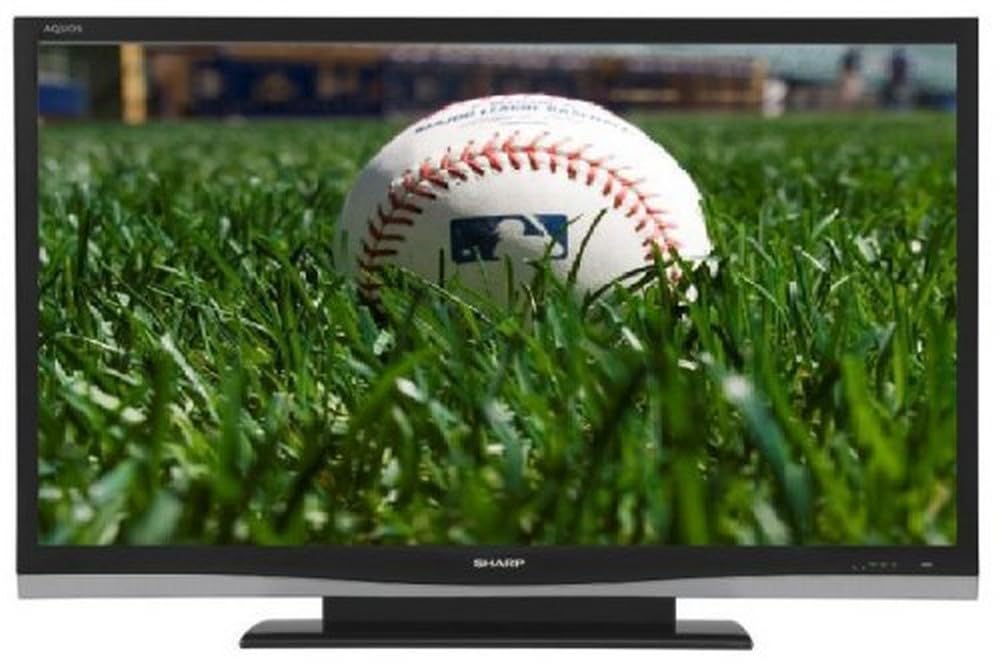
Image : Avant view of the Sharp Aquos LC42D64U 42-Inch LCD HDTV with its included table stand.
4. Installation
4.1 Fixation du support de table
If you are not wall-mounting the television, attach the included table stand. Refer to the separate assembly guide for detailed instructions on securing the stand to the TV. Ensure all screws are tightened securely.
4.2 Connexion de périphériques externes
Connect your external devices (e.g., cable box, Blu-ray player, game console) to the appropriate input terminals on the rear or side of the TV.
- HDMI: For high-definition digital video and audio. The TV features three HDMI 1.3 inputs (two rear, one side).
- Component Video (Y, Pb, Pr): For high-definition analog video. Two inputs are available.
- Composite Video (A/V): For standard-definition analog video and audio. One side and one rear input.
- S-Vidéo: For standard-definition video. One side and one rear input.
- PC Input (D-Sub 15-pin): Connectez un ordinateur pour l'utiliser comme moniteur.
- RF Antenna Inputs: Two inputs for connecting an antenna or cable TV.
- Port Ethernet: For network connectivity (DLNA).
4.3 Connexion d'alimentation
After connecting all desired devices, plug the power cord into the TV's power inlet and then into a wall outlet. The TV will enter standby mode.
5. Mode d'emploi
5.1 Initial Power On and Channel Setup
- Appuyez sur le POUVOIR button on the remote control or the TV to turn it on.
- The first time you power on, the TV will guide you through the initial setup process, including language selection and channel scanning.
- Sélectionnez votre langue préférée (anglais, espagnol ou français).
- Perform an "Easy Setup" or "Channel Setup" scan to detect available digital (ATSC, QAM) and analog (NTSC) channels.
5.2 Fonctions de base de la télécommande
- POUVOIR: Allume ou éteint le téléviseur (veille).
- ENTREE: Cycles through available input sources (HDMI, Component, PC, etc.).
- CH +/- : Change de chaîne.
- VOL +/- : Règle le volume.
- M E N U: Permet d'accéder au menu à l'écran pour ajuster les paramètres.
- BOUTONS FLÉCHÉS : Naviguez dans les options du menu.
- ENTRER: Confirme les sélections.
- EXIT/RETURN: Exits menus or returns to the previous screen.
5.3 Navigation dans les menus et paramètres
Appuyez sur le MENU bouton permettant d'accéder aux différentes catégories de paramètres :
- Image: Adjust brightness, contrast, color, tint, sharpness, and backlight. The OPC function automatically adjusts brightness based on room conditions.
- Audio: Control volume, bass, treble, balance, and select audio modes.
- Canal: Rescan channels, add/delete channels, and set up favorite channels.
- Installation: General settings like language, time, sleep timer, and parental controls (V-Chip).
- Fonctionnalités avancées : Access settings for DLNA, Picture-in-Picture, and AQUOS LINK.
6. Fonctionnalités avancées
6.1 AQUOS LINK (HDMI-CEC)
AQUOS LINK allows convenient control of compatible Sharp devices connected via HDMI using just your AQUOS TV remote. Ensure connected devices also support HDMI-CEC (Consumer Electronics Control) and are enabled in their respective settings.
6.2 DLNA Compatibility
The TV is DLNA-compatible, enabling interoperability with other DLNA-certified electronics, computers, and mobile devices. Connect the TV to your home network via the Ethernet port to access and share digital content (photos, videos, music) from compatible devices on your network.
6.3 Image dans l'image (PIP)
The Picture-in-Picture function allows simultaneous viewing of a TV program and a video or PC source. Consult the on-screen menu for PIP activation and source selection.
6.4 V-Chip System
The V-Chip system allows you to block TV and movie programs based on their rating, providing parental control over objectionable content. Access V-Chip settings through the TV's setup menu.
7. Entretien
7.1 Nettoyage de l'écran
Essuyez délicatement l'écran avec un chiffon doux non pelucheux. Pour les taches tenaces, frottez légèrement.ampnettoyez le chiffon avec de l'eau ou un nettoyant pour écrans spécialisé. Ne pas N’utilisez pas de produits chimiques agressifs, de nettoyants abrasifs ou de liquides pulvérisés directement sur l’écran.
7.2 Nettoyage du meuble
Wipe the TV cabinet with a soft, dry cloth. Avoid using solvents or abrasive materials.
7.3 Entretien général
- Débranchez le téléviseur pendant les orages ou lorsqu'il n'est pas utilisé pendant de longues périodes.
- Tenez le téléviseur à l'écart de la lumière directe du soleil, des sources de chaleur et de la poussière excessive.
- Veillez à laisser suffisamment d'espace autour du téléviseur pour une bonne ventilation.
8. Dépannage
Avant de contacter le service client, essayez les solutions suivantes aux problèmes courants :
| Problème | Solution possible |
|---|---|
| Pas de courant | Vérifiez que le cordon d'alimentation est bien branché au téléviseur et à la prise murale. Assurez-vous que la prise est alimentée. |
| Pas d'image, mais le son est présent. | Vérifiez que la source d'entrée correcte est sélectionnée. Vérifiez les connexions des câbles aux périphériques externes. |
| Pas de son, mais l'image est présente. | Vérifiez le niveau du volume et le réglage du mode muet. Assurez-vous que les câbles audio sont correctement branchés. |
| La télécommande ne fonctionne pas | Remplacez les piles. Assurez-vous qu'aucun obstacle ne se trouve entre la télécommande et le capteur infrarouge du téléviseur. |
| "Hotel Mode" issue (as per customer review) | If the TV is stuck in a limited functionality mode, contact Sharp customer support for assistance in disabling "Hotel Mode." This typically requires a specific service menu sequence. |
9. Spécifications
| Fonctionnalité | Détail |
|---|---|
| Numéro de modèle | LC42D64U |
| Taille de l'écran | 42 pouces |
| Technologie d'affichage | Écran LCD |
| Résolution | 1080p (Full HD) |
| Rapport de contraste | 10,000:1 Dynamic |
| Temps de réponse | 4 millisecondes |
| Ports HDMI | 3 (2 arrière, 1 latéraux) |
| Component Video Inputs | 2 |
| Entrées vidéo composites | 3 (1 côtés, 2 arrière) |
| S-Video Inputs | 2 (1 côtés, 1 arrière) |
| Entrée PC | 1 (D-Sub 15-pin) |
| Port Ethernet | Oui |
| Type de syntoniseur | ATSC, QAM, NTSC |
| Contrôle parental | Puce V |
| Poids | 70.2 livres (environ) |
| Année modèle | 2008 |
10. Garantie et assistance
10.1 Garantie limitée
This Sharp Aquos LC42D64U television comes with a 1 Year Parts and 1 Year Labor Warranty from the date of original purchase. This warranty covers manufacturing defects in materials and workmanship under normal use. It does not cover damage caused by misuse, accident, modification, or unauthorized repair.
Veuillez conserver votre preuve d'achat pour les réclamations au titre de la garantie.
10.2 Assistance clientèle
For technical assistance, troubleshooting beyond this manual, or warranty service, please contact Sharp Customer Support. Refer to the contact information provided with your product documentation or visit the official Sharp webConsultez ce site pour obtenir les informations d'assistance les plus récentes.
When contacting support, please have your model number (LC42D64U) and serial number ready.