
مقدمه
This manual provides essential information for setting up, operating, maintaining, and troubleshooting your HP 14-cf2733wm laptop. Please read this manual thoroughly before using your device to ensure proper function and longevity.
The HP 14-cf2733wm is a 14-inch laptop designed for portability and everyday productivity. It features an Intel Celeron N4120 processor, 4GB of RAM, and 64GB eMMC storage, running on Windows 11 Home in S mode.
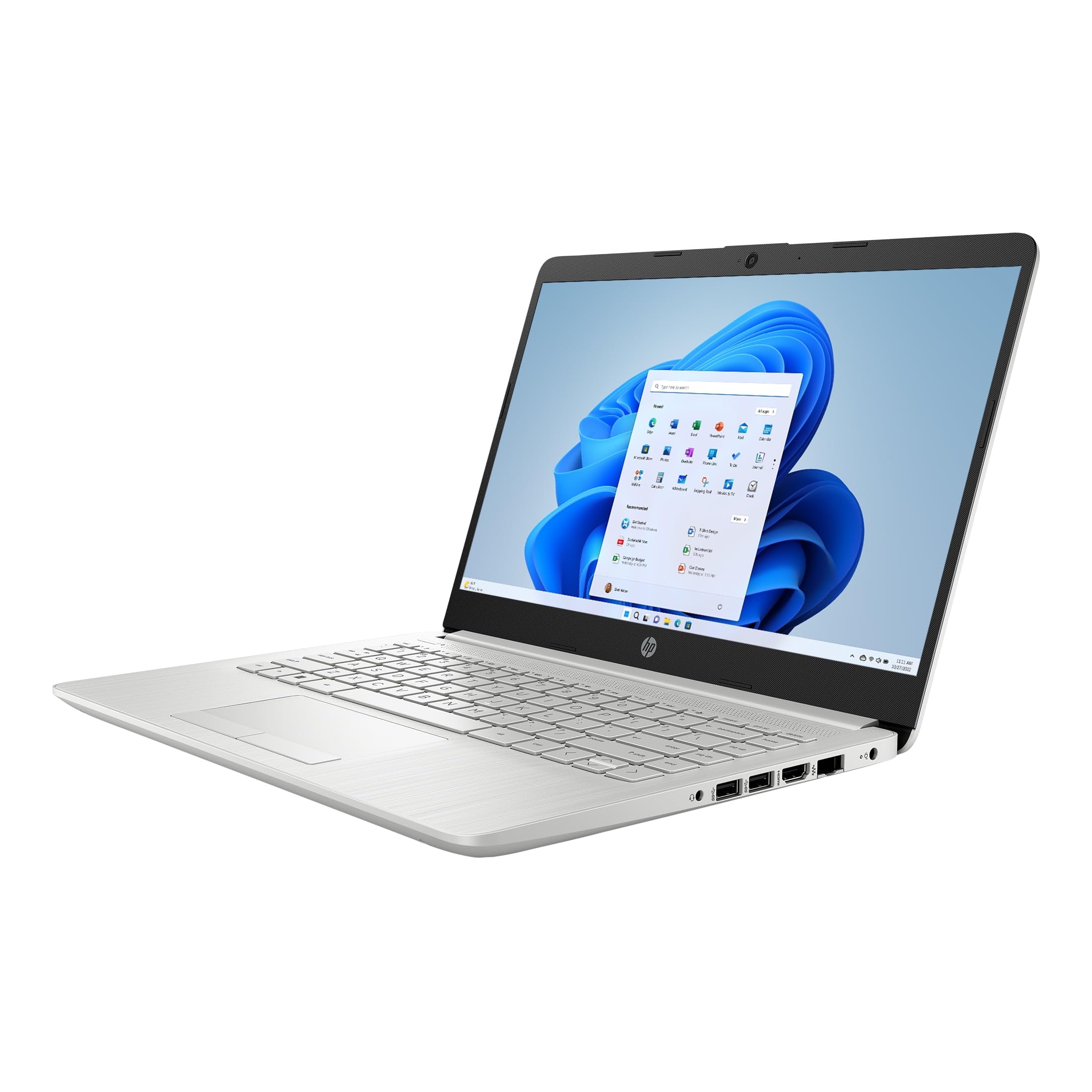
Figure 1: HP 14-cf2733wm Laptop. This image shows the silver HP laptop in a closed position, highlighting its slim design.
1. راه اندازی
۲.۱ باز کردن بستهبندی لپتاپ
تمام قطعات را با دقت از بستهبندی خارج کنید. مطمئن شوید که موارد زیر وجود دارند:
- HP 14-cf2733wm Laptop
- آداپتور برق و کابل
- مستندات (راهنمای شروع سریع، اطلاعات ایمنی)
۲.۲ اتصال آداپتور برق
- کابل برق را به آداپتور برق وصل کنید.
- آداپتور برق را به پریز برق وصل کنید.
- Insert the adapter's connector into the power port on the side of your HP laptop.
توصیه میشود قبل از اولین استفاده، لپتاپ را کاملاً شارژ کنید.
۲.۳ روشن کردن اولیه و راهاندازی ویندوز
- درب لپ تاپ را باز کنید.
- دکمه پاور را که معمولاً روی صفحه کلید قرار دارد، فشار دهید.
- Follow the on-screen instructions to complete the Windows 11 Home in S mode setup. This includes selecting your region, language, connecting to a Wi-Fi network, and creating a user account.
- Activate the included 12-month Microsoft 365 Personal subscription as prompted during setup or later via the Microsoft Store.
۵. کار با لپتاپ
۵.۱ استفاده از صفحه لمسی
The precision touchpad supports multi-touch gestures for navigation. Common gestures include:
- ضربه بزنید: برای کلیک کردن، یک ضربه بزنید، برای باز کردن، دو ضربه بزنید.
- اسکرول دو انگشتی: برای اسکرول کردن، دو انگشت خود را به بالا یا پایین بکشید.
- بزرگنمایی با دو انگشت (یا نیشگون گرفتن برای بزرگنمایی): برای بزرگنمایی یا کوچکنمایی، دو انگشت خود را به هم نزدیک یا از هم دور کنید.
- ضربه دو انگشتی: مانند کلیک راست عمل میکند.
۳.۲ اتصال دستگاههای خارجی
Your laptop features various ports for connecting peripherals:
- پورت های USB: Connect USB drives, external mice, keyboards, or other compatible USB devices.
- پورت HDMI: برای نمایش گستردهتر، یک مانیتور خارجی یا تلویزیون وصل کنید.
- جک صوتی: هدفون یا بلندگوهای خارجی را وصل کنید.
۵.۳ اتصال وایفای و بلوتوث
برای اتصال به شبکه Wi-Fi:
- روی آیکون وایفای در نوار وظیفه کلیک کنید.
- شبکه مورد نظر خود را از لیست انتخاب کنید.
- در صورت درخواست، رمز عبور شبکه را وارد کنید و روی «اتصال» کلیک کنید.
To enable or disable Bluetooth:
- رفتن به تنظیمات > بلوتوث و دستگاه ها.
- Toggle the Bluetooth switch On or Off.
2.4 Windows 11 Home in S mode
Windows 11 Home in S mode is a version of Windows optimized for security and performance. It exclusively runs apps from the Microsoft Store and uses Microsoft Edge for safe browsing. If you need to install apps outside the Microsoft Store, you can switch out of S mode. This is a one-way switch.
To switch out of S mode:
- در رایانه شخصی خود که ویندوز 11 را در حالت S اجرا میکند، باز کنید تنظیمات > سیستم > فعال سازی.
- In the "Switch to Windows 11 Home" section, select به فروشگاه بروید.
- در صفحه «خروج از حالت S» (یا صفحه مشابه) که در فروشگاه مایکروسافت نمایش داده میشود، روی دریافت کنید دکمه
- After you see a confirmation message on the page, you'll be able to install apps from outside the Microsoft Store.
3. تعمیر و نگهداری
۶.۱ تمیز کردن لپتاپ
- صفحه نمایش: از پارچه نرم و بدون پرز به آرامی استفاده کنیدampبا آب یا پاککنندهی صفحه نمایش تمیز کنید. از مواد شیمیایی قوی پرهیز کنید.
- صفحه کلید و کیس: از یک پارچه نرم و خشک استفاده کنید. برای آلودگیهای سرسخت، کمی ...amp میتوان از پارچه استفاده کرد. از ورود رطوبت به داخل منافذ جلوگیری کنید.
- پورت ها: از هوای فشرده برای پاک کردن گرد و غبار از پورتها به آرامی استفاده کنید.
همیشه قبل از تمیز کردن، لپتاپ را خاموش کرده و از برق بکشید.
3.2 مراقبت از باتری
- از دمای شدید خودداری کنید.
- باتری را مرتباً کاملاً خالی نکنید.
- اگر لپتاپ را برای مدت طولانی انبار میکنید، باتری را حدود ۵۰ تا ۷۰ درصد شارژ کنید.
3.3 به روز رسانی نرم افزار
برای اطمینان از پایداری، امنیت و عملکرد سیستم، مرتباً بهروزرسانیهای ویندوز را بررسی و نصب کنید. به تنظیمات > به روز رسانی ویندوز.
4 عیب یابی
۷.۱ لپتاپ روشن نمیشود
- مطمئن شوید که آداپتور برق به طور ایمن به لپتاپ و پریز برق دیواری متصل است.
- با وصل کردن دستگاه دیگری به پریز برق، از سالم بودن آن اطمینان حاصل کنید.
- برای انجام تنظیم مجدد سخت، دکمه پاور را به مدت 15-20 ثانیه نگه دارید.
۵.۴ عملکرد کند
- برنامههای غیرضروری که در پسزمینه اجرا میشوند را ببندید.
- بهروزرسانیهای در انتظار ویندوز را بررسی و نصب کنید.
- Ensure you have sufficient free storage space on the 64GB eMMC drive.
- اسکن سیستم را برای یافتن بدافزار یا ویروس اجرا کنید.
۵.۲ مشکلات اتصال وایفای
- Restart your laptop and your Wi-Fi router.
- مطمئن شوید که وایفای در تنظیمات ویندوز فعال است.
- شبکه را فراموش کنید و دوباره وصل شوید و دوباره رمز عبور را وارد کنید.
- بررسی کنید که آیا دستگاههای دیگر میتوانند به همان شبکه Wi-Fi متصل شوند یا خیر.
5. مشخصات
| ویژگی | جزئیات |
|---|---|
| نام مدل | اچ پی ۱۴-cf2733wm |
| پردازنده | Intel Celeron N4120 (up to 2.6 GHz burst frequency) |
| سیستم عامل | Windows 11 Home در حالت S |
| نمایش | 14-inch HD (1366 x 768) micro-edge anti-glare LED display |
| گرافیک | گرافیک مجتمع Intel UHD 600 |
| RAM | 4 گیگابایت DDR4 |
| ذخیره سازی | 64 گیگابایت eMMC |
| اتصال بی سیم | 802.11n Wi-Fi, Bluetooth |
| پورت ها | 2x USB, 1x HDMI, 1x Headphone/Microphone combo |
| باتری | Lithium Ion, 45 Watt Hours |
| ابعاد (L x W x H) | ۹.۴۵ اینچ در ۹.۴۵ اینچ در ۱۳.۵ اینچ (۲۴ در ۲۴ در ۳۴.۲۹ سانتیمتر) |
| وزن | 3.5 پوند (1.59 کیلوگرم) |
| رنگ | نقره ای |
| Webبادامک | یکپارچه شده است Webبادامک |
6. گارانتی و پشتیبانی
6.1 گارانتی محدود
Your HP 14-cf2733wm laptop comes with a 1-year limited hardware warranty. This warranty covers defects in materials and workmanship under normal use. For full terms and conditions, please refer to the warranty documentation included with your product or visit the official HP support webسایت
The warranty does not cover damage caused by accidents, misuse, unauthorized modifications, or external causes such as power fluctuations.
6.2 پشتیبانی فنی
برای کمک فنی، دانلود درایور یا پشتیبانی بیشتر، لطفاً از پشتیبانی رسمی HP دیدن کنید website. You will need your product's model number (14-cf2733wm) and serial number (found on the product label) when contacting support.
پشتیبانی HP Webسایت: https://support.hp.com