
بلیتزولف BW-VT2EU
دفترچه راهنمای پروژکتور کوچک BlitzWolf BW-VT2
راهنمای جامع شما برای راهاندازی، کار و نگهداری پروژکتور کوچک BlitzWolf BW-VT2 شما.
1. محصول تمام شدview
1.1 محتویات بسته
لطفاً بررسی کنید که همه اقلام در بسته شما موجود باشد:
- پروژکتور کوچک BlitzWolf BW-VT2
- کنترل از راه دور
- آداپتور برق
- کابل HDMI
- راهنمای کاربر (این سند)
1.2 چیدمان دستگاه
با قطعات و پورتهای مختلف پروژکتور خود آشنا شوید.
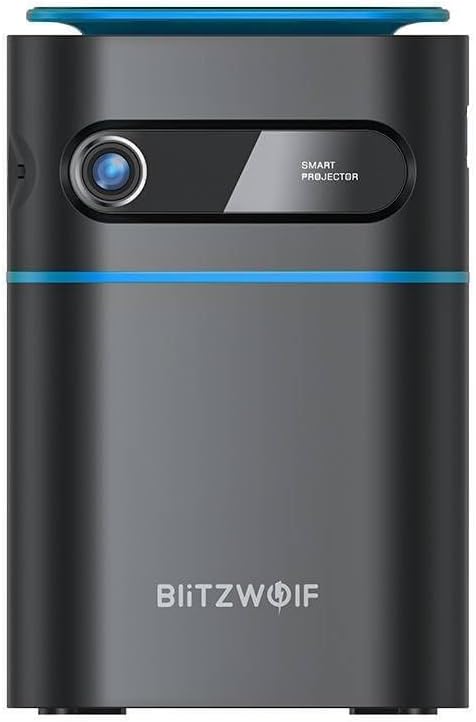
شکل 1.1: جلو View. این تصویر، نمای جلویی مینی پروژکتور BlitzWolf BW-VT2 را نشان میدهد که لنز پروژکتور و برند «SMART PROJECTOR» در آن برجسته است.

شکل ۱.۲: پروژکتور با کنترل از راه دور. این تصویر، پروژکتور کوچک BlitzWolf BW-VT2 را در کنار ریموت کنترل اختصاصی آن نشان میدهد که نشاندهندهی اندازهی جمعوجور هر دو دستگاه است.
شکل 1.3: عقب View. پشت پروژکتور نشان داده شده است که شامل دریچههای تهویه و پورتهای ورودی/خروجی مختلف است.

شکل 1.4: سمت View. این تصویر، سمتی از پروژکتور را نشان میدهد که گزینههای اتصال اضافی مانند پورتهای USB و HDMI در آن قرار دارند.

شکل 1.5: بالا View. سطح بالایی پروژکتور قابل مشاهده است و دارای پنل کنترل لمسی یکپارچه برای تعامل مستقیم است.
۳.۲ پورتها و کنترلها
- پورت HDMI: اتصال به لپتاپ، کنسولهای بازی، پخشکنندههای بلو-ری و غیره
- پورت USB: برای پخش رسانه، فلش مموریهای USB را وصل کنید.
- خروجی صدا (پورت 3.5 میلیمتری): بلندگوهای خارجی یا هدفون را وصل کنید.
- پورت DC IN: آداپتور برق را وصل کنید.
- دکمه پاور: پروژکتور را روشن/خاموش می کند.
- چرخ فوکوس: وضوح تصویر را تنظیم میکند.
- کنترل پنل لمسی: منوها را پیمایش کنید و پخش را مستقیماً روی دستگاه کنترل کنید.
2. راهنمای راه اندازی
2.1 روشن کردن
- آداپتور برق را به پورت DC IN پروژکتور وصل کنید.
- آداپتور برق را به پریز برق وصل کنید.
- دکمه روشن/خاموش روی پروژکتور یا کنترل از راه دور را فشار داده و نگه دارید تا دستگاه روشن شود.
۲.۱ جایگذاری اولیه
برای بهینه viewبا توجه به تجربه، موارد زیر را در نظر بگیرید:
- پروژکتور را روی یک سطح صاف و پایدار قرار دهید.
- برای جلوگیری از گرم شدن بیش از حد پروژکتور، از تهویه مناسب در اطراف آن اطمینان حاصل کنید.
- برای ایجاد تصویر مستطیلی، پروژکتور را عمود بر سطح پخش (دیوار یا پرده) قرار دهید.
- فاصله را تنظیم کنید تا به اندازه صفحه نمایش دلخواه خود برسید.
2.3 تنظیم فوکوس
پس از روشن کردن، فوکوس را تنظیم کنید تا تصویر واضحی داشته باشید:
- چرخ فوکوس را که در نزدیکی لنز قرار دارد بچرخانید تا تصویر پخش شده واضح و شفاف به نظر برسد.
2.4 راه اندازی کنترل از راه دور
قبل از اولین استفاده، باتریها را در کنترل از راه دور قرار دهید:
- درپوش محفظه باتری را در پشت کنترل از راه دور باز کنید.
- دو باتری AAA (شامل نمیشود) را وارد کنید و از قطبیت صحیح (+/-) اطمینان حاصل کنید.
- درپوش محفظه باتری را ببندید.
3. دستورالعمل های عملیاتی
3.1 ناوبری
شما میتوانید با استفاده از ریموت کنترل یا پنل کنترل لمسی بالای دستگاه، رابط کاربری پروژکتور را کنترل کنید.
- کنترل از راه دور: برای حرکت در منوها از دکمههای جهتنما (بالا، پایین، چپ، راست) و برای انتخاب، از دکمه «تأیید» استفاده کنید.
- کنترل پنل لمسی: برای پیمایش، روی سطح حساس به لمس، انگشت خود را بکشید و ضربه بزنید.
3.2 اتصال دستگاه ها
BW-VT2 از منابع ورودی مختلفی پشتیبانی میکند:
- ورودی HDMI: لپتاپ، کنسول بازی یا سایر دستگاههای دارای قابلیت HDMI خود را با استفاده از کابل HDMI متصل کنید. منبع ورودی HDMI را از منوی پروژکتور انتخاب کنید.
- ورودی USB: یک فلش مموری USB را به پورت USB وارد کنید. پخش کننده رسانه پروژکتور معمولاً درایو را به طور خودکار تشخیص میدهد و به شما امکان میدهد رسانههای پشتیبانی شده را مرور و پخش کنید. fileها (فیلم، عکس، موسیقی).
- اتصال به وای فای: به منوی «تنظیمات» و سپس «شبکه» یا «وایفای» بروید. شبکه وایفای خود را انتخاب کنید و رمز عبور را برای اتصال پروژکتور به اینترنت وارد کنید. این کار دسترسی به برنامهها و بهروزرسانیهای پخش آنلاین را امکانپذیر میکند.
۳.۳ ویژگیهای سیستم عامل اندروید
به عنوان یک پروژکتور مبتنی بر اندروید، BW-VT2 قابلیتهای هوشمندی را ارائه میدهد:
- دسترسی به برنامه: برنامههای مختلف پخش جریانی (مثلاً نتفلیکس، یوتیوب) را مستقیماً از فروشگاه برنامههای از پیش نصب شده یا با دانلود فایلهای APK از طریق سایدلود دانلود و نصب کنید.
- تنظیمات: تنظیمات نمایشگر، خروجی صدا، پیکربندی شبکه و تنظیمات سیستم را از طریق منوی تنظیمات اندروید سفارشی کنید.
- معکوس روی صفحه نمایش: از ویژگیهای داخلی انعکاس صفحه نمایش (مثلاً Miracast، برنامههای سازگار با AirPlay) برای نمایش بیسیم محتوا از تلفن هوشمند یا تبلت خود استفاده کنید.
3.4 خروجی صدا
پروژکتور بلندگوهای داخلی دارد، اما میتوانید دستگاههای صوتی خارجی را نیز متصل کنید:
- خروجی صدا 3.5 میلی متر: برای افزایش کیفیت صدا، هدفون یا بلندگوهای خارجی را از طریق جک صوتی 3.5 میلیمتری متصل کنید.
4. تعمیر و نگهداری
نگهداری مناسب، طول عمر و عملکرد بهینه پروژکتور شما را تضمین میکند.
۵.۲ تمیز کردن لنز
برای حفظ کیفیت تصویر واضح، لنز پروژکتور را مرتباً تمیز کنید:
- از یک پارچه نرم و بدون پرز که مخصوص لنزهای اپتیکی طراحی شده است استفاده کنید.
- لنز را به آرامی و با حرکات دایرهای پاک کنید.
- از استفاده از پاککنندههای ساینده یا نیروی بیش از حد که میتواند لنز را خراش دهد، خودداری کنید.
4.2 تهویه
برای جلوگیری از گرمای بیش از حد، جریان هوای مناسب را تضمین کنید:
- دریچههای تهویه پروژکتور را مسدود نکنید.
- پروژکتور را در مکانی با تهویه مناسب روشن کنید.
- به طور دورهای با استفاده از یک برس نرم یا هوای فشرده، گرد و غبار را از دریچهها تمیز کنید.
4.3 ذخیره سازی
وقتی از پروژکتور استفاده نمیکنید، آن را به درستی نگهداری کنید:
- پروژکتور را در جای خشک و خنک، دور از نور مستقیم خورشید و دمای بسیار بالا نگهداری کنید.
- برای جلوگیری از تجمع گرد و غبار و آسیب فیزیکی، از بستهبندی اصلی یا یک قاب محافظ استفاده کنید.
5 عیب یابی
برای مشکلات رایج و راه حل های آنها به این بخش مراجعه کنید.
| مشکل | علت احتمالی | راه حل |
|---|---|---|
| پروژکتور روشن نمیشود. | اتصال برق وجود ندارد؛ آداپتور برق معیوب است. | مطمئن شوید که آداپتور برق به طور محکم به پروژکتور و پریز برق وصل شده است. پریز برق دیگری را امتحان کنید. |
| هیچ تصویری پخش نشده است. | منبع ورودی نادرست انتخاب شده است؛ کابل HDMI/USB شل است. | مطمئن شوید که منبع ورودی صحیح در منو انتخاب شده است. اتصالات کابل را بررسی کنید. |
| تصویر تار است. | فوکوس تنظیم نشده است؛ پروژکتور خیلی نزدیک/دور است. | چرخ فوکوس را بچرخانید تا تصویر واضح شود. در صورت لزوم، فاصلهی پخش را تنظیم کنید. |
| صدا نداره | صدا خیلی کم است؛ دستگاه صوتی خارجی به درستی وصل نشده است. | صدا را زیاد کنید. اتصالات بلندگوها/هدفونهای خارجی را بررسی کنید. مطمئن شوید که خروجی صدا در تنظیمات به درستی تنظیم شده است. |
| مشکلات اتصال وای فای. | رمز عبور نادرست؛ مشکلات روتر؛ تداخل سیگنال | رمز عبور Wi-Fi را دوباره وارد کنید. روتر را مجدداً راه اندازی کنید. پروژکتور را به روتر نزدیک تر کنید. |
| کنترل از راه دور کار نمی کند. | باتریهای تمامشده؛ انسداد؛ ریموت جفت نشده است. | باتریها را تعویض کنید. مطمئن شوید که هیچ مانعی بین کنترل از راه دور و پروژکتور وجود ندارد. |
6. مشخصات فنی
مشخصات کلیدی مینی پروژکتور BlitzWolf BW-VT2:
| ویژگی | مشخصات |
|---|---|
| نام تجاری | بلیتز ولف |
| شماره مدل | BW-VT2EU |
| رنگ | مشکی |
| فناوری اتصال | اچدیامآی، یواسبی، ویجیای، وایفای |
| وضوح نمایش | 1920 x 1080 (Full HD) |
| نوع نمایشگر | ال سی دی، ال ای دی |
| فاکتور فرم | قابل حمل |
| ویژگی های خاص | قابل حمل، سیستم عامل اندروید، وای فای، HDMI، USB، VGA |
| دستگاه های سازگار | لپتاپ، تلفنهای هوشمند، کنسولهای بازی، پخشکنندههای بلو-ری، پخشکنندههای رسانه، دستگاههای دارای وایفای |
| موارد استفاده توصیه شده | سینمای خانگی |
7. گارانتی و پشتیبانی
۷.۱ ضمانت سازنده
مینی پروژکتور BlitzWolf BW-VT2 با ... عرضه میشود. ۱ سال گارانتی سازندهاین ضمانتنامه شامل نقص در مواد و ساخت در شرایط استفاده عادی میشود. لطفاً فاکتور خرید خود را برای موارد گارانتی نگه دارید.
7.2 پشتیبانی مشتری
اگر با مشکلاتی مواجه شدید که در بخش عیبیابی پوشش داده نشدهاند یا به کمک بیشتری نیاز دارید، لطفاً با پشتیبانی مشتری BlitzWolf تماس بگیرید. به بستهبندی محصول یا وبسایت رسمی BlitzWolf مراجعه کنید. webسایتی برای جدیدترین اطلاعات تماس.