
1. مقدمه
UniFi Gateway Dream Wall (UDW) یک کنسول UniFi OS در سطح سازمانی است که برای استقرارهای دیواری طراحی شده است. این دستگاه یک دروازه امنیتی با کارایی بالا، یک کنترل کننده شبکه UniFi و یک سوئیچ چند پورت با قابلیت PoE را ادغام میکند و یک راه حل جامع برای مدیریت و ایمن سازی زیرساخت شبکه شما ارائه میدهد. این دفترچه راهنما اطلاعات ضروری را برای راه اندازی، بهره برداری، نگهداری و عیب یابی صحیح دستگاه UDW شما ارائه میدهد.
2. اطلاعات ایمنی
لطفاً این دستورالعملها را بخوانید، دنبال کنید و نگه دارید. به همه هشدارها توجه کنید. فقط از لوازم جانبی/ملحقات مشخص شده توسط سازنده استفاده کنید.
- از این محصول در نزدیکی آب استفاده نکنید.
- محصول را از هم جدا نکنید. تمام مراحل سرویس را به پرسنل خدمات واجد شرایط ارجاع دهید.
- هیچ گونه منافذ تهویه را مسدود نکنید.
- فقط از منبع تغذیه ارائه شده توسط سازنده استفاده کنید.
- از زمین مناسب برای ایمنی اطمینان حاصل کنید.
- سیم برق را از راه رفتن یا نیشگون گرفتن محافظت کنید.
3. محتویات بسته
مطمئن شوید که تمام موارد ذکر شده در زیر در بسته شما موجود است:
- دیوار رویایی UniFi Gateway (UDW)
- سیم برق (مختص منطقه)
- براکت دیواری
- پیچهای نصب و مهارهای دیواری
- راهنمای شروع سریع

تصویر: دستگاه UniFi Gateway Dream Wall در کنار سیم برق، براکت دیواری و سختافزار نصب آن نشان داده شده است.
4. محصول تمام شدview
UDW دارای طراحی قوی با پورتها و نشانگرهای مختلف برای مدیریت جامع شبکه است.

تصویر: جلو view دیوار رویایی UniFi Gateway، نشان میدهدasinطراحی سفید براق و صفحه نمایش مرکزی آن.

تصویر: کنار view از دیوار رویایی UniFi Gateway، که باریکی و حرفهای بودن آن را برجسته میکندfile هنگام نصب

تصویر: دیوار رویایی UniFi Gateway با پوشش جلویی باز شده که اجزای داخلی و صفحه نمایش لمسی را نشان میدهد.
4.1 صفحه جلو
- نمایشگر لمسی ۱۴.۱ اینچی: وضعیت لحظهای و آمار شبکه را ارائه میدهد و امکان مدیریت اولیه دستگاه را فراهم میکند.
- نشانگر LED: وضعیت دستگاه (مثلاً در حال بوت شدن، آنلاین بودن، خطا) را نشان میدهد.
4.2 پورت ها و کانکتورها
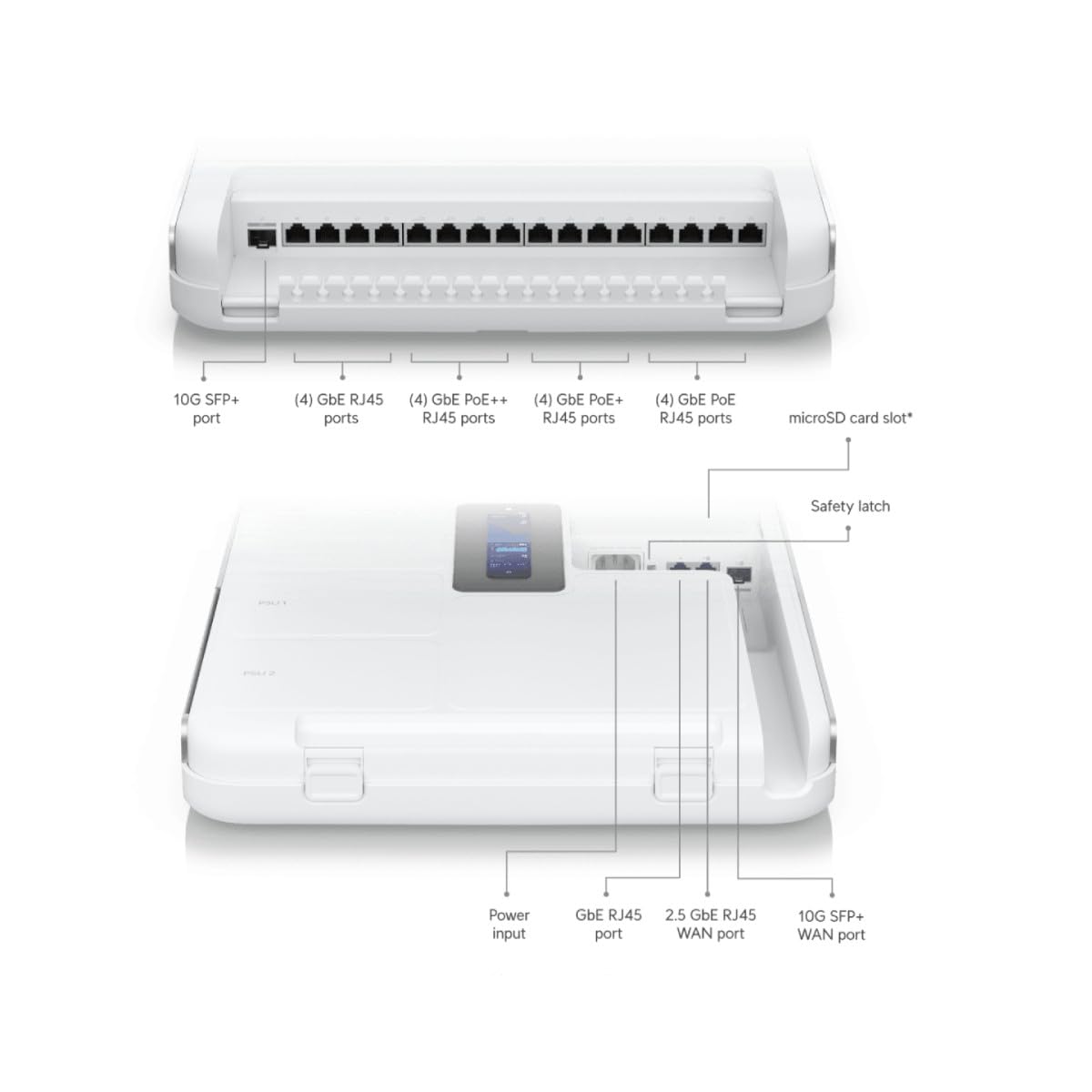
تصویر: نمودار دقیقی که پورتها و کانکتورهای مختلف روی UniFi Gateway Dream Wall، از جمله SFP+، RJ45 و ورودیهای برق را نشان میدهد.
| پورت/ویژگی | توضیحات |
|---|---|
| پورت 10G SFP+ | فیبر نوری پرسرعت (آپلینک/داونلینک). |
| (4) پورتهای GbE RJ45 | پورتهای گیگابیت اترنت برای اتصالات عمومی شبکه |
| (4) پورتهای GbE PoE++ RJ45 | پورتهای گیگابیت اترنت با قابلیت Power over Ethernet Plus Plus (802.3bt) برای دستگاههای پرمصرف. |
| (4) پورتهای GbE PoE+ RJ45 | پورتهای گیگابیت اترنت با قابلیت Power over Ethernet Plus (802.3at) برای دستگاههای PoE استاندارد. |
| (4) پورتهای GbE PoE RJ45 | پورتهای گیگابیت اترنت با قابلیت انتقال برق از طریق اترنت (802.3af) برای دستگاههای PoE پایه. |
| اسلات کارت حافظه microSD | برای فضای ذخیرهسازی اضافی (مثلاً ضبطهای UniFi Protect). |
| ورودی برق | به سیم برق همراه دستگاه متصل میشود. |
| پورت WAN گیگابیت اترنت RJ45 | پورت گیگابیت اترنت برای اتصال به شبکه گسترده |
| پورت WAN 2.5 گیگابیتی RJ45 | پورت اترنت ۲.۵ گیگابیت برای اتصال پرسرعت به شبکه گسترده |
| پورت WAN با سرعت 10 گیگابیت بر ثانیه (SFP+) | پورت 10 گیگابیت SFP+ برای اتصال فیبر WAN پرسرعت. |
| دکمه تنظیم مجدد | برای تنظیم مجدد کارخانه یا حالت بازیابی استفاده میشود. |
5. راه اندازی
5.1 نصب دستگاه
- یک محل مناسب روی دیوار انتخاب کنید، از تهویه مناسب و دسترسی به پریز برق اطمینان حاصل کنید.
- از براکت دیواری به عنوان الگو برای علامت گذاری نقاط سوراخکاری استفاده کنید.
- سوراخهای راهنما را دریل کنید و در صورت لزوم، لنگرهای دیواری را وارد کنید.
- با استفاده از پیچهای ارائه شده، براکت دیواری را به دیوار محکم کنید.
- UDW را با دقت با براکت تراز کنید و آن را در جای خود بلغزانید تا محکم کلیک کند.

تصویر: دیوار رویایی UniFi Gateway که روی دیوار نصب شده است، با پوششی باز که ساختار داخلی و نقاط نصب را نشان میدهد.
5.2 اتصال برق
سیم برق همراه دستگاه را به پورت ورودی برق روی دستگاه UDW و سپس به پریز برق دارای اتصال زمین وصل کنید. دستگاه به طور خودکار روشن میشود.
5.3 اتصالات شبکه
مودم یا روتر ارائه دهنده خدمات اینترنتی خود را به یکی از پورتهای WAN (GbE RJ45 WAN، 2.5 GbE RJ45 WAN یا 10G SFP+ WAN) روی UDW وصل کنید. دستگاههای شبکه محلی خود (مثلاً کامپیوترها، سوئیچها، نقاط دسترسی UniFi) را به پورتهای LAN موجود (GbE RJ45، GbE PoE، GbE PoE+، GbE PoE++) وصل کنید.

تصویر: نمودار شبکهای که نحوه ادغام UniFi Dream Wall در یک شبکه، اتصال به اینترنت، دوربینهای امنیتی، نقاط دسترسی، سیستمهای تلفن و دسترسی به درب را نشان میدهد.
5.4 پیکربندی اولیه
UDW را میتوان از طریق برنامه تلفن همراه UniFi یا یک ... پیکربندی کرد. web مرورگر.
- استفاده از اپلیکیشن موبایل UniFi: برنامه UniFi Network را از فروشگاه برنامه تلفن همراه خود دانلود کنید. مطمئن شوید که بلوتوث در دستگاه تلفن همراه شما فعال است. برنامه باید UDW را شناسایی کند. برای تکمیل تنظیمات، از جمله نامگذاری دستگاه، تنظیم Wi-Fi و ایجاد رمز عبور مدیر، دستورالعملهای روی صفحه را دنبال کنید.
- با استفاده از Web مرورگر: یک کامپیوتر را مستقیماً به یکی از پورتهای LAN UDW وصل کنید. یک web مرورگر را باز کنید و به آدرس IP پیشفرض (معمولاً ۱۹۲.۱۶۸.۱.۱) بروید. برای پیکربندی شبکه خود، مراحل نصب را دنبال کنید.
6. عملیاتی
۶.۱ دسترسی به رابط UniFi
پس از پیکربندی، میتوانید شبکه UDW و UniFi خود را از طریق رابط UniFi Network Controller مدیریت کنید. از طریق برنامه تلفن همراه UniFi یا با رفتن به آدرس IP UDW در ... به آن دسترسی پیدا کنید. web مرورگر از دستگاهی در شبکه محلی شما.
6.2 مدیریت شبکه
کنترلکننده شبکه UniFi یک داشبورد متمرکز برای مدیریت تمام جنبههای شبکه شما فراهم میکند، از جمله:
- نظارت بر عملکرد شبکه و دستگاههای متصل
- پیکربندی VLANها و قوانین فایروال
- مدیریت دسترسی کاربران و شبکههای مهمان
- پذیرش و مدیریت سایر دستگاههای UniFi (مانند اکسس پوینتها، سوئیچها).
6.3 پیکربندی Wi-Fi
UDW شامل قابلیتهای یکپارچه Wi-Fi 6 است. میتوانید شبکههای Wi-Fi (SSID)، تنظیمات امنیتی و ویژگیهای پیشرفته بیسیم را مستقیماً از کنترلکننده شبکه UniFi پیکربندی کنید.
7. تعمیر و نگهداری
نگهداری منظم، عملکرد بهینه و طول عمر UDW شما را تضمین میکند.
- به روز رسانی سیستم عامل: مرتباً آخرین بهروزرسانیهای میانافزار را از طریق UniFi Network Controller بررسی و نصب کنید. این کار تضمین میکند که جدیدترین ویژگیها، وصلههای امنیتی و رفع اشکالات را دارید.
- تمیز کردن: دستگاه را تمیز و عاری از گرد و غبار نگه دارید. از یک پارچه نرم و خشک برای پاک کردن قسمت بیرونی استفاده کنید. از پاک کننده های مایع یا آئروسل استفاده نکنید.
- تهویه: برای جلوگیری از گرمای بیش از حد، مطمئن شوید که منافذ تهویه مسدود نشده باشند.
- پیکربندی پشتیبان گیری: به صورت دورهای از پیکربندی UniFi Network Controller خود در یک مکان امن پشتیبان تهیه کنید.
8 عیب یابی
این بخش به مشکلات رایجی که ممکن است با UDW خود با آنها مواجه شوید، میپردازد.
- روشن نشدن دستگاه: مطمئن شوید که سیم برق به طور محکم به UDW و یک پریز برق فعال وصل شده است. بررسی کنید که پریز برق دارد.
- پیام «بررسی اتصال» روی صفحه نمایش: اگر UDW پس از راهاندازی اولیه روی صفحه «بررسی اتصال» گیر کرده است، مطمئن شوید که اتصال WAN شما فعال و به درستی متصل است. اگر از برنامه موبایل UniFi برای راهاندازی استفاده میکنید، مطمئن شوید که بلوتوث فعال است و برنامه میتواند دستگاه را شناسایی کند. گاهی اوقات، اگر راهاندازی اولیه به طور مکرر با شکست مواجه شود، ممکن است نیاز به تنظیم مجدد کارخانه (به پایین مراجعه کنید) باشد.
- بدون دسترسی به اینترنت: تأیید کنید که سرویس مودم/ISP شما فعال است. اتصال پورت WAN را روی UDW بررسی کنید. از پیکربندی صحیح شبکه در کنترلکننده شبکه UniFi اطمینان حاصل کنید.
- دسترسی به رابط UniFi امکانپذیر نیست: مطمئن شوید که دستگاه شما به شبکه UDW متصل است. سعی کنید با استفاده از آدرس IP UDW به رابط کاربری دسترسی پیدا کنید. UDW را مجدداً راهاندازی کنید.
- عملکرد کند شبکه: بررسی کنید که آیا در کنترلر شبکه UniFi، استفاده از شبکه زیاد است یا خیر. اطمینان حاصل کنید که میانافزار (Firmware) بهروز است. صحت کابل را تأیید کنید.
- تنظیم مجدد کارخانه: برای انجام تنظیم مجدد کارخانه، دکمه تنظیم مجدد (اغلب یک سوراخ کوچک) را روی دستگاه پیدا کنید. در حالی که UDW روشن است، از یک گیره کاغذ یا شیء نازک مشابه برای فشار دادن و نگه داشتن دکمه تنظیم مجدد به مدت تقریباً 10-15 ثانیه استفاده کنید تا دستگاه دوباره راه اندازی شود. این کار تمام تنظیمات را به تنظیمات پیش فرض کارخانه باز می گرداند.
9. مشخصات
مشخصات فنی کلیدی برای UniFi Gateway Dream Wall (UDW):

تصویر: یک داخلی view دیوار رویایی UniFi Gateway با ویژگیها و ابعاد کلیدی برجسته، از جمله SSD یکپارچه، Wi-Fi 6، سرعت مسیریابی و واحدهای منبع تغذیه.
| ویژگی | جزئیات |
|---|---|
| شماره مدل | UDW |
| ابعاد (H x W x D) | ۴.۷۴ × ۲.۶۴ × ۱.۴۹ اینچ (تقریباً ۱۲۰.۴ × ۶۷.۰ × ۳۷.۸ میلیمتر) |
| وزن | ۳.۷۴ پوند (تقریباً ۱.۷ کیلوگرم) |
| ذخیره سازی یکپارچه | 128 گیگابایت SSD |
| استاندارد Wi-Fi | وایفای ۶ (رادیوی دوگانه سازمانی) |
| توان عملیاتی مسیریابی | ۳.۵+ گیگابیت بر ثانیه |
| منبع تغذیه | سیستم منبع تغذیه افزونه یکپارچه |
| نمایش | صفحه نمایش لمسی ۴.۷ اینچی برای مدیریت |
| اولین بار در دسترس است | 6 آگوست 2023 |
10. اطلاعات گارانتی
محصولات Ubiquiti تحت پوشش گارانتی محدود هستند. برای اطلاع از شرایط و ضوابط گارانتی، لطفاً به وبسایت رسمی Ubiquiti مراجعه کنید. webسایت یا کارت گارانتی همراه محصول. فاکتور خرید خود را برای موارد گارانتی نگه دارید.
11. پشتیبانی
برای پشتیبانی فنی، مستندات محصول و انجمنهای انجمن، لطفاً از پشتیبانی رسمی Ubiquiti دیدن کنید webسایت:
همچنین میتوانید منابع بیشتری پیدا کنید و مستقیماً از طریق رابط کنترلکننده شبکه UniFi یا برنامه تلفن همراه UniFi با پشتیبانی تماس بگیرید.