
ایسوس VA24DQFS (90LM0540-B01370)
دفترچه راهنمای مانیتور ایسوس مدل VA24DQFS
مدل: VA24DQFS (90LM0540-B01370)
مارک: ASUS
1. مقدمه
این دفترچه راهنما دستورالعملهای دقیقی برای راهاندازی، بهرهبرداری و نگهداری مانیتور ASUS Business VA24DQFS Full HD شما ارائه میدهد. لطفاً قبل از استفاده از مانیتور، این دفترچه راهنما را به طور کامل مطالعه کنید تا از عملکرد صحیح و ایمن آن اطمینان حاصل شود.

تصویر: جلو view مانیتور ایسوس بیزینس VA24DQFS، نشان میدهدasinطراحی بدون قاب آن و لوگوی مانیتور تجاری ایسوس.
2. اطلاعات ایمنی
برای جلوگیری از آسیب به مانیتور و اطمینان از ایمنی شخصی خود، همیشه اقدامات احتیاطی ایمنی زیر را رعایت کنید:
- مانیتور را در معرض باران یا رطوبت قرار ندهید.
- مانیتور را باز نکنیدasinز. هیچ قطعهای که توسط کاربر قابل تعمیر باشد در داخل وجود ندارد.
- مانیتور را روی یک سطح صاف و پایدار قرار دهید تا از افتادن آن جلوگیری شود.
- از تهویه مناسب در اطراف مانیتور اطمینان حاصل کنید. منافذ تهویه را مسدود نکنید.
- فقط از آداپتور برق ارائه شده همراه مانیتور استفاده کنید.
- قبل از تمیز کردن، مانیتور را از پریز برق جدا کنید.
3. محتویات بسته
مطمئن شوید که همه اقلام در بستهبندی شما موجود است. در صورت مفقود شدن یا آسیب دیدن هر یک از اقلام، با فروشنده خود تماس بگیرید.
- مانیتور تجاری ایسوس VA24DQFS
- پایه مانیتور (پایه و گردن)
- سیم برق
- کابل HDMI (اختیاری، ممکن است بسته به منطقه متفاوت باشد)
- کابل DisplayPort (اختیاری، ممکن است بسته به منطقه متفاوت باشد)
- کابل VGA (اختیاری، ممکن است بسته به منطقه متفاوت باشد)
- کابل USB (اختیاری، ممکن است بسته به منطقه متفاوت باشد)
- کابل صدا (اختیاری، ممکن است بسته به منطقه متفاوت باشد)
- پیچ گوشتی L شکل (اختیاری)
- برچسب لاستیکی (اختیاری)
- کارت گارانتی
- راهنمای شروع سریع
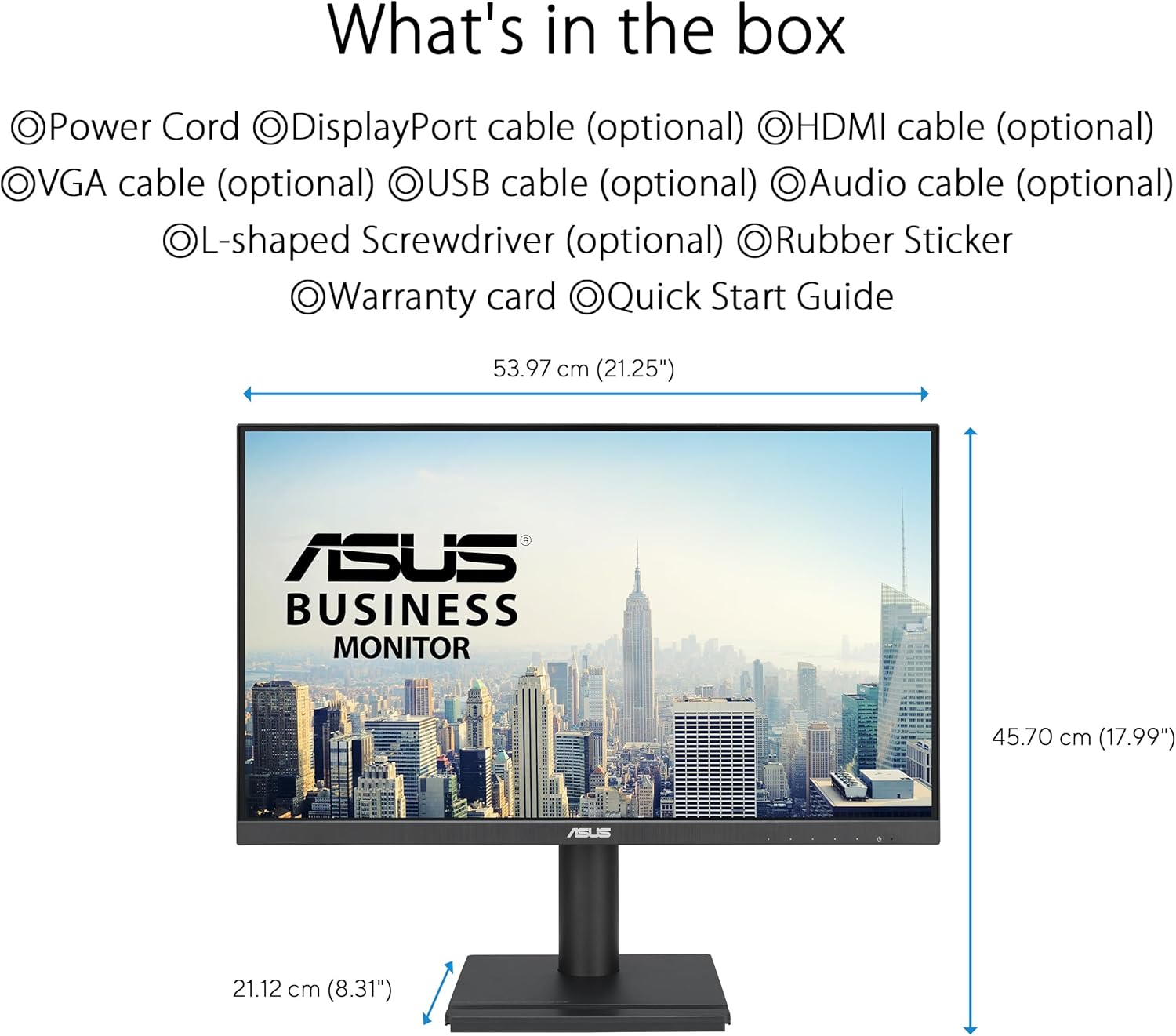
تصویر: نموداری که ابعاد مانیتور و فهرستی از محتویات معمول بسته، شامل کابلها و لوازم جانبی مختلف را نشان میدهد.
4. راه اندازی
۴.۱ مونتاژ پایه مانیتور
- مانیتور را رو به پایین روی یک پارچه نرم و تمیز قرار دهید تا از خراشیدگی جلوگیری شود.
- پایه را به پشت مانیتور وصل کنید.
- پایه پایه را به گردن پایه محکم کنید.
- در صورت لزوم، هر پیچی را محکم کنید.
4.2 کابل های اتصال
کابلهای لازم را به پورتهای مربوطه روی مانیتور و رایانه خود وصل کنید.
- کابل برق: سیم برق را به ورودی برق مانیتور و سپس به پریز برق وصل کنید.
- ورودی ویدئو: یکی از کابلهای ویدیویی زیر را از رایانه خود به مانیتور وصل کنید:
- HDMI: برای پخش ویدئو و صدای دیجیتال با کیفیت بالا.
- DisplayPort: برای پخش ویدئو و صدای دیجیتال با کیفیت بالا.
- VGA (D-Sub): برای ویدئوی آنالوگ.
- کابل USB Upstream: اگر از هاب USB داخلی استفاده میکنید، یک کابل USB Upstream از رایانه خود به پورت USB Upstream مانیتور وصل کنید.
- کابل های صوتی: در صورت استفاده از بلندگوهای خارجی یا هدفون، کابلهای ورودی/خروجی صدا را به جکهای صوتی مانیتور وصل کنید.

تصویر: عقب view مانیتور ایسوس بیزینس VA24DQFS، پورتهای اتصال مختلف از جمله HDMI، DisplayPort، VGA، USB Hub، خروجی هدفون و ورودی صدا را برجسته میکند.
4.3 روشن شدن اولیه
- اطمینان حاصل کنید که همه کابل ها به طور ایمن وصل شده اند.
- دکمه پاور روی مانیتور را فشار دهید.
- کامپیوتر خود را روشن کنید. مانیتور باید به طور خودکار سیگنال ورودی را تشخیص دهد.
- اگر هیچ سیگنالی شناسایی نشد، از منوی نمایش روی صفحه (OSD) مانیتور برای انتخاب دستی منبع ورودی استفاده کنید.
5. کار با مانیتور
۳.۲ منوی ناوبری نمایشگر روی صفحه (OSD)
منوی OSD به شما امکان میدهد تنظیمات مختلف مانیتور را تنظیم کنید. برای پیمایش از دکمههای واقع در پایین سمت راست مانیتور استفاده کنید.
- دکمه پاور: مانیتور را روشن/خاموش می کند.
- دکمه منو: منوی OSD را باز می کند.
- دکمه های ناوبری: برای حرکت در گزینههای منو و تنظیم مقادیر استفاده میشود.
- دکمه انتخاب: انتخاب را تأیید می کند.
5.2 تنظیمات نمایش
کیفیت تصویر و ویژگیهای نمایش را از طریق منوی OSD تنظیم کنید.
- روشنایی/کنتراست: روشنایی کلی و تفاوت بین نواحی روشن و تاریک را تنظیم کنید.
- دمای رنگ: حالتهای رنگ از پیش تعریفشده (مثلاً گرم، سرد، حالت کاربر) را انتخاب کنید.
- انتخاب ورودی: به صورت دستی بین ورودیهای HDMI، DisplayPort و VGA جابجا شوید.
- نسبت تصویر: بین حالتهای نسبت تصویر کامل، ۴:۳ یا سایر حالتها یکی را انتخاب کنید.
- نرخ تازه سازی: این مانیتور از نرخ تازهسازی تصویر تا ۱۰۰ هرتز پشتیبانی میکند. برای روانترین تجربه، مطمئن شوید که کارت گرافیک شما برای خروجی با این نرخ پیکربندی شده است.

تصویر: نمایشگر ایسوسasing عرض آن ۱۷۸ درجه است viewزاویههای مختلف، که نشاندهنده حداقل تغییر رنگ هنگام viewاز دیدگاه های مختلف اد.
5.3 ویژگی خاص
- همگام سازی تطبیقی: این فناوری نرخ تازهسازی مانیتور را با نرخ فریم کارت گرافیک شما هماهنگ میکند تا پارگی و پرش تصویر را از بین ببرد و تجربه بصری روانتری را ارائه دهد. این ویژگی را از طریق منوی OSD فعال کنید.
- فیلتر کم نور آبی: کاهش انتشار نور آبی مضر برای محافظت از چشمان شما در طول استفاده طولانی مدت. سطوح مختلف فیلتر در OSD موجود است.
- فناوری بدون سوسو: لرزش صفحه نمایش را از بین میبرد و باعث کاهش خستگی و فشار چشم میشود.
- هاب USB: هاب USB یکپارچه به شما امکان میدهد دستگاههای USB را مستقیماً به مانیتور متصل کنید و دسترسی راحتی به لوازم جانبی داشته باشید.
- راحتی بدون دخالت دست: پایه مانیتور طوری طراحی شده که اقلام کوچک مانند تلفن یا کارت ویزیت را در خود جای دهد و به مرتب نگه داشتن فضای کاری شما کمک کند.

تصویر: مقایسه بصری که تأثیر فیلتر نور آبی فوقالعاده کم و فناوری بدون سوسو زدن را در مانیتور ایسوس در مقابل یک مانیتور معمولی نشان میدهد.

تصویر: مانیتور ایسوس روی میز، که نشان میدهد چگونه میتوان از پایه آن برای راحتی کار با دست و نگه داشتن اقلام کوچک مانند تلفن یا کارت ویزیت استفاده کرد و به فضای کاری مرتبتر کمک کرد.
۵.۹ تنظیمات ارگونومیک
مانیتور VA24DQFS تنظیمات ارگونومیک متنوعی را برای راحتی ارائه میدهد. viewتجربه کردن:
- شیب: زاویه صفحه نمایش را از +۳۵ درجه تا -۵ درجه تنظیم کنید.
- چرخش: مانیتور را به صورت افقی تا ±۱۸۰ درجه بچرخانید.
- محور: صفحه را به صورت عمودی (حالت عمودی) تا ±۹۰ درجه بچرخانید.
- تنظیم ارتفاع: ارتفاع صفحه نمایش را تا ۱۳۰ میلیمتر تنظیم کنید.

تصویر: نمودارهایی که تنظیمات ارگونومیک موجود در پایه مانیتور ایسوس، از جمله قابلیتهای تنظیم چرخش، شیب، محور و ارتفاع را نشان میدهند.
6. تعمیر و نگهداری
مراقبت مناسب، طول عمر مانیتور شما را تضمین میکند:
- تمیز کردن صفحه نمایش: صفحه نمایش را به آرامی با یک پارچه نرم و بدون پرز پاک کنید. برای لکههای سرسخت،ampپارچه را با مقدار کمی شیشه پاک کن بدون آمونیاک و بدون الکل آغشته کنید. شیشه پاک کن را مستقیماً روی صفحه نمایش اسپری نکنید.
- تمیز کردن سیasing: برای پاک کردن مانیتور از یک پارچه نرم و خشک استفاده کنید.asinز. از پاککنندههای ساینده خودداری کنید.
- تهویه: برای جلوگیری از گرمای بیش از حد، مطمئن شوید که منافذ تهویه از گرد و غبار و آوار پاک هستند.
- خاموش: وقتی برای مدت طولانی از مانیتور استفاده نمیکنید، آن را خاموش کنید.
7 عیب یابی
اگر با مانیتور خود با مشکل مواجه شدید، به مشکلات و راهحلهای رایج زیر مراجعه کنید:
| مشکل | راه حل ممکن |
|---|---|
| هیچ تصویری روی صفحه وجود ندارد |
|
| تصویر تار یا تحریف شده است |
|
| صدایی از بلندگوها/هدفونها شنیده نمیشود |
|
| پورت های USB کار نمی کنند |
|
8. مشخصات
| ویژگی | جزئیات |
|---|---|
| نام مدل | VA24DQFS |
| اندازه پنل | ۲۳.۸ اینچ (اندازه صفحه نمایش ایستاده ۲۴ اینچ) |
| نوع پنل | IPS |
| قطعنامه | ۱۹۲۰ در ۱۰۸۰ (فول اچدی ۱۰۸۰p) |
| نسبت تصویر | 16:9 |
| نرخ تازه سازی | 100 هرتز |
| زمان پاسخگویی | 1 میلیثانیه MPRT |
| Viewing angle | 178 درجه (H)/178 درجه (V) |
| روشنایی | مشخص نشده (معمولی) |
| نسبت کنتراست | مشخص نشده (معمولی) |
| سطح نمایشگر | مات |
| قابلیت اتصال | ۱ عدد HDMI، ۱ عدد DisplayPort، ۱ عدد D-Sub (VGA)، ۲ عدد USB (در مجموع پورتهای USB)، خروجی هدفون، ورودی صدا |
| بلندگوها | یکپارچه (جزئیات مشخص نشده است) |
| ارگونومی | شیب (+35° ~ -5°)، چرخان (±180°)، محوری (±90°)، تنظیم ارتفاع (0 ~ 130 میلیمتر) |
| پایه دیواری VESA | 100 × 100 میلی متر |
| ویژگی های خاص | همگامسازی تطبیقی، نور آبی کم، بدون سوسو زدن، دارای گواهینامه طلایی EPEAT |
| ابعاد محصول (WxHxD) | ۶۵.۸ در ۱۲.۵ در ۴۰.۸ اینچ (با پایه) |
| وزن مورد | 11.22 پوند |
| مصرف برق | ۱۲ کیلووات ساعت/۱۰۰۰ ساعت (رده انرژی C) |

تصویر: برچسب انرژی اتحادیه اروپا برای مانیتور ASUS VA24DQFS، که نشاندهنده کلاس بهرهوری انرژی C و مصرف ۱۲ کیلووات ساعت در ۱۰۰۰ ساعت است.
برای اطلاعات دقیق EPREL، به آدرس زیر مراجعه کنید: https://eprel.ec.europa.eu/qr/2009230
9. گارانتی و پشتیبانی
ایسوس برای این محصول گارانتی محدودی ارائه میدهد. لطفاً برای اطلاع از شرایط و ضوابط خاص، به کارت گارانتی موجود در بستهبندی مراجعه کنید.
- دوره گارانتی: طبق کارت گارانتی ارائه شده و مقررات محلی.
- پشتیبانی فنی: برای دریافت کمک فنی، عیبیابی فراتر از این دفترچه راهنما یا درخواستهای گارانتی، لطفاً با پشتیبانی مشتریان ایسوس تماس بگیرید.
- پشتیبانی ایسوس Webسایت: https://www.asus.com/support/
- رسمی ایسوس Webسایت: https://www.asus.com/
Ask a question about this manual
Ask about setup, troubleshooting, compatibility, parts, safety, or missing instructions. Manuals+ will review the question and use this page’s manual context to help answer it.