
1. مقدمه
این دفترچه راهنما اطلاعات ضروری برای راهاندازی، کار، نگهداری و عیبیابی مینی کامپیوتر رومیزی HP EliteDesk 800 G2 شما را ارائه میدهد. لطفاً این راهنما را به طور کامل مطالعه کنید تا از استفاده صحیح و طول عمر دستگاه خود اطمینان حاصل کنید.
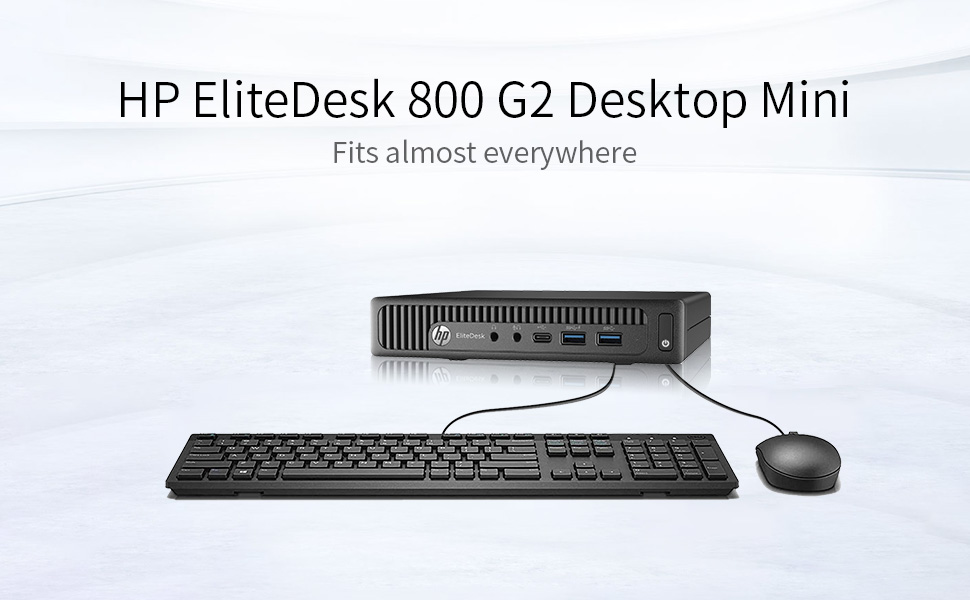
تصویر ۱.۱: مینی کامپیوتر رومیزی HP EliteDesk 800 G2 به همراه لوازم جانبی.
این تصویر، مینی کامپیوتر رومیزی جمع و جور HP EliteDesk 800 G2 را در کنار یک کیبورد و ماوس استاندارد نشان میدهد که نشاندهندهی فرم فاکتور کوچک و پیکربندی معمول دسکتاپ آن است.
2. محصول تمام شدview
مینی کامپیوتر رومیزی HP EliteDesk 800 G2 یک راهکار محاسباتی جمع و جور و قدرتمند است که برای مصارف تجاری و عمومی طراحی شده است. این کامپیوتر دارای پردازنده قوی Intel Quad-Core i5-6500T، حافظه 16 گیگابایتی DDR4 و یک SSD 240 گیگابایتی برای عملکرد سریع است. این سیستم با ویندوز 11 از پیش نصب شده ارائه میشود.
2.1 ویژگی های پنل جلو

تصویر 2.1: جلو view از مینی کامپیوتر رومیزی HP EliteDesk 800 G2.
این تصویر پنل جلویی HP EliteDesk 800 G2 را نشان میدهد که دکمه پاور، جکهای صوتی و پورتهای USB برای دسترسی آسان در آن مشخص هستند.
- دکمه پاور: برای روشن یا خاموش کردن کامپیوتر استفاده میشود.
- جک هدفون: هدفون یا بلندگوهای خارجی را وصل کنید.
- جک میکروفون: یک میکروفون وصل کنید.
- پورتهای USB 3.0 (2): برای اتصال دستگاههای USB پرسرعت.
- پورت USB Type-C: برای اتصال دستگاههای سازگار با USB-C.
2.2 ویژگی های پنل عقب

تصویر 2.2: عقب view از مینی کامپیوتر رومیزی HP EliteDesk 800 G2.
این تصویر پنل پشتی HP EliteDesk 800 G2 را نشان میدهد و جزئیات پورتهای خروجی ویدیوی مختلف، پورتهای USB اضافی و اتصال اترنت را نشان میدهد.
- پورتهای USB 3.0 (4): برای اتصال دستگاههای USB اضافی.
- پورت VGA: با استفاده از کابل VGA به مانیتور یا پروژکتور متصل شوید.
- DisplayPort (DP): با استفاده از کابل DisplayPort به مانیتور یا صفحه نمایش متصل شوید.
- پورت RJ-45 (اترنت): به شبکه سیمی متصل شوید.
- اتصال دهنده برق: آداپتور برق را وصل کنید.
۱. دستورالعملهای راهاندازی
برای راهاندازی مینی کامپیوتر رومیزی HP EliteDesk 800 G2 خود، این مراحل را دنبال کنید.
3.1 باز کردن بسته بندی
- کامپیوتر و تمام لوازم جانبی را با دقت از بستهبندی خارج کنید.
- بررسی کنید که همه اجزا موجود باشند: مینی کامپیوتر HP EliteDesk 800 G2، آداپتور برق، سیم برق، صفحه کلید USB و ماوس USB.
3.2 اتصال لوازم جانبی
- مانیتور را وصل کنید: از یک کابل VGA یا DisplayPort برای اتصال مانیتور خود به پورت مربوطه در پشت کامپیوتر استفاده کنید.
- اتصال کیبورد و ماوس: صفحه کلید و ماوس USB را به هر پورت USB موجود در جلو یا عقب کامپیوتر وصل کنید.
- اتصال به شبکه (اختیاری): برای اتصال سیمی، یک کابل اترنت را به پورت RJ-45 در پشت کامپیوتر وصل کنید. برای اتصال بیسیم، مطمئن شوید که یک آداپتور USB Wi-Fi سازگار (در صورت عدم وجود) متصل است.
3.3 روشن کردن
- آداپتور برق را به کانکتور برق در پشت کامپیوتر وصل کنید، سپس سیم برق را به پریز برق وصل کنید.
- دکمه پاور جلوی کامپیوتر را فشار دهید. چراغ نشانگر پاور روشن خواهد شد.
- کامپیوتر بوت میشود و سیستم عامل ویندوز ۱۱ بارگذاری خواهد شد.
۵.۲ راهاندازی اولیه ویندوز
پس از اولین بوت، ممکن است از طریق Windows 11 Out-of-Box Experience (OOBE) برای پیکربندی تنظیمات اولیه مانند زبان، منطقه، اتصال شبکه و حسابهای کاربری راهنمایی شوید. برای تکمیل این فرآیند، دستورالعملهای روی صفحه را دنبال کنید.
4. دستورالعمل های عملیاتی
مینی کامپیوتر رومیزی HP EliteDesk 800 G2 شما با ویندوز 11 پرو 64 بیتی از پیش نصب شده ارائه میشود و یک تجربه کاربری آشنا و شهودی را ارائه میدهد.
4.1 ناوبری اولیه
- منوی شروع: به برنامهها، تنظیمات و گزینههای پاور دسترسی پیدا کنید.
- نوار وظیفه: پین کردن برنامههای پرکاربرد و view برنامههای باز.
- File کاوشگر: اسناد، تصاویر و موارد دیگر خود را مدیریت کنید files.
4.2 اتصال به اینترنت
- اتصال سیمی: اگر کابل اترنت متصل باشد، کامپیوتر باید به طور خودکار شبکه را شناسایی و به آن متصل شود.
- اتصال بی سیم: اگر از آداپتور وایفای استفاده میکنید، روی آیکون شبکه در نوار وظیفه کلیک کنید، شبکه وایفای خود را انتخاب کنید، رمز عبور را وارد کنید و روی اتصال (Connect) کلیک کنید.
۴.۳ استفاده از دستگاههای USB
هر دستگاه USB (مثلاً هارد اکسترنال، چاپگر، ...) را وصل کنید webدوربین) را به یک پورت USB موجود وصل کنید. ویندوز 11 معمولاً درایورهای لازم را به طور خودکار نصب میکند.
4.4 خروجی نمایش
این کامپیوتر از طریق خروجیهای VGA و DisplayPort خود از چندین نمایشگر پشتیبانی میکند. میتوانید تنظیمات نمایشگر (وضوح، جهتگیری، چندین نمایشگر) را از طریق تنظیمات نمایشگر ویندوز پیکربندی کنید.
5. تعمیر و نگهداری
نگهداری منظم به تضمین عملکرد بهینه و افزایش طول عمر کامپیوتر شما کمک میکند.
5.1 تمیز کردن
- نمای بیرونی: استفاده از نرم، دamp برای تمیز کردن سطوح خارجی از پارچه استفاده کنید. از مواد شیمیایی قوی خودداری کنید.
- دریچه ها: برای جلوگیری از گرم شدن بیش از حد، به طور دورهای گرد و غبار را از روی دریچههای تهویه با استفاده از هوای فشرده تمیز کنید. قبل از تمیز کردن، مطمئن شوید که کامپیوتر خاموش است.
5.2 به روز رسانی نرم افزار
سیستم عامل و درایورهای ویندوز ۱۱ خود را بهروز نگه دارید. به ... بروید تنظیمات > بهروزرسانی ویندوز برای بررسی و نصب بهروزرسانیهای موجود.
5.3 پشتیبان گیری از داده ها
برای جلوگیری از از دست دادن اطلاعات، مرتباً از اطلاعات مهم خود در یک درایو خارجی یا فضای ابری نسخه پشتیبان تهیه کنید.
6 عیب یابی
این بخش به مشکلات رایجی که ممکن است با آنها مواجه شوید میپردازد.
6.1 بدون برق
- مطمئن شوید که سیم برق به طور محکم به کامپیوتر و پریز برق وصل شده است.
- با وصل کردن دستگاه دیگری به پریز برق، از سالم بودن آن اطمینان حاصل کنید.
- آداپتور برق را از نظر هرگونه آسیب دیدگی بررسی کنید.
6.2 بدون نمایش
- مطمئن شوید که مانیتور روشن است و به درستی به VGA یا DisplayPort کامپیوتر متصل شده است.
- در صورت امکان، کابل نمایشگر یا مانیتور دیگری را امتحان کنید.
- مطمئن شوید که منبع ورودی صحیح در مانیتور شما انتخاب شده است.
۵.۴ عملکرد کند
- برنامههای غیرضروری که در پسزمینه اجرا میشوند را ببندید.
- بهروزرسانیهای در انتظار ویندوز را بررسی و نصب کنید.
- یک برنامه پاکسازی و یکپارچهسازی دیسک اجرا کنید (برای هارد دیسک، برای SSD لازم نیست).
- بدافزار یا ویروس را اسکن کنید.
۱.۴ کمکهای بیشتر
اگر با مشکلاتی مواجه شدید که در اینجا پوشش داده نشده است، به پشتیبانی رسمی HP مراجعه کنید. webبرای راهنماییهای دقیق عیبیابی و کمک فنی، به سایت مراجعه کنید یا با خدمات مشتریان آنها تماس بگیرید.
7. مشخصات
مشخصات فنی مینی کامپیوتر دسکتاپ HP EliteDesk 800 G2 به شرح زیر است:
| ویژگی | مشخصات |
|---|---|
| پردازنده | پردازنده چهار هستهای اینتل i5-6500T (تا ۳.۱ گیگاهرتز) |
| RAM | 16 گیگابایت DDR4 SDRAM |
| ذخیره سازی | 240 گیگابایت SSD (درایو حالت جامد) |
| گرافیک | گرافیک مجتمع Intel HD Graphics 4000 |
| سیستم عامل | ویندوز 11 پرو 64 بیتی |
| خروجی ویدیو | 1x VGA، 1x DisplayPort |
| پورتهای USB (جلو) | دو پورت USB 3.0، یک پورت USB نوع C |
| پورتهای USB (عقب) | 4x USB 3.0 |
| شبکه | اترنت RJ-45، بلوتوث (نوع بیسیم) |
| صوتی | جک هدفون، جک میکروفون |
| ابعاد (LxWxH) | 7.2 x 7.2 x 1.9 اینچ |
| وزن | 4.1 پوند |
8. گارانتی و پشتیبانی
این مینی کامپیوتر رومیزی HP EliteDesk 800 G2 یک محصول بازسازیشدهی دارای گواهی است. این محصول آزمایش و تأیید شده است که مانند یک دستگاه نو به نظر میرسد و کار میکند. فرآیند بازسازی شامل آزمایش عملکرد، تمیز کردن اولیه، بازرسی و بستهبندی مجدد است. این محصول با تمام لوازم جانبی مربوطه ارسال میشود و شامل حداقل ۹۰ روز گارانتی است.
برای درخواستهای گارانتی، پشتیبانی فنی یا کمک بیشتر، لطفاً به مستندات ارائه شده هنگام خرید مراجعه کنید یا از پشتیبانی رسمی HP دیدن کنید. webسایت