

Manual de usuario de la aplicación SanDisk Memory Zone
Encimaview
SanDisk® Memory Zone™ es una aplicación gratuita para dispositivos móviles con iOS y Android™ que le permite explorar, realizar copias de seguridad, organizar y almacenar files entre la memoria interna, las tarjetas microSD™ y las unidades duales de SanDisk. SanDisk® Memory Zone™ brinda acceso a los servicios de almacenamiento en línea más populares, lo que le permite mover fácilmente files entre el almacenamiento local y las ubicaciones de almacenamiento en la nube. SanDisk® Memory Zone™ permite el acceso files de varias ubicaciones de almacenamiento, todo dentro de una sola aplicación.
Instalación de la aplicación
A partir de julio de 2024, esta aplicación estará disponible en Apple App Store y Google Play™ Store.
Para descargar la aplicación simplemente busque “Memory Zone”
Enlace de instalación de la aplicación:
Tienda Google Play: haga clic aquí
Tienda de aplicaciones de Apple: haga clic aquí
Por favor view Avisos de terceros aquí
Tienda de aplicaciones de Apple: haga clic aquí
Tienda Google Play: haga clic aquí
Compatibilidad de versiones
Esta aplicación será compatible con las siguientes versiones de software:
iOS: iOS 15+
Android: sistema operativo 8+
Habrá una versión de escritorio de SanDisk® Memory Zone™ disponible a finales del invierno de 2024
Compatibilidad del dispositivo
Consulte la siguiente Matriz de compatibilidad de productos para SanDisk Memory Zone para iOS y Memory Zone Explorer para Android
https://www.sandisk.com/support/smzcompatibility
Detección de dispositivos
Detección de dispositivo con aplicación instalada
Si es la primera vez que conecta un dispositivo SanDisk a una nueva instalación de SanDisk® Memory ZoneTM, se le solicitará que proporcione un apodo (opcional) y elija una imagen para el dispositivo.
Si no se detecta el dispositivo, desconéctelo y vuelva a conectarlo de forma segura. Si el problema persiste, comuníquese con el servicio de atención al cliente de Western Digital para obtener ayuda.
Detección de dispositivo con aplicación no instalada
Al conectar un dispositivo SanDisk por primera vez sin la aplicación SanDisk® Memory ZoneTM instalada, recibirá un mensaje de los servicios de Apple o Android que le preguntará si desea descargar la aplicación. Este mensaje lo dirigirá a la tienda de aplicaciones correspondiente.
Si no aparece el mensaje, vaya a la App Store y descargue la aplicación.
Respaldo
Configuración de la copia de seguridad automática
Cuando se conecta un dispositivo, navegue hasta los detalles del producto para configurar la Copia de seguridad automática. La Copia de seguridad automática debe estar desactivada de manera predeterminada. El proceso de copia de seguridad comenzará con los siguientes desencadenantes, lo que ayuda a garantizar que se realicen todos los cambios relevantes. fileLos archivos se copian de forma segura a la ubicación de respaldo designada de la aplicación.
Las copias de seguridad se harán en una sola dirección, desde el teléfono al disco. Después de seleccionar el disco donde se almacenará la copia de seguridad, elija qué categorías de elementos respaldará (fotos, videos, contactos).
No bloquees el teléfono durante la copia de seguridad, ya que podría detenerse y tendrás que volver a ejecutarla.
Cambiar y alternar la frecuencia de copia de seguridad (día, semana, mes).

Copia de seguridad manual
Para ejecutar una copia de seguridad manual después de configurar sus preferencias de copia de seguridad automática, haga clic en “Ejecutar copia de seguridad” en la página de copia de seguridad.
Restaurar
Para comenzar o completar una restauración, debe haber completado previamente una copia de seguridad.
Pasos para restaurar:
1. Para acceder a la función Restaurar, navegue a la sección Copias de seguridad seleccionando el dispositivo que completó la copia de seguridad que desea restaurar.
- a) Las copias de seguridad están vinculadas a dispositivos específicos. Por ejemplo:ampes decir, si Bob hizo una copia de seguridad del Camera Roll de su iPhone en su unidad de teléfono SanDisk de 256 GB, primero deberá acceder a esa copia de seguridad seleccionando su unidad de teléfono SanDisk de 256 GB en la aplicación SMZ2.0 y luego navegando a Copias de seguridad.
2. Después de seleccionar la copia de seguridad que desea restaurar, elija la acción “Restaurar” de la lista de copias de seguridad.
3. Al seleccionar Restaurar, una página de Resumen mostrará detalles adicionales como la cantidad de filecarpetas, file tipos, tamaño de la copia de seguridad, destino de la copia de seguridad, etc., junto con un botón de confirmación en la parte inferior de la pantalla.
4. Confirme para comenzar la restauración o cancele la restauración desde esta página. 5. Durante el proceso de restauración, tendrá la opción de mantener ambos files o reemplazar existente
unos.

Copiar
Copiar es una acción diseñada para duplicar y mover un file. El original file se conservará y se creará una nueva file se creará en la ubicación de destino.
Para copiar un file:
1. Seleccione el file o carpeta usando selección única o selección múltiple.
2. Elige el dispositivo donde quieres copiar el file.
3. Navegar por el file árbol para encontrar el destino deseado.
Para trabajos de copia más grandes, puede ver el progreso en la pantalla de inicio.
Nota: También puede crear nuevas carpetas durante el proceso de copia. Estas carpetas cumplirán los mismos requisitos que una copia normal.

Mover
Mover es una acción diseñada para eliminar el file desde la ubicación original y colóquelo en la ubicación de destino. El original file No se conservará.
Para mover un file:
1. Seleccione el file o carpeta usando selección única o selección múltiple.
2. Navegar por el file árbol para encontrar el destino deseado.
Nota: Mover actualmente solo está disponible dentro del mismo dispositivo para evitar que elimines involuntariamente información confidencial. file.
Almacenar
La funcionalidad de la tienda en SanDisk Memory Zone es una redirección a la https://www.sandisk.com/support/smzcompatibilityPara cualquier consulta o problema relacionado con la tienda y las compras realizadas, comuníquese con el servicio de atención al cliente de SanDisk aquí: https://supporten.wd.com/app/askweb


Explorar
La función Explorar en la aplicación SanDisk Memory Zone es una pestaña diseñada para resaltar asociaciones con empresas y productos externos.

Lista actual de asociaciones a julio de 2024:
Nube creativa de Adobe
ESET
Vídeo.ai
Pictórico
Colossian (Coloso)
Podcasts
Centro de ayuda
El Centro de ayuda ofrece videos de capacitación sobre cómo utilizar funciones específicas y guías sobre los flujos principales. Puede acceder al Centro de ayuda desde el menú principal.

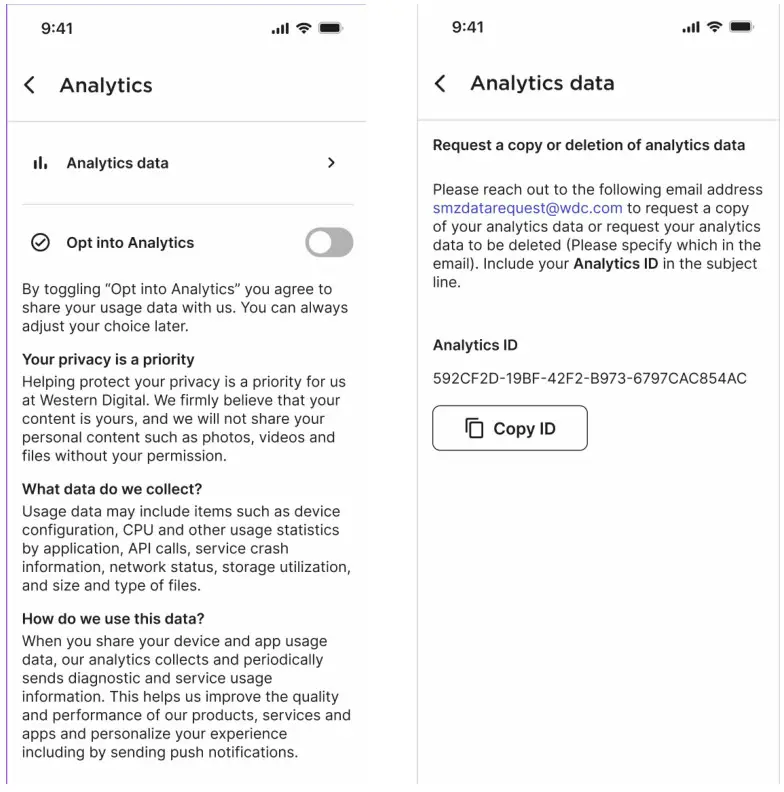
Recopilación de datos
Como parte de la aplicación SanDisk Memory Zone, se recopilarán datos con fines analíticos mediante una herramienta externa de terceros. Amplitud Amplitude recopila información variada sobre las acciones realizadas dentro de la aplicación.
No se recopila información de identificación personal (PII); sin embargo, se pueden recopilar datos como el tipo de dispositivo, el tipo de teléfono y la IP del dispositivo.
Para obtener más información, visite nuestra Declaración de privacidad en: www.westerndigital.com/legal/privacy-statement.
Solicitudes de datos
Para solicitar los datos recopilados sobre usted o para solicitar la eliminación de sus datos recopilados, envíe un correo electrónico a smzdatarequest@wdc.comEn este correo electrónico, especifique si desea acceder a un documento de solo lectura. file de sus datos o eliminar cualquier dato recopilado sobre usted.
Además, incluya su ID de Analytics, que se puede encontrar en la página de Configuración, en Datos de Analytics.
SanDisk, el logotipo de SanDisk, CompactFlash, Cruzer, Cruzer Blade, Cruzer Glide, iXpand, Memory Zone, SanDisk Extreme, SanDisk Extreme PRO, SanDisk Ultra, SanDisk Ultra Fit, SanDisk Ultra Luxe y el logotipo de la ardilla son marcas comerciales registradas o marcas comerciales de SanDisk Corporation o sus filiales en los EE. UU. y otros países. Todas las demás marcas son propiedad de sus respectivos dueños. Las especificaciones del producto están sujetas a cambios sin previo aviso. Las imágenes mostradas pueden variar de los productos reales.
© 2024 SanDisk Corporation o sus filiales. Todos los derechos reservados.
Documentos / Recursos
 |
Aplicación SanDisk Memory Zone de SanDisk [pdf] Manual del usuario Aplicación Memory Zone de SanDisk, aplicación Memory Zone, aplicación Zone, aplicación |