


Virtualización de configuración básica del conmutador DELL EMC OS10
Presupuesto
- Sistema operativo: OS10
- Plataforma de virtualización: GNS3
- Compatibilidad del cliente: Ventanas
- Servidor VM File Tamaño: GNS3.VM.VMware.ESXI.2.2.31 = 1.4 GB
- Cliente File Tamaño: GNS3-2.2.31-todo-en-uno-regular.exe = 95 MB
Instrucciones de uso del producto
Parte I: Implementar la VM del servidor GNS3
- Descargue el software GNS3 VM desde aquí. Extrae el zip descargado file.
- Inicie sesión en vCenter e importe la máquina virtual GNS3 a su entorno ESXi utilizando la plantilla OVF.
- Agregue más recursos a la VM del servidor GNS3 para obtener una topología más grande.
- Inicie la máquina virtual del servidor GNS3 y configure los ajustes de red, incluida la asignación de dirección IP.
Parte II: Instalación del cliente GNS3
- Descargue el cliente GNS3 desde aquí.
- Instale el cliente GNS3 en una estación de administración (portátil/escritorio).
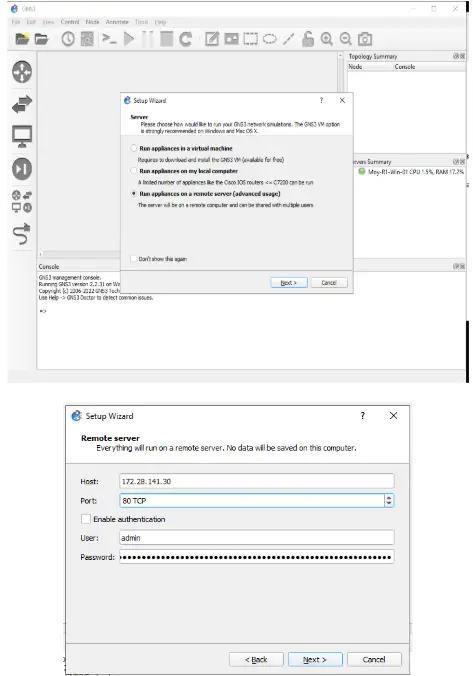
- Inicie el cliente GNS3 y conéctese a la dirección IP de la VM del servidor GNS3.
Parte III: Implementar dispositivos OS10
- Visite el sitio de soporte de Dell y vaya a Redes > Sistemas operativos > Software SmartFabric OS10.
- Descargue la virtualización OS10 files, seleccionando el paquete GNS3 para la versión OS10 deseada.
- Extrae el zip descargado file para virtualización OS10.
Preguntas frecuentes
P: ¿El cliente y el servidor GNS3 deben tener la misma versión?
A: Sí, tanto el cliente como el servidor GNS3 deben tener la misma versión para un correcto funcionamiento.
P: ¿Puede la máquina virtual del servidor GNS3 utilizar DHCP para la configuración de IP?
A: Sí, es posible configurar la VM del servidor GNS3 para utilizar servicios DHCP para asignar la configuración IP deseada.
P: ¿Qué configuraciones de red deben configurarse para la conectividad entre el cliente y el servidor GNS3?
A: La dirección IP de la máquina virtual del servidor GNS3 debe ser accesible mediante la dirección IP de la estación de administración GNS3, y ambas deben estar conectadas a una red LAN/de administración.
Guía de virtualización OS10
OS10
- Dell EMC Networking OS10 combina lo mejor de Linux, la informática abierta y las redes para avanzar en la desagregación de redes abiertas.
- Puede simular dispositivos OS10 utilizando dispositivos VM OS10. Los dispositivos OS10 VM ejecutan el mismo software implementado en dispositivos de hardware habilitados para OS10, excepto por la capa de abstracción de hardware.
- La capa de abstracción de hardware de VM OS10 simula dispositivos de hardware en un entorno de VM.
GNS3
- GNS3 es un entorno que permite la simulación de equipos de red en escenarios realistas. Se puede utilizar para emular, configurar, probar y solucionar problemas de redes en un entorno simulado.
- GNS3 le permite ejecutar una topología de red pequeña que consta de solo unos pocos dispositivos en su computadora portátil con Windows 10, o topologías de red más grandes en el hipervisor VMware ESXi o el servidor VMware Workstation.
Funciones de simulación de OS10
- Todos los comandos CLI de OS10 y las interfaces orientadas al norte (RESTCONF, SNMP) están disponibles, incluidos.
- Gestión del sistema (SSH, AAA, DHCP, etc.)
- Puerto de gestión
- Plano de datos L3 y plano de control (usando la funcionalidad de Linux)
Soporte parcial para el plano de datos y el plano de control L2 (usando la funcionalidad de Linux):
- LACP
- VLAN
- LLDP
- Videoloterías
Limitaciones de las funciones de OS10
- No hay compatibilidad con ACL o QoS (NPU no está disponible): los comandos CLI de ACL y QoS están disponibles (pero no afectan el tráfico)
- Funcionalidad L2 limitada (NPU no está disponible en un simulador): no hay funcionalidad de plano de control de árbol de expansión
Requisitos
- Se recomienda una estación de trabajo o computadora portátil con 16 GB de RAM o más
- CPU x64 de 86 bits con velocidad de núcleo de 2 GHz o más (se recomienda doble núcleo o más)
- SSD con 64 GB de espacio disponible
- Entorno de virtualización: puede utilizar Linux o VMware como sistema host para la máquina virtual del servidor GNS3
- Servidor VMware ESXi recomendado para simulación de redes grandes
Implementación de OS10 en GNS3
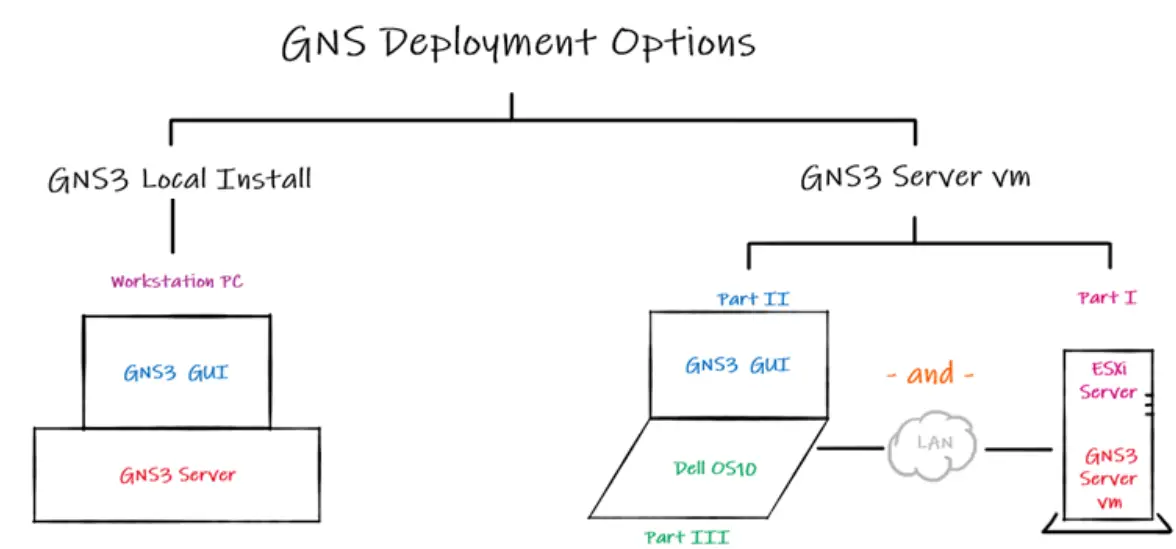
Elija su preferencia de implementación
- Despliegue local
- Implementación de VM del servidor GNS3
- Esta guía describirá los pasos necesarios al implementar la máquina virtual del servidor GNS3 en un servidor host ESXi.
Implementar la máquina virtual del servidor GNS3
Primero debe instalar la VM del servidor GNS3 para que actúe como servidor de red simulado. El cliente GNS3 visualiza la configuración mientras el servidor GNS3 controla y ejecuta las VM OS10.
| Descargue el software GNS3 VM
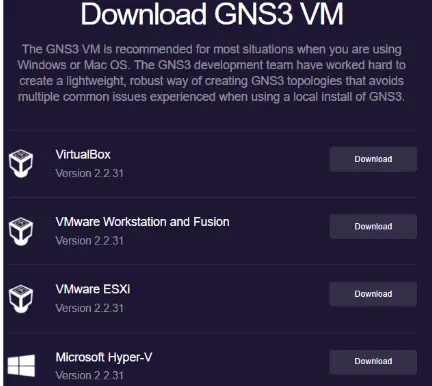
https://www.gns3.com/ https://www.gns3.com/software/download Si selecciona utilizar la VM del servidor GNS3, elija su plataforma de virtualización · KVM de Linux · Reproductor VMware · VMware Estación de trabajo · VMware ESXi (recomendado) |
 |
| Extrae el zip descargado file GNS3.VM.VMware.ESXI.2.2.31 = 1.4 GB |  |
| Inicie sesión en vCenter e importe la máquina virtual GNS3 a su entorno ESXi; elija implementar la plantilla OVF y apunte el asistente al archivo GNS3 VM.ova descargado. file | 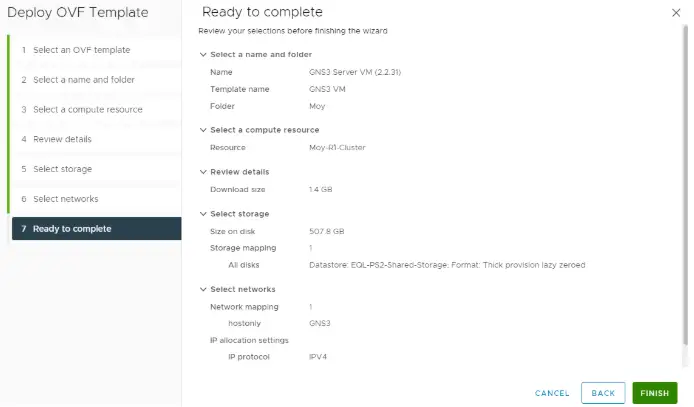 |
| Agregar más recursos a la VM del servidor GNS3 permitirá la creación de topologías más grandes | 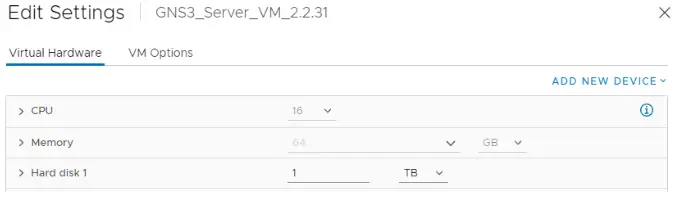 |
Inicie la máquina virtual del servidor GNS3 y configure los ajustes de red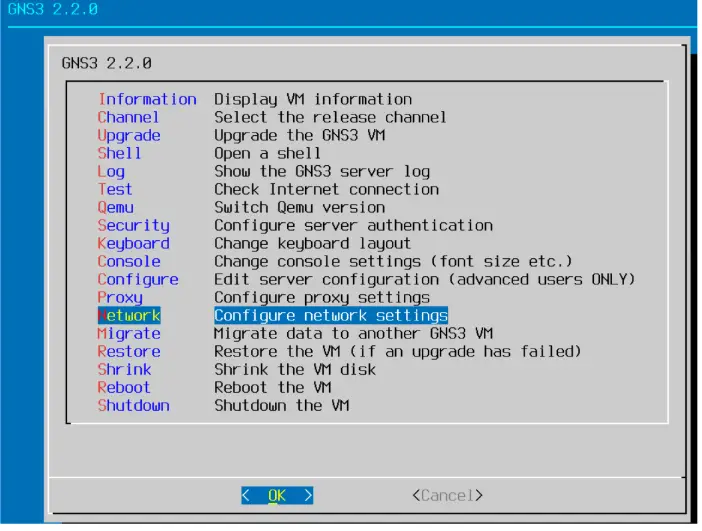
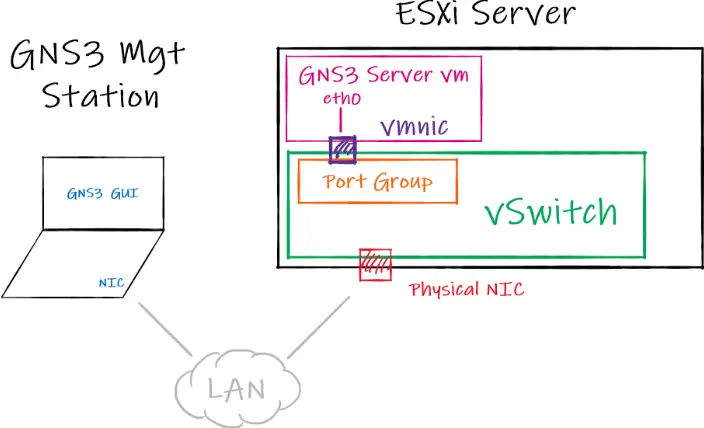
| La estación de administración GNS3 (el cliente que ejecuta la GUI de GNS3) debe poder comunicarse con la máquina virtual del servidor GNS3.
La GUI de GNS3 debe estar conectada a una red LAN/de administración que proporcione conectividad a la máquina virtual del servidor GNS3. |
 |
- Configure una dirección IP en eth0 de la máquina virtual del servidor GNS3
- La dirección IP de la máquina virtual del servidor GNS3 debe poder alcanzar la dirección IP de la estación de administración GNS3.
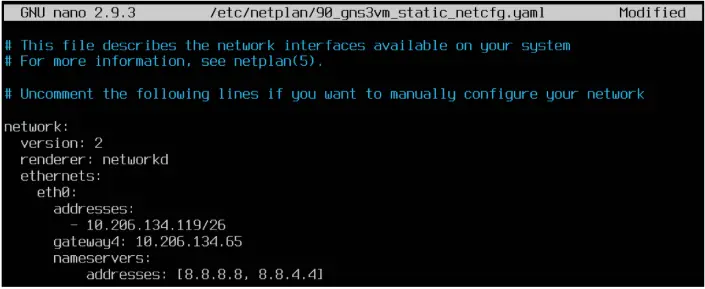
- También es posible configurar la VM del servidor GNS3 para utilizar servicios DHCP para asignar la configuración IP deseada.
- Tenga en cuenta que la compatibilidad con KVM en ESXi debería detectarse automáticamente como Verdadero
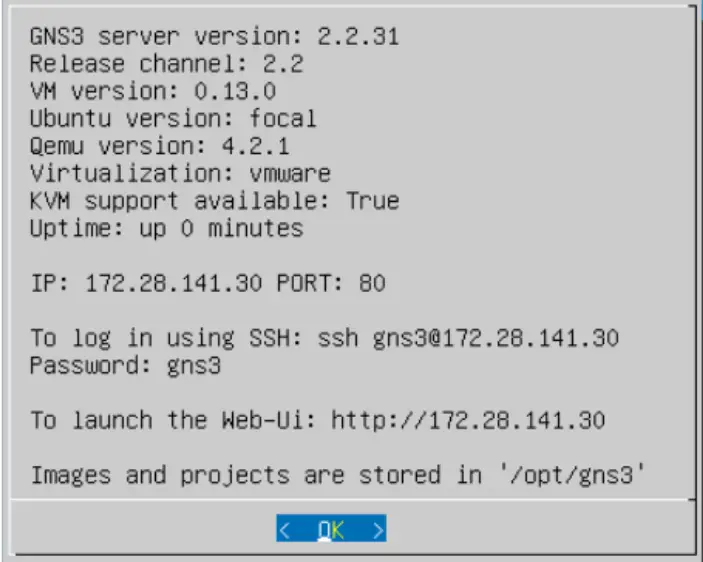
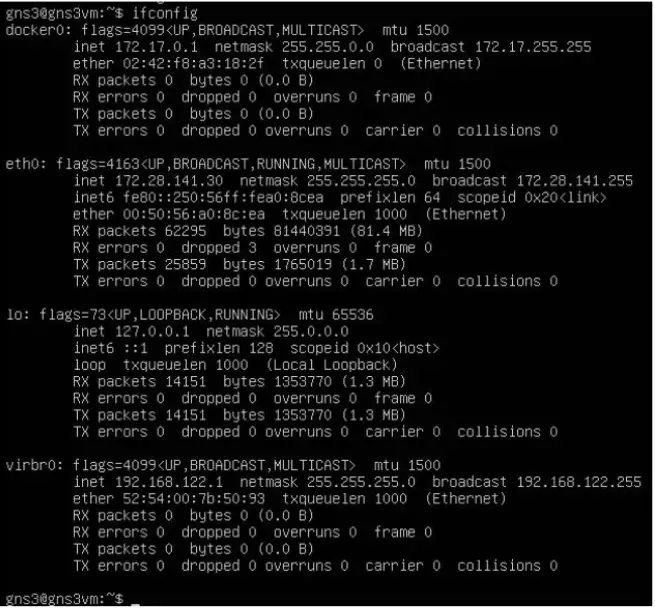
| Abra una conexión de consola a la máquina virtual del servidor GNS3 y confirme la dirección IP utilizada por eth0
Esta dirección IP se utilizará más adelante cuando se indique al cliente GNS3 qué dirección IP utilizar para la máquina virtual del servidor GNS3. |
 |
Instalación del cliente GNS3
Ahora que ha configurado la máquina virtual del servidor GNS3 para que actúe como su servidor, está listo para configurar el lado cliente de su red para simular dispositivos OS10.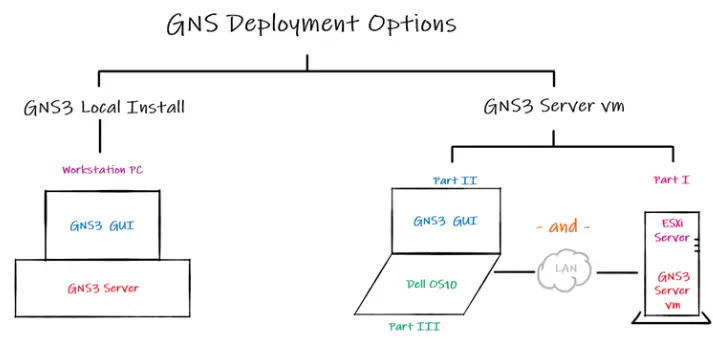
- Una vez que instale el cliente GNS3 en su computadora portátil con Windows, podrá conectarse al servidor GNS3 remoto.
- El cliente y servidor GNS3 deben tener la misma versión.
Descargar GNS3
- @versión 2.2.31 @18.03.2022
- GNS3-2.2.31-todo-en-uno-regular.exe = 95 MB
- https://www.gns3.com/
- https://www.gns3.com/software/download
- Instale el cliente GNS3 en una estación de administración (portátil/escritorio, etc.)
- Inicie el cliente GNS3 y apunte a la dirección IP del servidor GNS3 externo vm
Implementar dispositivos OS10
Vaya al sitio de soporte de Dell, busque todos los productos, en infraestructura, seleccione Redes, Sistemas operativos, Software SmartFabric OS10 https://www.dell.com/support/home/en-us/products?app=products.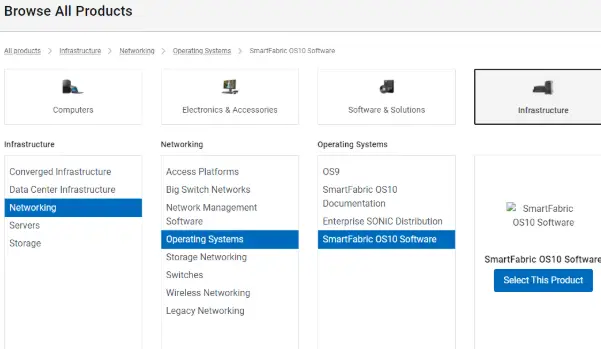
- Descargar la virtualización de OS 10 files
- Seleccione el paquete GNS3 para su versión deseada de OS10.
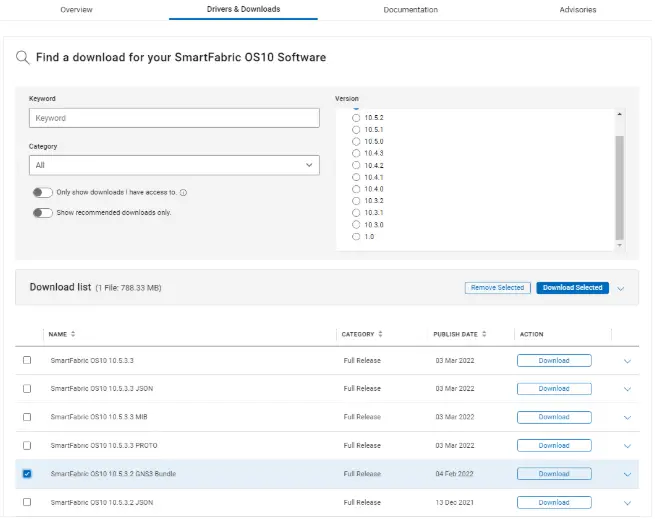
- Extraer el zip file es decir
- OS10_Virtualización_10.5.3.2 (aprox. 807 MB)
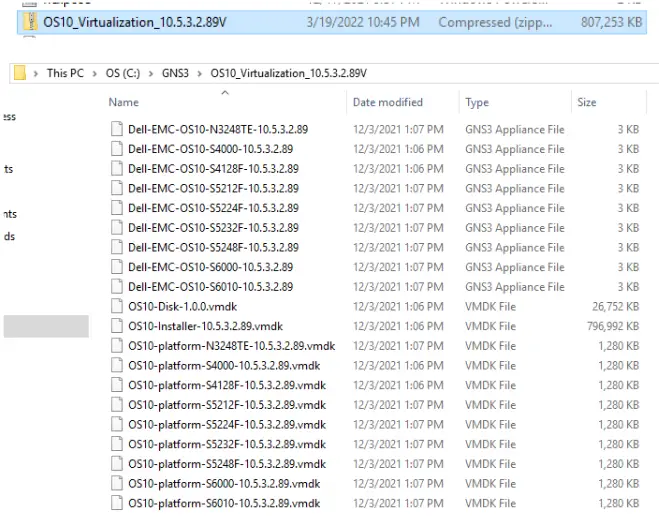
- Abra el cliente GNS3 e importe los dispositivos OS10 al inventario GNS3
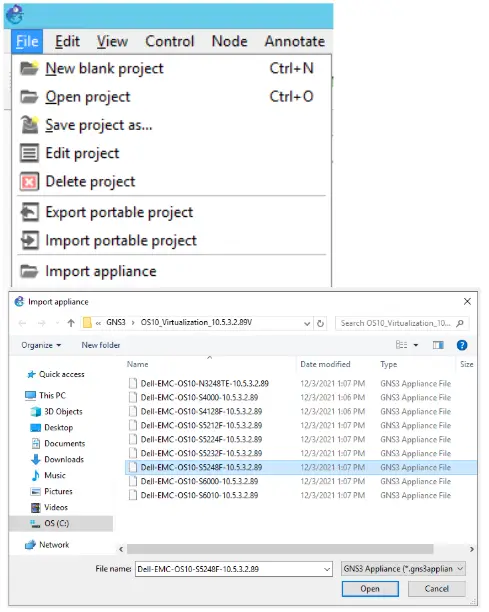
- Siga el asistente de importación de dispositivos
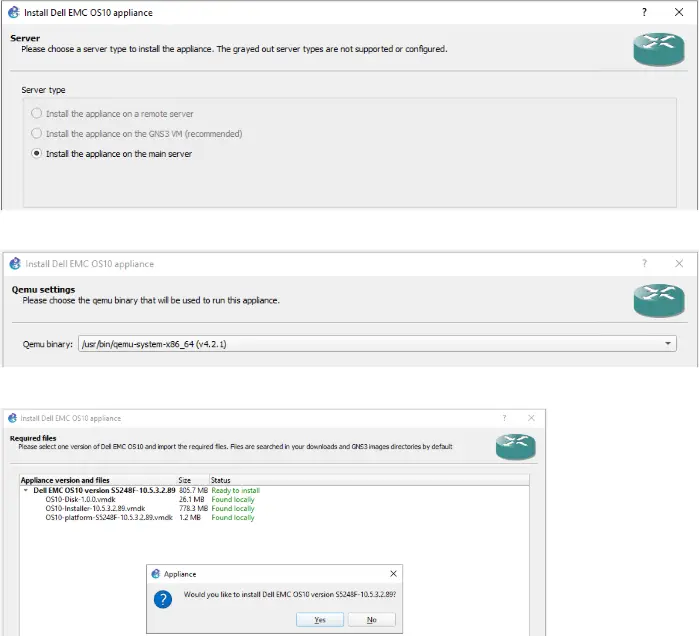
- Siga el asistente de importación de dispositivos
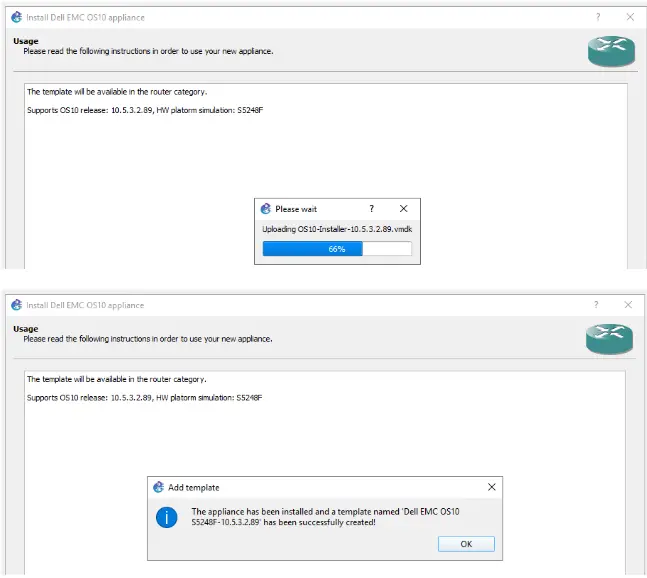
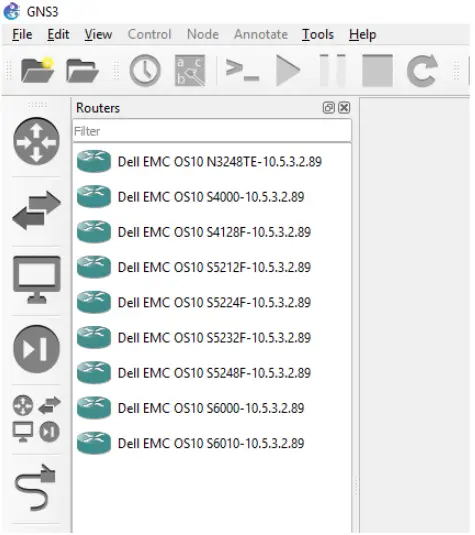
- Repita los pasos de importación para cada modelo deseado.
- Los electrodomésticos importados aparecerán en el panel de la ventana izquierda.
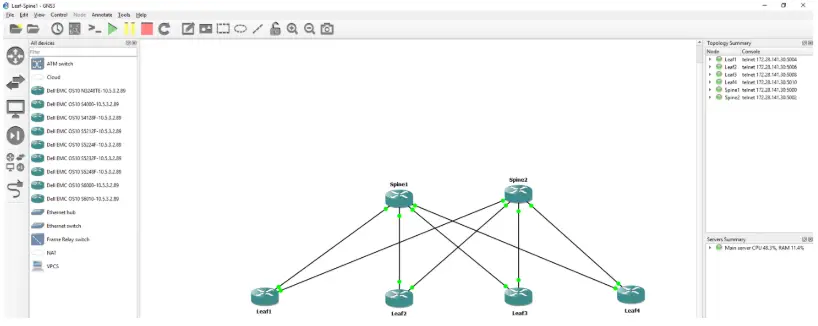
- Cree un nuevo proyecto GNS3 con conmutadores OS10
- Arrastre un dispositivo OS10 a la topología principal view para agregar un nuevo conmutador OS10
- Cada conmutador OS10 consume aprox. 4 GB de RAM
- Una vez iniciado el proyecto GNS3, los dispositivos OS10 realizarán de forma predeterminada una instalación automática del sistema operativo a través de ONIE.
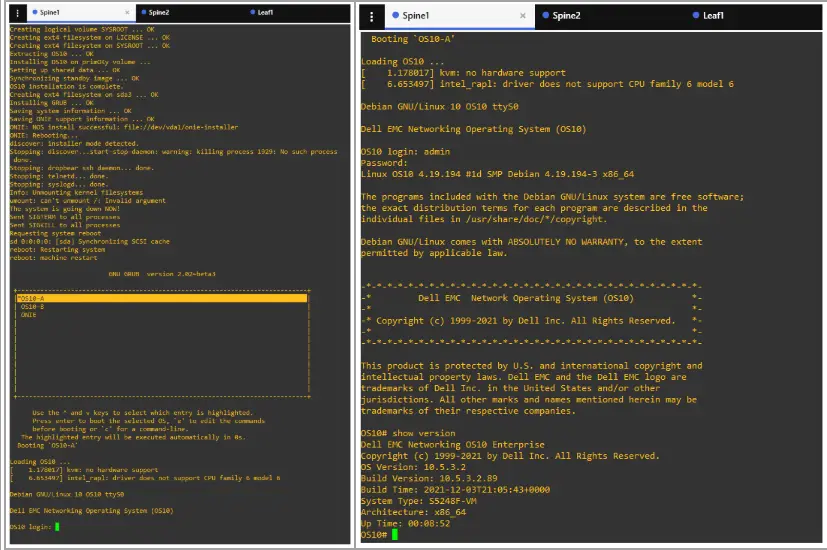
- Los dispositivos OS10 pueden tardar varios minutos en instalar el sistema operativo OS10 en las particiones primaria y secundaria.
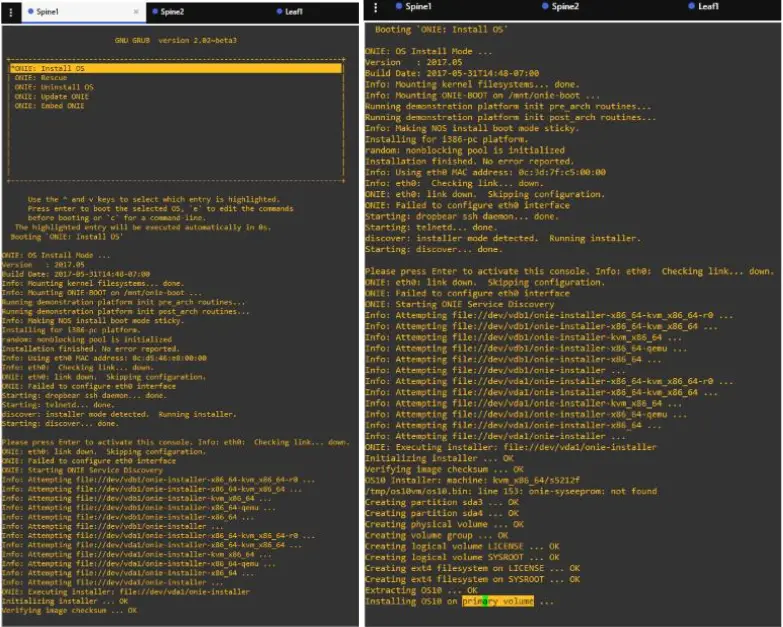
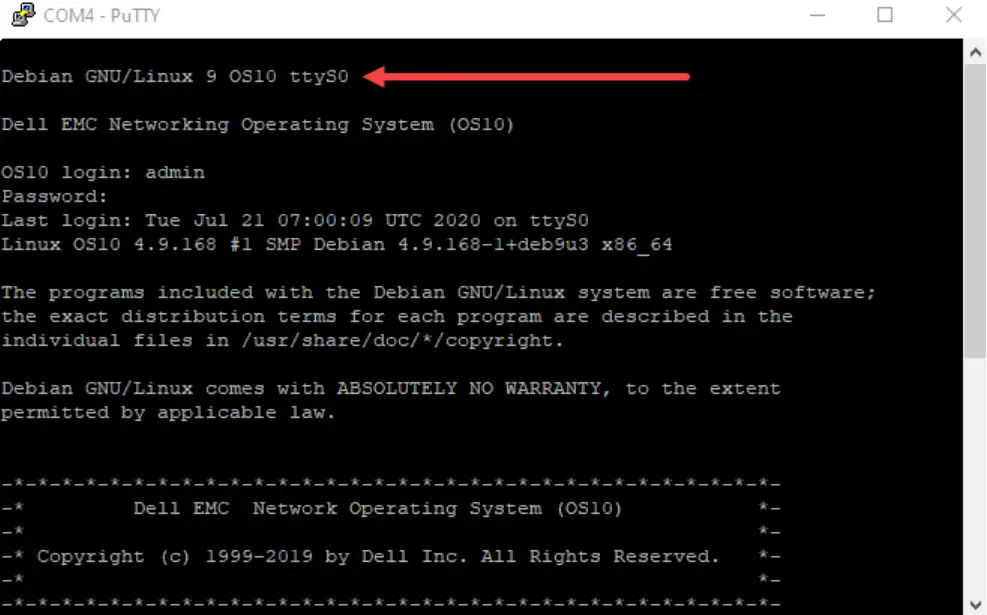
- Espere unos minutos antes de intentar iniciar sesión con admin/admin
Documentos / Recursos
 |
Virtualización de configuración básica del conmutador DELL EMC OS10 [pdf] Guía del usuario OS10 Switch Virtualización de configuración básica, Virtualización de configuración básica de Switch, Virtualización de configuración básica, Virtualización de configuración, Virtualización |


