
Introducción
This manual provides comprehensive instructions for the installation, operation, maintenance, and troubleshooting of the ASUS Prime H810M-E-CSM Intel H810 mATX Commercial CSM Motherboard. This motherboard is engineered for Intel Core Ultra (Series 2) processors, offering robust performance and essential features for commercial and AI PC applications.
Información de seguridad
Observe siempre las siguientes precauciones de seguridad durante la instalación y el funcionamiento:
- Desconecte el cable de alimentación del tomacorriente de pared antes de tocar cualquier componente.
- Use una pulsera antiestática para evitar daños por descarga electrostática (ESD) a los componentes.
- Manipule los componentes por los bordes para evitar tocar partes sensibles.
- Asegúrese de que haya una ventilación adecuada dentro de la carcasa de su PC para evitar el sobrecalentamiento.
- Consulte los manuales de los componentes específicos para obtener pautas de seguridad adicionales.
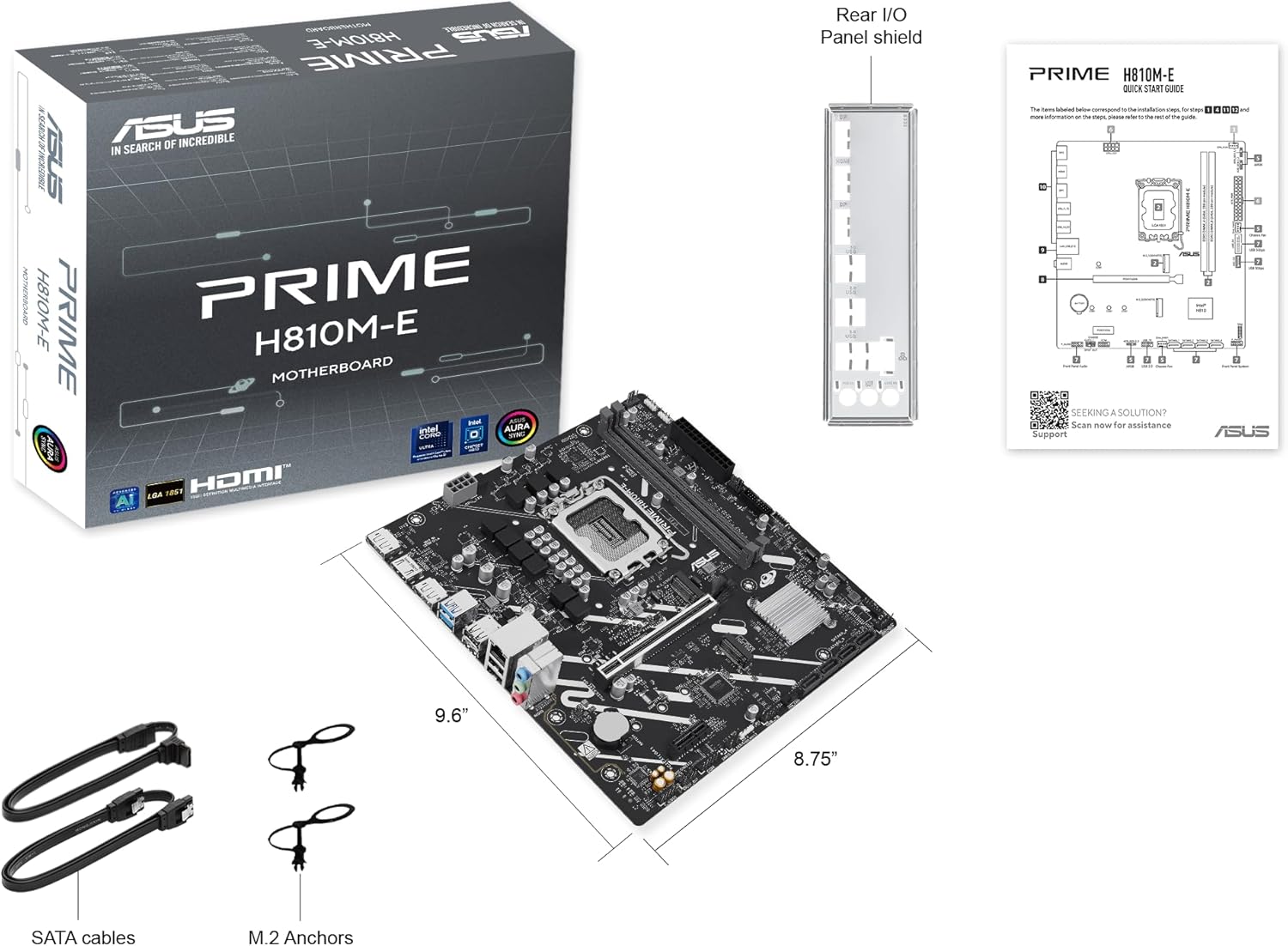
Contenido del paquete
Verifique que todos los elementos estén presentes en el paquete de su placa base:
- ASUS Prime H810M-E-CSM Motherboard
- SATA 6Gb/s Data Cables (2x)
- M.2 SSD Anchors (2x)
- Rear I/O Shield
- Manual de usuario / Guía de inicio rápido
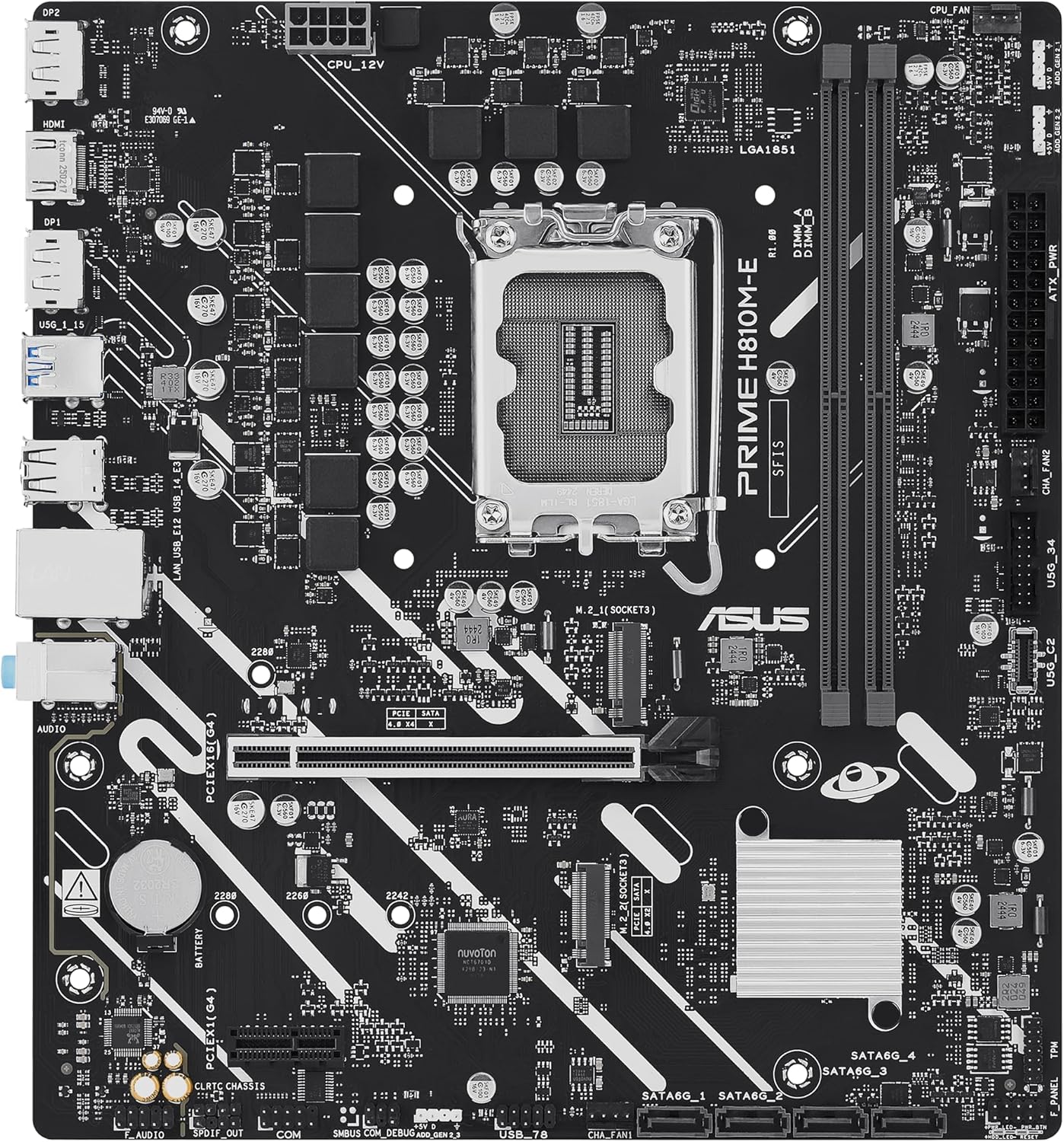
Disposición de la placa base
Familiarícese con los componentes y conectores clave de la placa base.

Configuración
1. Instalación de la CPU
This motherboard supports Intel Core Ultra (Series 2) processors with an LGA 1851 socket.
- Abra la palanca del zócalo de la CPU y retire la tapa protectora.
- Carefully align the CPU with the socket, ensuring the notches on the CPU match the keys on the socket.
- Coloque suavemente la CPU en el zócalo sin aplicar fuerza.
- Cierre la palanca del zócalo para asegurar la CPU.
- Instale el enfriador de la CPU de acuerdo con las instrucciones del fabricante.
2. Instalación de memoria (RAM)
The motherboard features two DDR5 DIMM slots, supporting up to 128GB of RAM.
- Abra los clips en ambos extremos de la ranura DIMM.
- Alinee el módulo de memoria con la ranura, asegurándose de que la muesca del módulo coincida con la marca en la ranura.
- Presione firmemente ambos extremos del módulo de memoria hasta que los clips encajen en su lugar.
3. Instalación de almacenamiento
The motherboard supports M.2 SSDs and SATA drives.
Instalación de SSD M.2:
- Localice la ranura M.2 en la placa base.
- Inserte el SSD M.2 en la ranura en un ángulo de 30 grados.
- Gently push down the SSD and secure it with the provided M.2 anchor or screw.

Instalación de la unidad SATA:
- Conecte un extremo de un cable de datos SATA a un puerto SATA de la placa base.
- Connect the other end of the SATA data cable to your storage drive (HDD/SSD).
- Connect a SATA power cable from your power supply unit (PSU) to the storage drive.
4. Instalación de la tarjeta PCIe
Install graphics cards or other expansion cards into the PCIe 4.0 slots.
- Abra el clip de retención en el extremo de la ranura PCIe.
- Align the expansion card with the slot and press down firmly until it is seated and the clip snaps shut.
- Fije la tarjeta a la carcasa del PC con un tornillo.

5. Conexiones de energía
Conecte los cables de la fuente de alimentación (PSU) a la placa base.
- Conector de alimentación ATX de 24 pines: Conecte el cable de alimentación principal de 24 pines de su fuente de alimentación al conector correspondiente en la placa base.
- 8-pin CPU Power Connector (EATX12V): Connect the 8-pin CPU power cable from your PSU to the connector located near the CPU socket.
6. Conexiones del panel frontal
Connect your PC case's front panel cables (power button, reset button, USB ports, audio jacks, LED indicators) to the corresponding headers on the motherboard. Refer to the motherboard diagram for exact locations.
Operante
Primer arranque y configuración del BIOS/UEFI
Después de ensamblar el sistema, conecte un monitor, un teclado y un ratón. Encienda el sistema.
- Presione el Borrar Tecla durante el inicio para ingresar a la utilidad de configuración BIOS/UEFI.
- Configurar el orden de arranque, la hora del sistema y otras configuraciones esenciales.
- Guarde los cambios y salga del BIOS.

Driver and Operating System Installation
Install your preferred operating system (e.g., Windows 10/11) from a bootable USB drive or DVD. After OS installation, install the latest drivers for the motherboard chipset, LAN, audio, and any other integrated components from the ASUS support websitio para garantizar un rendimiento y estabilidad óptimos.
Mantenimiento
Limpieza
Limpie su PC con regularidad para evitar la acumulación de polvo, que puede provocar sobrecalentamiento y fallos en los componentes. Utilice aire comprimido para eliminar el polvo de disipadores, ventiladores y otros componentes. Asegúrese de que el sistema esté apagado y desenchufado antes de limpiarlo.
Actualizaciones de BIOS
Consulte periódicamente el soporte de ASUS website for BIOS updates. BIOS updates can improve system stability, compatibility, and performance. Follow the instructions provided by ASUS carefully when performing a BIOS update to avoid system damage.
Solución de problemas
Esta sección aborda problemas comunes que podrías encontrar.
- No Display / No Post:
- Asegúrese de que todos los cables de alimentación (ATX de 24 pines, CPU de 8 pines) estén conectados de forma segura.
- Vuelva a colocar los módulos de RAM. Intente arrancar con solo una unidad de RAM.
- Verifique que la CPU esté colocada correctamente y que el enfriador de la CPU esté instalado correctamente.
- Check that the graphics card is fully seated in its PCIe slot and has adequate power.
- If using integrated graphics, ensure your monitor is connected to the motherboard's video output (HDMI).
- Inestabilidad del sistema/fallos:
- Asegúrese de que todos los controladores estén actualizados.
- Verifique las temperaturas de la CPU y la GPU mediante un software de monitoreo.
- Ejecute herramientas de diagnóstico de memoria para verificar si hay RAM defectuosa.
- Verificar el agua de la fuente de alimentacióntage es suficiente para todos los componentes.
- Periférico no detectado:
- Intente conectar el periférico a un puerto diferente.
- Install or update drivers for the peripheral.
- Check BIOS settings to ensure the port is enabled.
Presupuesto
| Característica | Especificación |
|---|---|
| Marca | Asus |
| Nombre del modelo | PRIME H810M-E-CSM |
| Zócalo de CPU | LGA 1851 |
| Procesadores compatibles | Procesadores Intel Core Ultra (Serie 2) |
| Tipo de chipset | Intel H810 |
| Tecnología de memoria RAM | DDR5 |
| Ranuras de memoria disponibles | 2 |
| Ram Memory Maximum Size | 128 GB |
| Interfaz de tarjeta gráfica | PCI Express 4.0 |
| Total PCIe Ports | 2 |
| Total SATA Ports | 4 |
| Total M.2 Slots | 1 |
| Puertos USB totales | 11 (varios tipos) |
| Número total de puertos HDMI | 1 |
| Número de puertos Ethernet | 1 (1Gb LAN) |
| Tipo de conector de alimentación principal | 24 pines |
| Plataforma | Windows 10, Windows 11 |
| Dimensiones del artículo L x W x H | 9.6" de largo x 8.7" de ancho x 1.5" de alto |
| Peso del artículo | 1.1 libras |
Información de garantía
The ASUS Prime H810M-E-CSM Motherboard comes with a Garantía del fabricante de 3 años. For detailed terms and conditions, please refer to the warranty card included in your package or visit the official ASUS support websitio.
Apoyo
For further assistance, technical support, driver downloads, or BIOS updates, please visit the official ASUS support websitio:
You can also find additional resources and FAQs on the ASUS product page for the Prime H810M-E-CSM.