
1. Introducción
El UGREEN NASync DH2300 es un dispositivo de almacenamiento conectado a red (NAS) de 2 bahías, diseñado para uso doméstico y de oficina. Ofrece una solución centralizada para almacenar, administrar y acceder a sus archivos digitales. fileSe guarda de forma segura en varios dispositivos. Sus características principales incluyen LAN de 1 GbE, 4 GB de RAM, conexión NFC One-Touch y un álbum de fotos con IA para una organización inteligente.

Figura 1.1: Frente view del dispositivo NAS UGREEN NASync DH2300.
2. Contenido del paquete
Verifique que todos los elementos estén presentes en el paquete antes de continuar con la instalación:
- UGREEN NASync DH2300 x1
- Tornillos y destornillador x1
- Manual de usuario x1
- Adaptador de corriente (CC 12 V/6 A) x1
- Cable Ethernet (CAT 7) x1

Figura 2.1: Accesorios y componentes incluidos.
3. Exceso de físicoview
Familiarícese con los puertos e indicadores de su dispositivo NAS.

Figura 3.1: Conexiones del panel frontal y trasero.
Panel frontal
- Botón de encendido: Presione para encender/apagar el dispositivo.
- Indicadores de estado: LED para actividad de LAN, Disco 1, Disco 2 y USB-C.
- Área NFC: Para conexión con un solo toque con dispositivos compatibles.
Panel trasero
- USB-C (5 Gbps) x1: Para conectar dispositivos externos.
- USB-A (5 Gbps) x2: Para conectar dispositivos externos.
- Botón de reinicio: Se utiliza para restablecer el sistema (consulte solución de problemas para obtener más detalles).
- Puerto LAN de 1 GbE: Para conexión a la red.
- Puerto HDMI (4K 60Hz): Para salida de visualización directa.
- Entrada de energía DC 12V: Conecte el adaptador de corriente aquí.
4. Configuración
4.1 Instalación del hardware
- Instalar discos duros: Abra las bahías de unidades e instale firmemente sus discos duros SATA de 3.5 o 2.5 pulgadas (no incluidos). Asegúrese de que estén correctamente instalados.
- Conecte la electricidad: Conecte el adaptador de corriente provisto al puerto de entrada de CC 12 V en la parte posterior del NAS y luego a una toma de corriente.
- Conectarse a la red: Utilice el cable Ethernet incluido para conectar el puerto LAN de 1 GbE del NAS a su enrutador o conmutador de red.
- (Opcional) Conectar a la pantalla: Si desea utilizar la salida HDMI 4K, conecte un cable HDMI desde el NAS a su televisor o monitor.
4.2 Configuración inicial del software
- Encendido: Presione el botón de encendido en el panel frontal. Los indicadores de estado se iluminarán.
- Descargar la aplicación UGREEN NAS: Descargue la aplicación 'UGREEN NAS' desde la tienda de aplicaciones de su dispositivo (iOS/Android) o acceda a la web interfaz a través de un navegador en su computadora (Windows/macOS).
- Conexión NFC de un solo toque: Para una configuración rápida, abra la aplicación UGREEN NAS en su smartphone y acerque el teléfono a la zona NFC en la parte frontal del NAS. Siga las instrucciones en pantalla para establecer la conexión y comenzar la configuración inicial, que incluye la creación de una cuenta y la configuración de grupos de almacenamiento.
- Conexión manual: Alternativamente, puede conectarse manualmente ingresando la dirección IP del NAS en la aplicación o web interfaz.
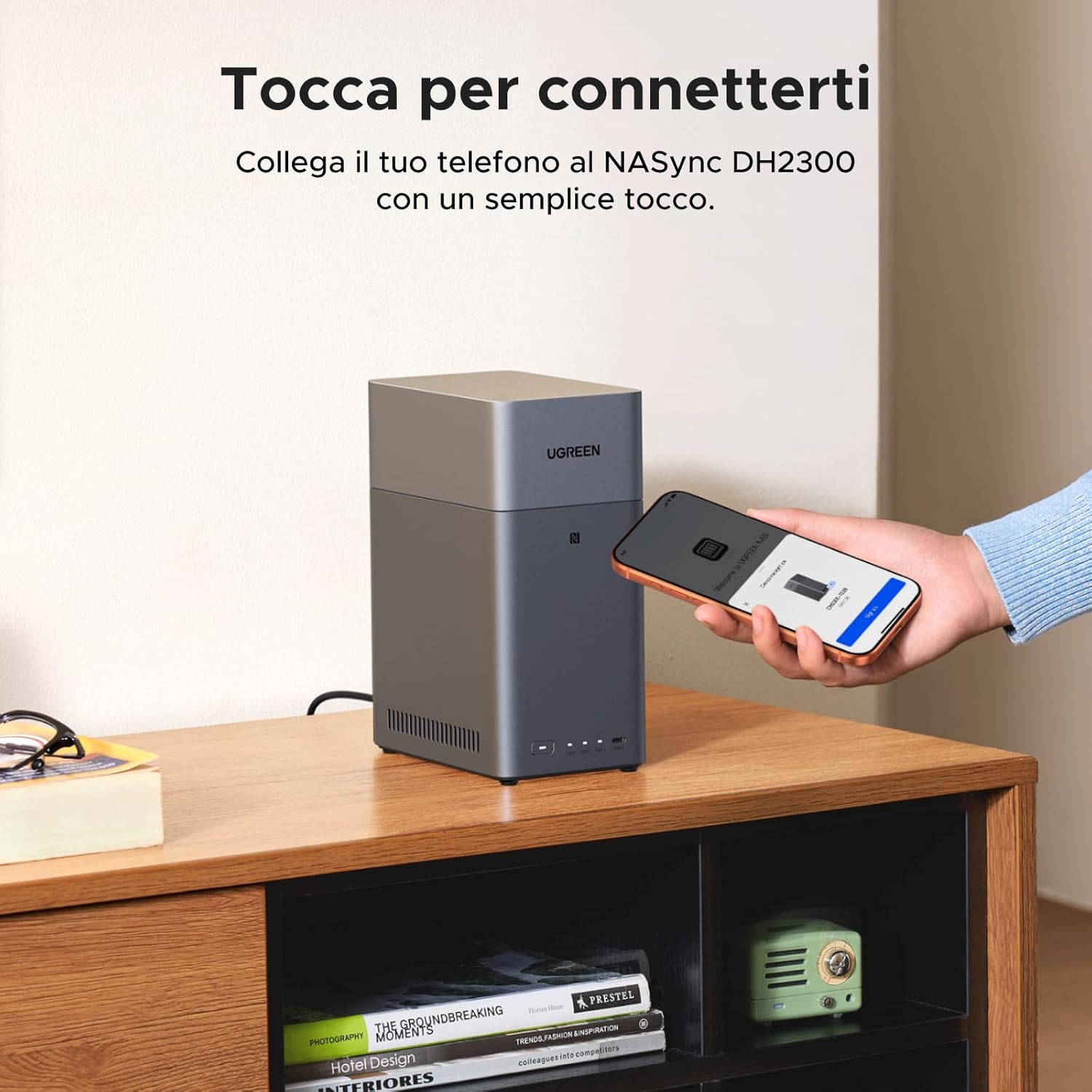
Figura 4.1: Conexión NFC de un toque.
5. Operación
5.1 Gestión y acceso a datos
El UGREEN NASync DH2300 le permite almacenar y acceder a sus files de varias plataformas:
- Acceso multiplataforma: Acceda a sus datos desde dispositivos Windows, macOS, Android, iOS, web navegadores y televisores inteligentes.
- Copia de seguridad automática: Configure copias de seguridad automáticas de sus fotos, videos y documentos desde dispositivos conectados para garantizar que sus datos estén siempre seguros.
- Álbum de fotos con IA: La IA integrada organiza automáticamente tus fotos por rostros, escenas y ubicaciones. También puede identificar y eliminar imágenes duplicadas y crear álbumes personalizados. Comparte fotos fácilmente mediante códigos QR o enlaces.

Figura 5.1: Características del álbum de fotos con IA.
5.2 Reproducción multimedia
Utilice el NAS como centro multimedia central:
- Salida 4K Ultra HD: Conecte el NAS directamente a su televisor a través de HDMI para disfrutar de su colección de películas en resolución 4K.
- Compatibilidad con DLNA: Transmita contenido multimedia a dispositivos compatibles con DLNA en su red.

Figura 5.2: Experiencia de cine en casa 4K.
5.3 Seguridad y protección de datos
Sus datos están protegidos con múltiples capas de seguridad:
- Cifrado avanzado: Todo file Las transferencias están encriptadas para garantizar la privacidad de los datos.
- Cortafuegos: El firewall incorporado protege contra el acceso no autorizado a la red.
- Autenticación de dos factores (2FA): Agrega una capa adicional de seguridad para los inicios de sesión de los usuarios.
- Modos RAID: El NAS de 2 bahías admite configuraciones RAID 0, RAID 1 y JBOD. RAID 1 proporciona redundancia de datos al duplicar la información en dos unidades, lo que protege contra fallos en una sola.

Figura 5.3: Características de seguridad de datos.
5.4 Gestión y uso compartido de usuarios
Administrar el acceso de los usuarios y compartir filees seguro:
- Control total de datos: Cree carpetas separadas y espacios privados para cada miembro de la familia o usuario.
- Permisos granulares: Asignar permisos de lectura/escritura o de solo lectura a usuarios para carpetas específicas.
- Uso compartido seguro: Compartir files y álbumes con otros mediante enlaces seguros o códigos QR.

Figura 5.4: Control de acceso de usuarios.
6. Mantenimiento
- Actualizaciones periódicas de software: Asegúrese de que el firmware de su NAS y la aplicación UGREEN NAS estén siempre actualizados a las últimas versiones para lograr un rendimiento y una seguridad óptimos.
- Copia de seguridad de datos: Si bien RAID 1 proporciona redundancia, se recomienda realizar copias de seguridad periódicas de los datos críticos en una unidad externa u otra solución de almacenamiento.
- Limpieza física: Mantenga la unidad NAS limpia y libre de polvo para garantizar una ventilación adecuada y evitar el sobrecalentamiento.
7. Solución de problemas
Si tiene problemas con su UGREEN NASync DH2300, consulte las siguientes soluciones comunes:
- El NAS no se enciende: Verifique la conexión del adaptador de corriente y asegúrese de que la toma de corriente funcione.
- Sin conexión de red: Verifique que el cable Ethernet esté bien conectado tanto al NAS como al router. Compruebe el estado y la configuración de red del router.
- No se puede acceder Files: Asegúrese de que el NAS esté encendido y conectado a la red. Compruebe los permisos de usuario y asegúrese de que los discos duros estén correctamente instalados y en buen estado.
- Rendimiento lento: La congestión de la red, los cables Ethernet antiguos o el alto uso de CPU/disco pueden afectar el rendimiento. Verifique la velocidad de la red y el monitor de recursos del NAS.
- Reinicio del sistema: Si el NAS no responde, use un clip para mantener presionado el botón de reinicio en el panel trasero durante 4 segundos para restablecer la configuración de red sin perder datos. Para un restablecimiento completo de fábrica (con posible pérdida de datos), consulte la guía avanzada del usuario en el soporte de UGREEN. websitio.
8. Especificaciones
| Característica | Especificación |
|---|---|
| Modelo | DH2300 |
| Bahías de unidad | 2 |
| Procesador | CPU de 8 núcleos, NPU de 6 TOPS |
| RAM | 4 GB LPDDR4X |
| Puerto LAN | 1 GbE |
| Salida HDMI | 4K 60 Hz |
| Puertos USB | 1 USB-C (5 Gbps), 2 USB-A (5 Gbps) |
| NFC | Sí, conexión con un solo toque |
| Capacidad máxima de almacenamiento | Hasta 60 TB (discos duros no incluidos) |
| Consumo de energía (TDP) | 10 W |
| Dimensiones | 23.8 x 21.7 x 19.7 cm |
| Peso | 1.69 kilogramos |
9. Garantía y soporte
Los productos UGREEN cuentan con una garantía limitada. Para obtener información detallada sobre la garantía, soporte técnico y recursos adicionales, visite el sitio web oficial de UGREEN. webSitio web o contacte con el servicio de atención al cliente de UGREEN. Conserve su recibo de compra para reclamaciones de garantía.


