
1. Producto terminadoview
El adaptador WiFi USB NEWFAST de 5400 Mbps (modelo NF-U353) está diseñado para proporcionar conectividad inalámbrica de alta velocidad a su PC. Es compatible con el protocolo WiFi 6E más reciente en tres bandas de frecuencia: 2.4 GHz, 5 GHz y 6 GHz, ofreciendo una velocidad de transferencia de datos combinada de hasta 5400 Mbps. Este adaptador es ideal para actividades de red exigentes, como streaming de vídeo 4K, juegos en línea y conexiones simultáneas entre varios dispositivos. Incorpora tecnologías OFDMA y MU-MIMO para conexiones estables y cifrado WPA3 para una mayor seguridad de la red.

Figura 1: Adaptador WiFi USB NEWFAST 5400Mbps con antenas duales ajustables.
2. Contenido del paquete
- 1 adaptador WiFi USB NEWFAST de 5400 Mbps (NF-U353)
- 1 x Guía de instalación rápida
3. Guía de configuración
3.1 Requisitos del sistema
- Sistema operativo: Windows 10 (32 bits/64 bits), Windows 11 (64 bits)
- Puerto USB: USB 3.0 (recomendado para un rendimiento óptimo), compatible con USB 2.0
3.2 Instalación del controlador
El adaptador USB WiFi NEWFAST incluye un controlador integrado, lo que elimina la necesidad de CD-ROM o descargas externas. El controlador se cargará automáticamente al conectarlo por primera vez.
- Inserte el adaptador USB WiFi en un puerto USB disponible en su computadora.
- Su computadora debería reconocer el adaptador como dispositivo de almacenamiento. Vaya a "Este equipo" o "Mi PC" y localice la nueva unidad.
- Haga doble clic en 'Setup.exe' file Dentro de la unidad para iniciar la instalación del controlador. Siga las instrucciones en pantalla para completar la instalación.
- Después de una instalación exitosa, reinicie su computadora si se le solicita.

Figura 2: Guía visual para los pasos de instalación del controlador.
3.3 Conexión a una red WiFi
- Una vez instalado el controlador y reiniciado el equipo, haga clic en el ícono de red en la bandeja del sistema (normalmente en la esquina inferior derecha de la pantalla).
- Seleccione la red WiFi deseada de la lista de redes disponibles.
- Introduzca la clave de seguridad de la red (contraseña) y haga clic en “Conectar”.
- El estado de la red debería cambiar a "Conectado" después de un breve tiempo.
3.4 Ajuste de la antena
El adaptador cuenta con dos antenas de alta ganancia de 5 dBi que pueden girarse 180 grados. Ajuste las antenas para optimizar la intensidad de la señal y mejorar la recepción, especialmente en entornos de red complejos o cuando el router está lejos.
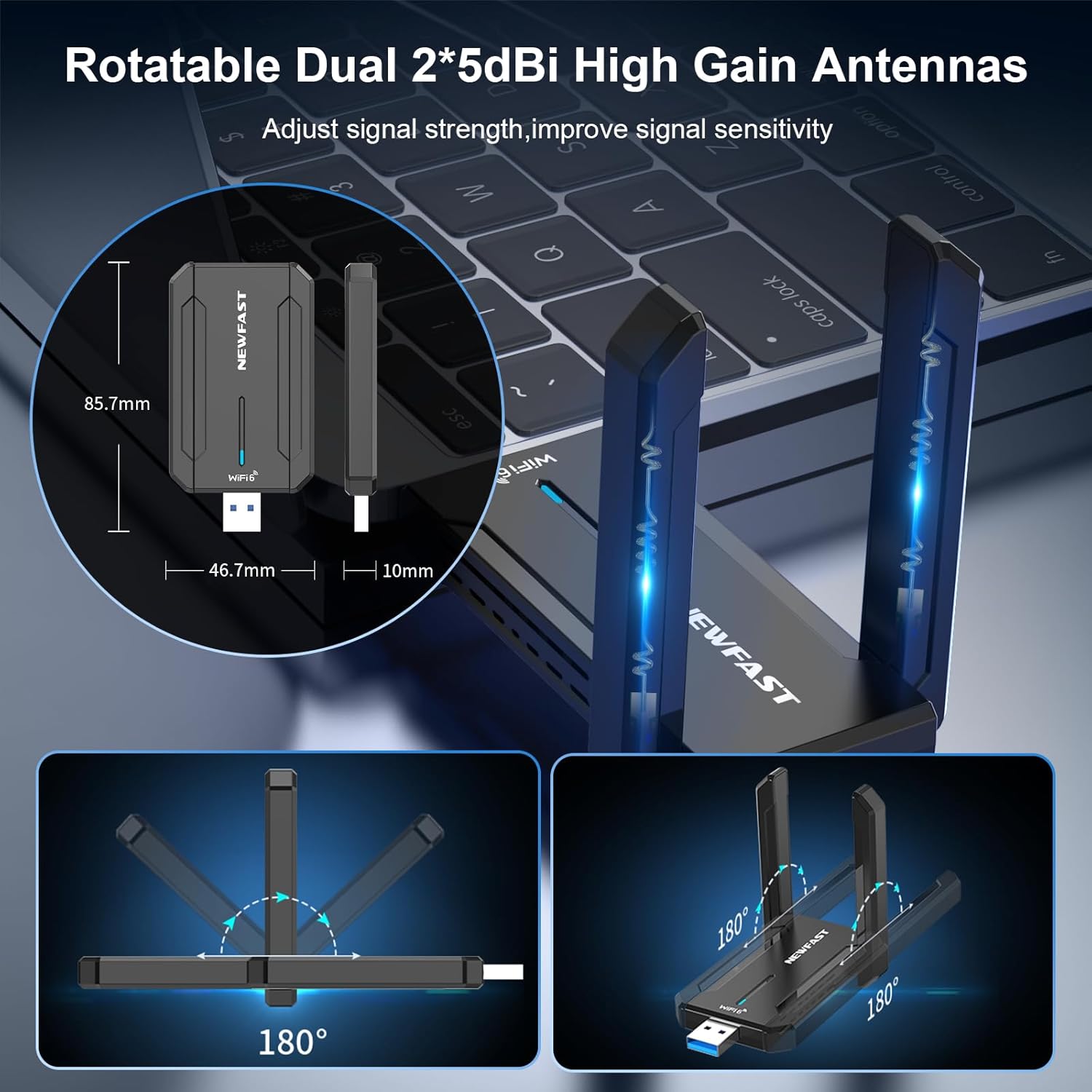
Figura 3: Antenas giratorias para optimización de señal y dimensiones del adaptador.
4. Modos de funcionamiento
El adaptador WiFi USB NEWFAST admite dos modos de funcionamiento principales:
- Modo de recepción WiFi: Conecta su computadora de escritorio o portátil a una red WiFi existente, lo que le permite acceder a Internet.
- Iniciar el modo Punto de acceso WiFi (Modo AP): Convierte tu ordenador en un punto de acceso Wi-Fi, permitiendo que otros dispositivos (p. ej., smartphones, tablets) se conecten a internet. Este modo es útil para compartir el acceso a internet.

Figura 4: Dos modos de trabajo: Recibir WiFi y Lanzar punto de acceso WiFi.
5. Características de seguridad
El adaptador admite funciones de seguridad WPA3 avanzadas para proteger sus conexiones inalámbricas. WPA3 ofrece un cifrado y una autenticación más robustos que los estándares anteriores, protegiendo sus datos e información personal del acceso no autorizado.
6. Mantenimiento
Para garantizar la longevidad y el rendimiento óptimo de su adaptador WiFi USB NEWFAST, tenga en cuenta los siguientes consejos de mantenimiento:
- Mantenga el adaptador limpio y sin polvo. Utilice un paño suave y seco para limpiarlo.
- Evite exponer el adaptador a temperaturas extremas o humedad.
- Manipule el adaptador con cuidado para evitar daños físicos al conector USB o a las antenas.
- Asegúrese de que el adaptador esté conectado de forma segura al puerto USB para mantener una conexión estable.
7. Solución de problemas
7.1 Sin conexión a Internet
- Comprobar la instalación del controlador: Verifique que el controlador esté correctamente instalado. Vaya al Administrador de dispositivos (haga clic derecho en el botón Inicio > Administrador de dispositivos) y compruebe si hay signos de exclamación amarillos junto a los adaptadores de red. Reinstale el controlador si es necesario.
- Verificar la conexión WiFi: Asegúrese de estar conectado a la red WiFi correcta y de haber ingresado la contraseña correctamente.
- Estado del enrutador: Comprueba si tu router está funcionando correctamente y transmitiendo una señal WiFi.
- Posición de la antena: Ajuste las antenas del adaptador para mejorar la recepción de la señal.
7.2 Velocidad de conexión lenta
- Puerto USB 3.0: Asegúrese de que el adaptador esté conectado a un puerto USB 3.0 de su computadora para obtener la máxima velocidad. Los puertos USB 2.0 darán como resultado velocidades más bajas.
- Compatibilidad del enrutador: Para obtener velocidades óptimas de WiFi 6E, asegúrese de que su enrutador también sea compatible con WiFi 6E (banda de 6 GHz).
- Interferencia: Aleje el adaptador de otros dispositivos electrónicos que puedan causar interferencias (por ejemplo, microondas, teléfonos inalámbricos).
- Intensidad de la señal: Ajuste la orientación de la antena para lograr una mejor intensidad de señal.
- Congestión de la red: Si hay muchos dispositivos conectados a su red, considere usar la banda de 6 GHz o 5 GHz para lograr menos congestión.
7.3 Adaptador no reconocido
- Pruebe un puerto USB diferente: Conecte el adaptador a un puerto USB diferente en su computadora.
- Reiniciar la computadora: Un simple reinicio a menudo puede resolver los problemas de reconocimiento.
- Comprobar el Administrador de dispositivos: Busque el dispositivo en el Administrador de dispositivos. Si aparece un error, intente actualizar o reinstalar el controlador.
8. Especificaciones
| Marca | NOVEDADRÁPIDO |
| Modelo | NF-U353 |
| Velocidad de transferencia de datos | Hasta 5400 Mbps (2.4 GHz: 574 Mbps, 5 GHz: 2400 Mbps, 6 GHz: 2400 Mbps) |
| Protocolo de enlace de datos | IEEE 802.11ax/ac/a/b/g/n |
| Interfaz de hardware | USB 3.0 |
| Dispositivos compatibles | Computadora de escritorio, portátil (solo Windows 10/11) |
| Antenas | 2 antenas de alta ganancia de 5 dBi (rotatorias 180°) |
| Seguridad | Encriptación WPA3 |
| Dimensiones | 15 x 9 x 1.9 cm (aproximadamente) |
| Peso | 60 g (aproximado) |
9. Garantía y soporte
Este producto NEWFAST cuenta con 1 año de garantía. Para cualquier consulta o asistencia técnica, contacte con nuestro equipo de servicio posventa. Responderemos a sus consultas lo antes posible.
La información de contacto normalmente se puede encontrar en el embalaje del producto o en el sitio web oficial de NEWFAST. websitio.


