
1. Introducción y másview
Este manual proporciona instrucciones detalladas para la instalación, el funcionamiento y el mantenimiento de su placa base MACHINIST B450. La placa base MACHINIST B450 está diseñada para ser compatible con procesadores Ryzen de 1.ª a 5.ª generación con socket AM4 de AMD, lo que ofrece una plataforma robusta para la informática personal.
Las características principales incluyen soporte de memoria DDR4 de doble canal, almacenamiento NVME/NGFF M.2, SATA 3.0, ranuras de expansión PCIe 3.0, conectividad USB 3.0, LAN Gigabit y salidas de video integradas compatibles con VGA y HDMI (requiere una CPU con gráficos integrados).

Imagen 1.1: La placa base MACHINIST B450 junto a su embalaje.
2. Configuración e instalación
2.1. Instalación de la CPU (zócalo AMD AM4)
La placa base cuenta con un socket AMD AM4, compatible con procesadores AMD Ryzen de 1.ª, 2.ª, 3.ª, 4.ª y 5.ª generación.ampLos modelos incluyen Ryzen 9 5900XT, Ryzen 7 5800X, Ryzen 3 5305G, Ryzen 5 3600X, Ryzen 7 2700X y Ryzen 7 1800X.
- Levante con cuidado la palanca del zócalo de la CPU.
- Alinee la marca triangular de su CPU AMD Ryzen con la marca correspondiente en el zócalo AM4.
- Coloque con cuidado la CPU en el zócalo sin forzarla.
- Baje la palanca del zócalo de la CPU para asegurar el procesador en su lugar.
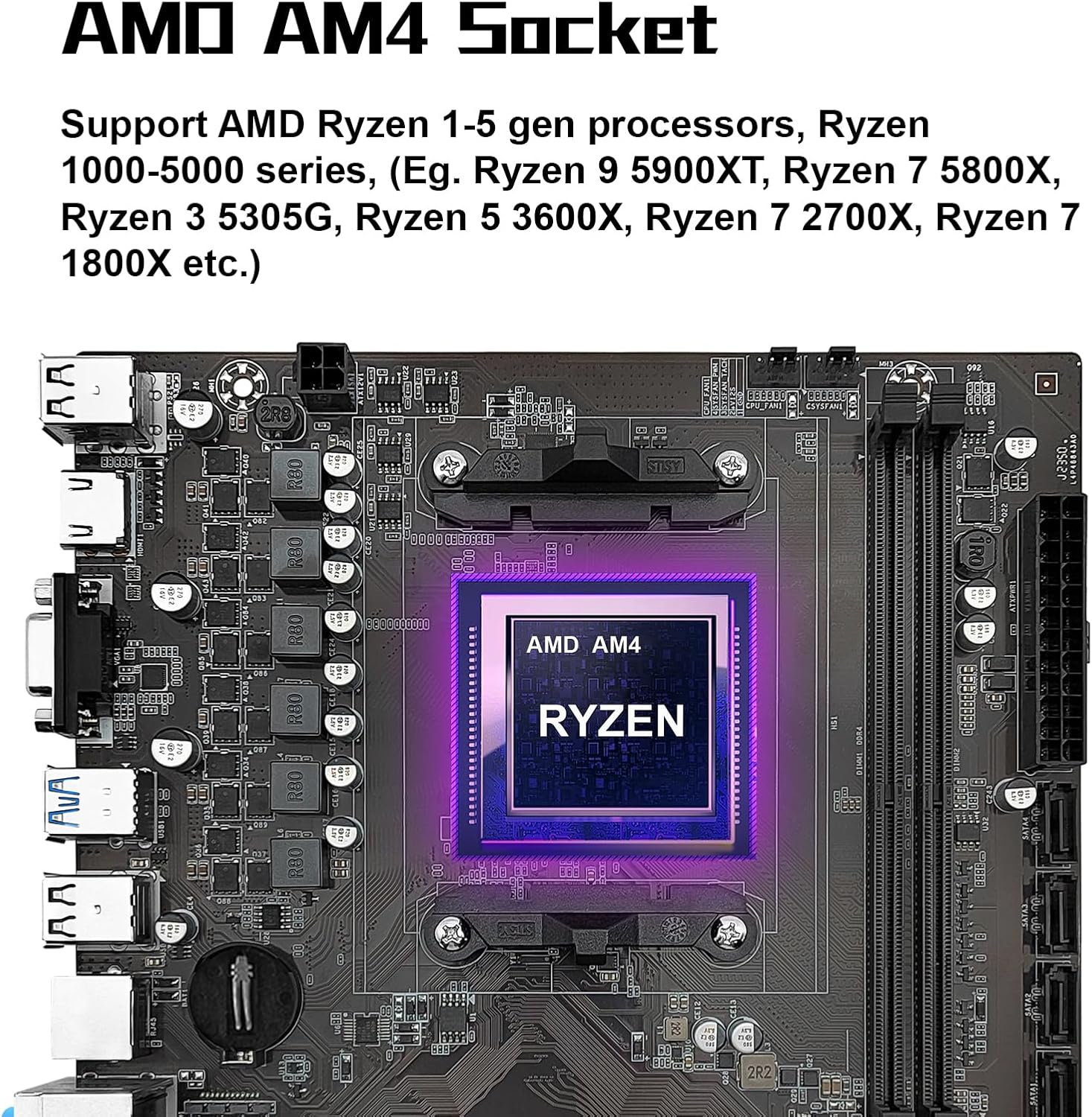
Imagen 2.1: Primer plano view del zócalo de la CPU AMD AM4 en la placa base, resaltando su diseño para procesadores Ryzen.
2.2. Instalación de memoria (DDR4)
La placa base admite memoria DDR4 de doble canal sin ECC para ordenadores de escritorio. Cuenta con dos ranuras de memoria DDR4 con una capacidad máxima de 64 GB (32 GB por ranura). Las frecuencias efectivas admitidas son 2133 MHz, 2400 MHz, 2666 MHz, 2800 MHz, 3000 MHz, 3200 MHz y 3600 MHz.
- Abra los clips en ambos extremos de las ranuras de memoria DDR4.
- Alinee la muesca del módulo de memoria DDR4 con la llave en la ranura de memoria.
- Inserte el módulo de memoria firmemente en la ranura hasta que los clips encajen en su lugar.
- Asegúrese de que ambos clips estén completamente cerrados y que el módulo esté colocado correctamente.

Imagen 2.2: Las ranuras de memoria DDR4 de doble canal en la placa base MACHINIST B450, indicando su posición y diseño.
2.3. Instalación del dispositivo de almacenamiento
2.3.1. Ranura NVME/NGFF M.2
La placa base incluye una ranura M.2 compatible con discos duros NVME y NGFF. Esta ranura utiliza un ancho de banda PCIe 3.0 x4, lo que permite velocidades de transferencia de hasta 3600 MB/s.
- Localice la ranura M.2 en la placa base.
- Retire el tornillo separador M.2.
- Inserte el SSD M.2 en la ranura en ángulo.
- Presione suavemente el SSD M.2 hacia abajo y fíjelo con el tornillo separador.

Imagen 2.3: La ranura NVME M.2 en la placa base, que ilustra su ubicación y compatibilidad con almacenamiento de alta velocidad.
2.3.2. Puertos SATA 3.0
La placa base está equipada con interfaces SATA 3.0 para conectar discos duros y SSD tradicionales. Estos puertos ofrecen una velocidad máxima de lectura y escritura de 6 Gb/s.
- Conecte un extremo de un cable de datos SATA a un puerto SATA 3.0 de la placa base.
- Conecte el otro extremo del cable de datos SATA a su dispositivo de almacenamiento SATA (HDD/SSD).
- Conecte un cable de alimentación SATA desde su unidad de fuente de alimentación (PSU) al dispositivo de almacenamiento SATA.

Imagen 2.4: Representación visual de las interfaces SATA 3.0 en la placa base, indicando su ubicación.
2.4. Instalación de la tarjeta de expansión (PCIe)
La placa base incluye una ranura PCIe 3.0 x16 y una ranura PCIe 2.0 x1 para tarjetas de expansión. La ranura PCIe 3.0 x16 admite velocidades de transferencia de datos de hasta 32 GB/s.
- Alinee su tarjeta de expansión (por ejemplo, tarjeta gráfica) con la ranura PCIe deseada.
- Presione firmemente hasta que la tarjeta quede completamente colocada en la ranura.
- Fije la tarjeta a la carcasa de su PC con un tornillo.
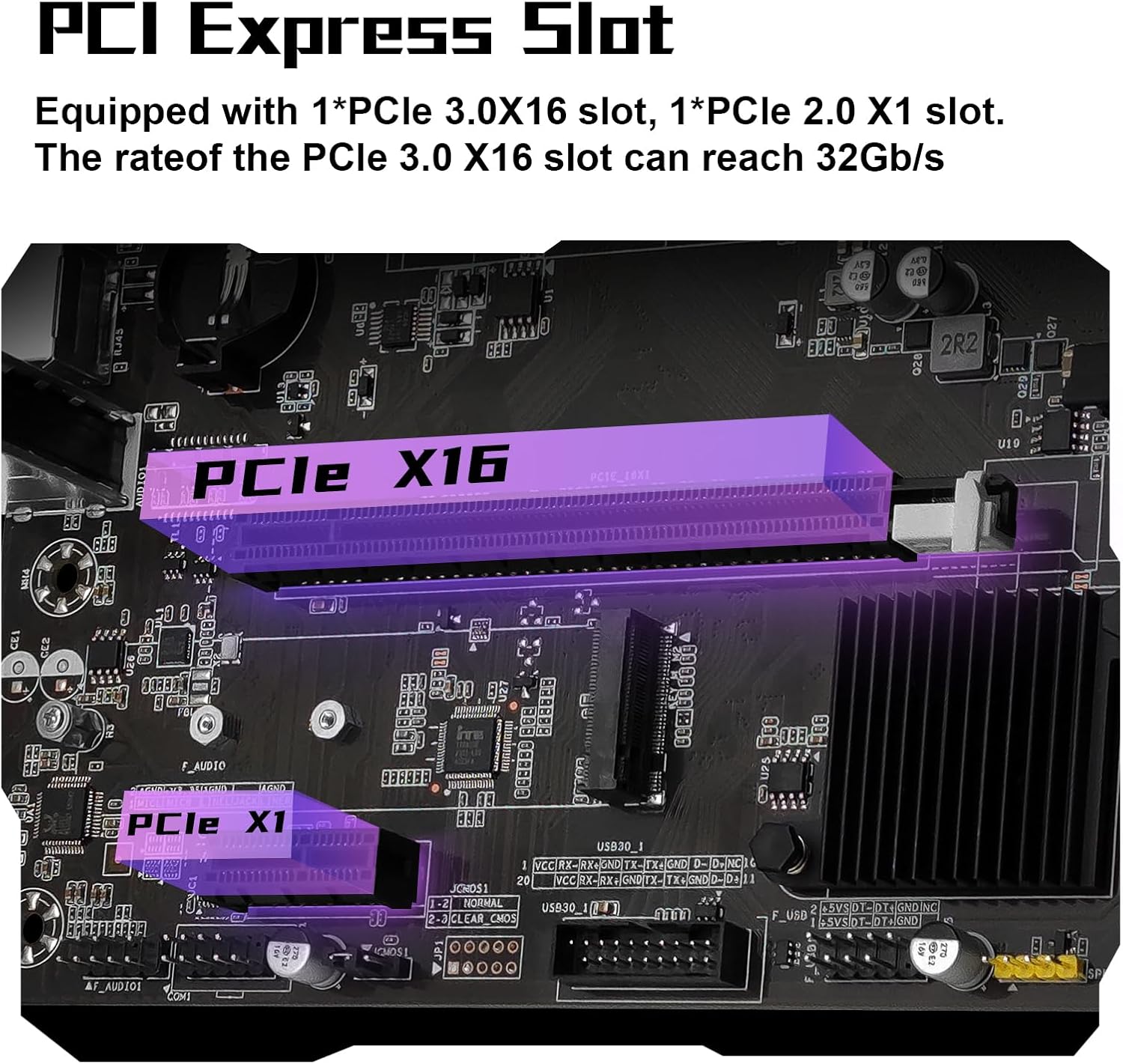
Imagen 2.5: Las ranuras PCIe 3.0 x16 y PCIe 2.0 x1 en la placa base, utilizadas para tarjetas gráficas y otros dispositivos de expansión.
2.5. Conexiones de energía
Conecte el conector de alimentación ATX de 24 pines y el conector de alimentación de CPU de 4 pines de la fuente de alimentación (PSU) a los puertos correspondientes de la placa base. Asegúrese de que todas las conexiones de alimentación estén bien conectadas.
2.6. Panel frontal y conexiones de E/S
Conecte los conectores del panel frontal (interruptor de encendido, interruptor de reinicio, LED del disco duro, LED de encendido) a sus respectivos pines en la placa base. Conecte los conectores USB 2.0, USB 3.0 y de audio del chasis a la placa base. El panel de E/S trasero incluye puertos compatibles con HDMI, VGA, USB 3.0, USB 2.0, RJ45 (Gigabit LAN) y de audio.
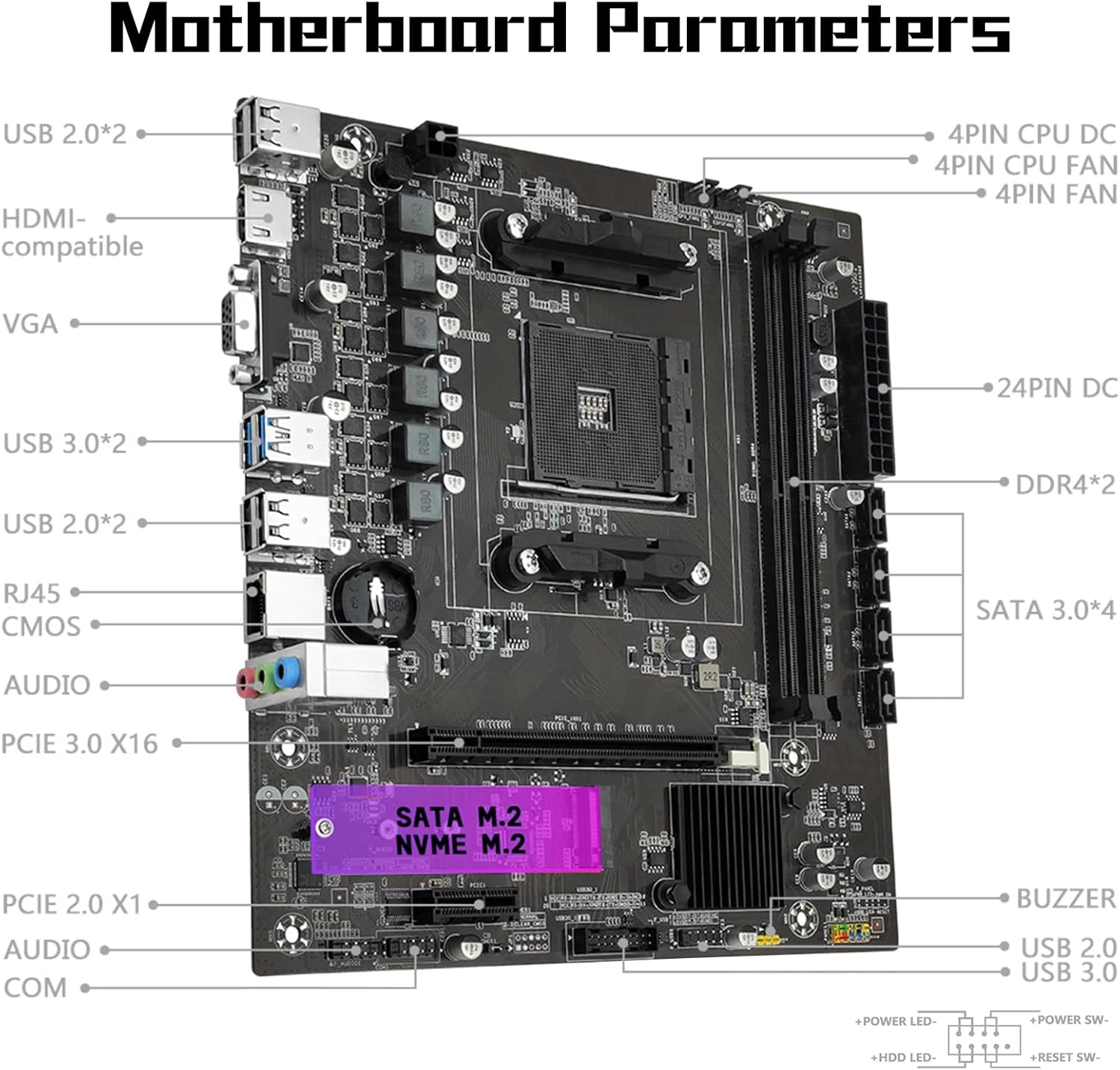
Imagen 2.6: Diagrama detallado de la placa base MACHINIST B450, con etiquetas de varios puertos y conectores para una fácil identificación durante la configuración.

Imagen 2.7: Puertos de salida VGA y HDMI de la placa base, compatibles con salida de video de alta definición 1080P. Tenga en cuenta que se requiere una CPU con gráficos integrados para utilizar estas salidas.
3. Instrucciones de funcionamiento
3.1. Arranque inicial y configuración del BIOS/UEFI
Después de ensamblar el sistema, enciéndalo. Durante el arranque, presione la tecla designada (normalmente DEL or F2) para acceder a la configuración del BIOS/UEFI. Aquí puede configurar el orden de arranque, la hora del sistema y otros ajustes de hardware.
3.2. Instalación del controlador
Para un rendimiento óptimo, es fundamental instalar los controladores necesarios para los componentes de la placa base. Aunque el paquete no incluye un manual de usuario, los controladores suelen poder descargarse del sitio web oficial del fabricante. webSitio. Como alternativa, herramientas como Driver Talent o el uso del sistema operativo Windows 10 (que suele incluir muchos controladores genéricos) pueden facilitar la instalación de los controladores.
4. Mantenimiento
4.1. Borrado de CMOS
Borrar la CMOS (semiconductor complementario de óxido metálico) puede resolver diversos problemas del sistema, como configuraciones incorrectas de la BIOS o problemas de arranque. No es necesario retirar la batería de la CMOS para este método, pero la placa base debe estar desconectada de la alimentación.
- Desconecte la fuente de alimentación de la placa base.
- Ubique el puente de limpieza CMOS (generalmente etiquetado como CLR_CMOS o similar) en la placa base, generalmente cerca de la esquina inferior derecha.
- Retire la tapa del puente de su posición predeterminada (normalmente, los pines 1 y 2).
- Coloque la tapa del puente en los pines 2 y 3 durante aproximadamente 5 segundos.
- Devuelva la tapa del puente a su posición original (pines 1 y 2).
- Vuelva a conectar la fuente de alimentación y encienda el sistema.

Imagen 4.1: Guía visual para el método de borrado de CMOS, que muestra las posiciones de las tapas de los puentes para reiniciar.
5. Solución de problemas
5.1. El sistema no se enciende/los ventiladores no giran
Si su sistema no se enciende y los ventiladores permanecen inactivos, considere los siguientes pasos:
- Verifique que el conector de alimentación de 24 pines de la placa base y el conector de alimentación de 4 pines de la CPU estén conectados de forma segura a la fuente de alimentación.
- Confirme la compatibilidad y el estado de su CPU y módulos de memoria.
- Asegúrese de que todos los módulos de memoria estén colocados correctamente en sus ranuras.
- Si el problema persiste después de estas comprobaciones, intente borrar el CMOS como se describe en la Sección 4.1.
5.2. No hay salida de pantalla (los ventiladores giran, las luces del teclado no responden)
Si el sistema se enciende y los ventiladores giran, pero no hay pantalla y las luces del teclado (por ejemplo, Bloq Mayús) no responden, realice estas comprobaciones:
- Vuelva a verificar las conexiones de alimentación de la placa base y la CPU.
- Asegúrese de que todos los módulos de memoria estén colocados correctamente.
- Confirme la compatibilidad y el estado del modelo de CPU y memoria.
- Si los problemas persisten, borre el CMOS (Sección 4.1).
5.3. No hay salida de pantalla (los ventiladores giran, las luces del teclado responden)
Si el sistema se enciende, los ventiladores giran y las luces del teclado responden (por ejemplo, se enciende el indicador de Bloq Mayús), pero aún no hay pantalla, siga estos pasos de solución de problemas:
- Verifique que su monitor esté encendido y que el cable de datos de pantalla (HDMI o VGA) esté conectado de forma segura al puerto de salida correcto.
- Si no hay ninguna tarjeta gráfica externa (GPU) instalada, confirme que su CPU admita gráficos integrados.
- Si está instalada una tarjeta gráfica externa (GPU), asegúrese de que el cable de datos de la pantalla esté conectado al puerto de salida de la tarjeta gráfica, no a los puertos integrados de la placa base.
- Verifique el estado del cable de pantalla, la GPU y el monitor para detectar cualquier daño o mal funcionamiento.
- Si el problema persiste después de estas comprobaciones, borre el CMOS (Sección 4.1).
6. Especificaciones
| Característica | Especificación |
|---|---|
| Marca | MAQUINISTA |
| Nombre del modelo | B450 |
| Zócalo de CPU | Zócalo AM4 |
| Procesadores compatibles | Procesadores Ryzen de 1.ª a 5.ª generación con socket AMD AM4 |
| Tipo de chipset | Procesador AMD B450 |
| Tecnología de memoria RAM | DDR4 |
| Slots de memoria | 2 (Doble canal) |
| Capacidad máxima de memoria | 64 GB (32 GB*2) |
| Frecuencias de memoria admitidas | 2133MHz/2400MHz/2666MHz/2800MHz/3000MHz/3200MHz/3600MHz |
| Ranura M.2 | 1 (NVME/NGFF, PCIe 3.0 x4, hasta 3600 MB/s) |
| Puertos SATA | 4 SATA 3.0 (6 Gb/s) |
| Ranuras de expansión PCIe | 1 PCIe 3.0 x16, 1 PCIe 2.0 x1 |
| Salida de vídeo | Compatible con VGA, HDMI (requiere CPU con gráficos integrados) |
| Red local | Gigabit Ethernet (Realtek8111H) |
| Puertos USB | USB 3.0, USB 2.0 |
| Plataforma | Ventanas |
| Peso del artículo | 1.5 libras |
| Dimensiones del paquete | 10.8 x 8.8 x 2.2 pulgadas |
7. Garantía y soporte
Para obtener información sobre la garantía, soporte técnico y descargas de controladores, consulte el sitio web oficial de MACHINIST. webSitio web o contacte con su servicio de atención al cliente. El paquete incluye la placa base B450, un cable SATA y un deflector de E/S. No incluye batería CMOS.