
Oakcastle IR200
Manual del usuario de la radio por Internet Oakcastle IR200
Modelo: IR200
1. Introducción
Gracias por elegir la radio por internet Oakcastle IR200. Este manual proporciona información esencial para el funcionamiento seguro y eficiente de su dispositivo. Léalo detenidamente antes de usarlo y consérvelo para futuras consultas.
El Oakcastle IR200 es un sistema de audio versátil que ofrece múltiples opciones de escucha, como radio por internet, DAB+, FM, Bluetooth 5.3 y entrada auxiliar. Cuenta con pantalla a color, control remoto y compatibilidad con podcasts para una experiencia de audio completa.
2. Contenido del paquete
Desempaque la caja con cuidado y asegúrese de que todos los elementos enumerados a continuación estén presentes y en buenas condiciones:
- Unidad de radio por Internet Oakcastle IR200
- Cable de alimentación
- Mando a distancia
- Manual de usuario (este documento)
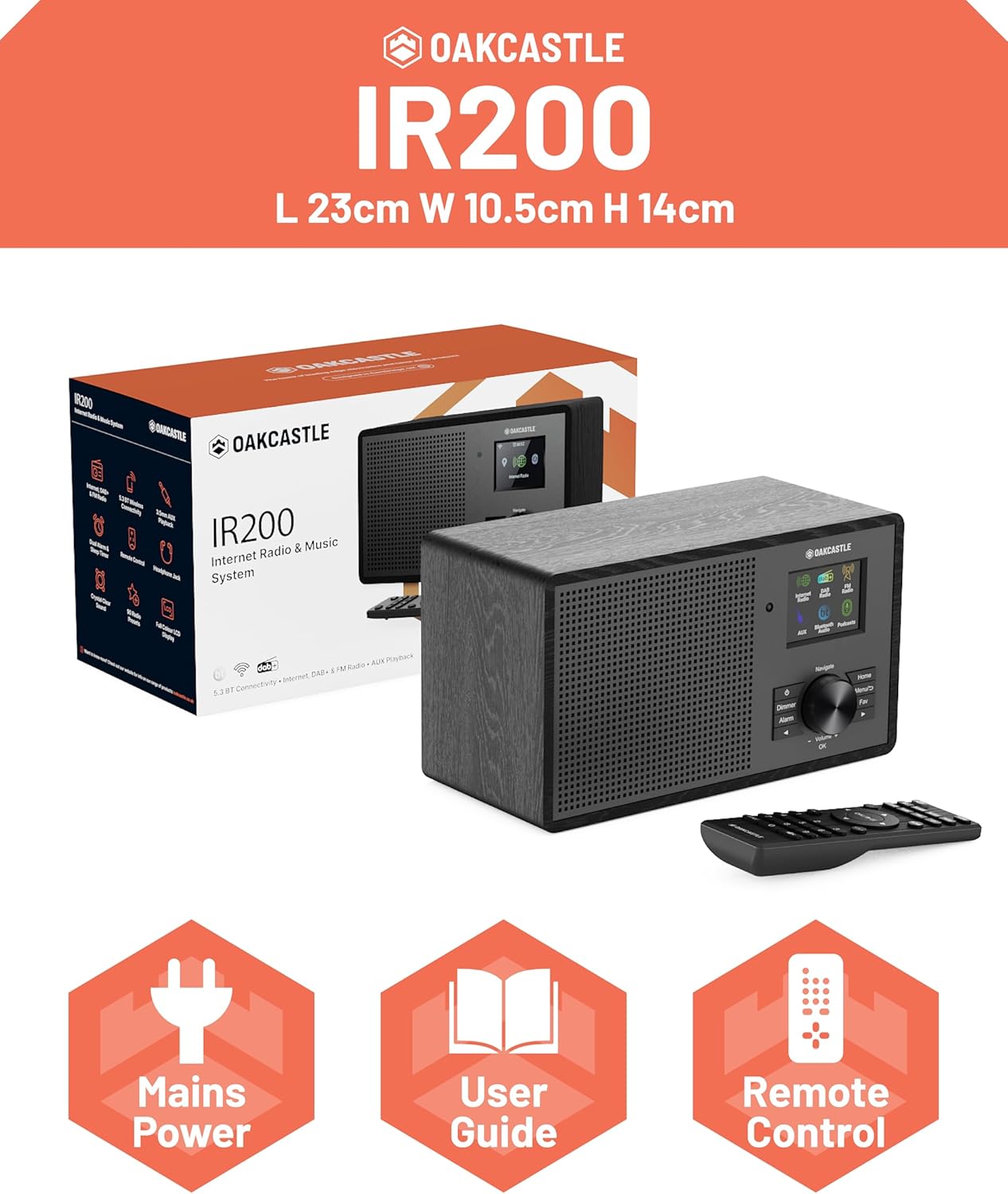
Imagen 2.1: Contenido del paquete Oakcastle IR200, incluida la unidad de radio, su caja, cable de alimentación, control remoto y manual del usuario.
3. Producto terminadoview
Familiarícese con los principales componentes y controles de su radio Oakcastle IR200.
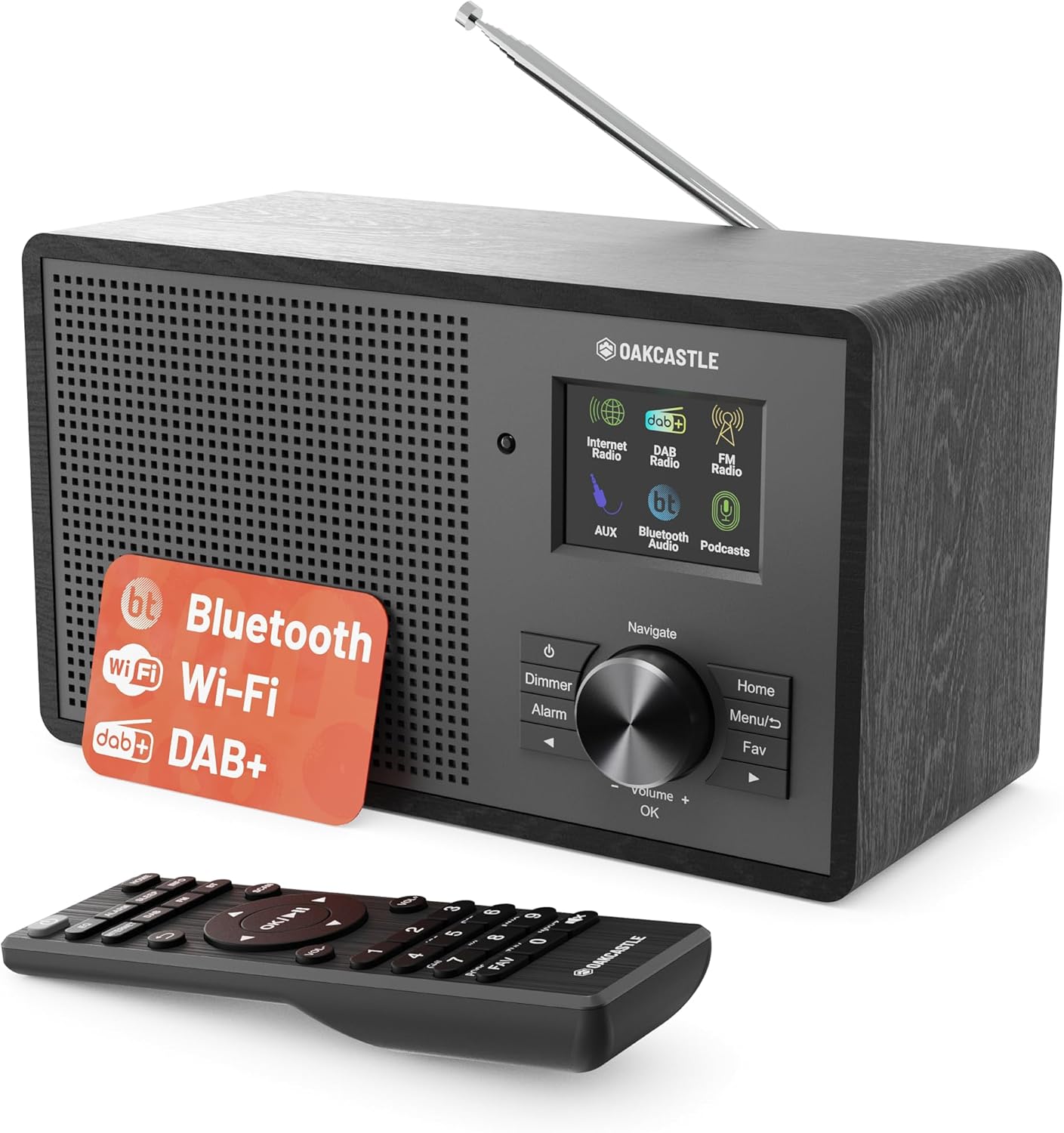
Imagen 3.1: Frente view de la radio Oakcastle IR200, mostradoasing la pantalla, la perilla de control, los botones y el control remoto incluido.
3.1 Controles del panel frontal
- Pantalla de visualización: Muestra información de la estación, la hora y las opciones del menú.
- Perilla de navegación/volumen/OK: Gire para navegar por los menús o ajustar el volumen; presione para confirmar las selecciones.
- Botón de encendido: Enciende/apaga la unidad o la pone en modo de espera.
- Botón de atenuación: Ajusta el brillo de la pantalla.
- Botón de alarma: Accede a la configuración de la alarma.
- Botón de inicio: Vuelve al menú principal.
- Botón de menú: Accede a menús específicos del modo.
- Botón favorito: Accede a las estaciones preestablecidas favoritas.
3.2 Conexiones del panel posterior

Imagen 3.2: Trasera view del Oakcastle IR200, destacando la salida de auriculares y los puertos de entrada AUX.
- Antena telescópica: Para recepción DAB+ y FM.
- Entrada auxiliar: Conecte dispositivos de audio externos.
- Salida de auriculares: Conecte auriculares para escuchar en privado.
- DC EN: Conexión del adaptador de corriente.
4. Configuración inicial
4.1 Conexión de alimentación
- Inserte el cable de alimentación en el puerto DC IN en la parte posterior de la radio.
- Conecte el otro extremo del cable de alimentación a una toma de pared.
- Presione el botón de encendido en el panel frontal o el control remoto para encender la radio.
4.2 Ajuste de la antena
Para una recepción óptima de DAB+ y FM, extienda completamente la antena telescópica ubicada en la parte trasera de la unidad.
4.3 Conexión de red (para radio por Internet)
- Al encenderlo por primera vez, la radio lo guiará a través de la configuración de la red.
- Seleccione “Asistente de red” o “Configuración de Wi-Fi” en el menú.
- La radio buscará redes Wi-Fi disponibles. Seleccione su red en la lista.
- Ingrese su contraseña de Wi-Fi utilizando la perilla de navegación y el botón OK.
- Una vez conectado, la radio mostrará un mensaje de confirmación.
5. Modos de funcionamiento
Los Oakcastle IR200 ofrecen varios modos de escucha. Pulse el botón "Inicio" para acceder al menú principal y seleccionar el modo deseado.
5.1 Radio por Internet
Accede a miles de estaciones de radio globales a través de tu conexión Wi-Fi.

Imagen 5.1: La pantalla de la radio en modo Radio por Internet, mostrando información de la estación.
- Desde el menú principal, seleccione "Radio por Internet".
- Puede buscar estaciones por ubicación, género o buscar por nombre.
- Gire la perilla de navegación para desplazarse por las opciones y presione OK para seleccionar.
- Para guardar una estación como favorita, presione el botón "Fav" durante la reproducción.
Radio DAB+ 5.2
Disfrute de transmisiones de radio digitales de alta calidad.

Imagen 5.2: Pantalla de la radio en modo Radio DAB+, mostrando la emisora actual.
- Desde el menú principal, seleccione "Radio DAB+".
- La radio buscará automáticamente las estaciones DAB+ disponibles.
- Utilice la perilla de navegación para seleccionar una estación de la lista.
- Para guardar una estación como favorita, presione el botón "Fav" durante la reproducción.
5.3 Radio FM
Sintonice las transmisiones FM analógicas tradicionales.
- Desde el menú principal, seleccione "Radio FM".
- Para buscar estaciones automáticamente, mantenga presionado el botón OK o utilice la función de escaneo a través del menú.
- Para sintonizar manualmente, gire la perilla de navegación.
- Para guardar una estación como favorita, presione el botón "Fav" durante la reproducción.
5.4 Conectividad Bluetooth
Transmita audio de forma inalámbrica desde sus dispositivos habilitados para Bluetooth.

Imagen 5.3: Pantalla de la radio en modo Bluetooth, indicando que está lista para el emparejamiento.
- En el menú principal, seleccione "Bluetooth". La radio entrará en modo de emparejamiento.
- En su dispositivo externo (por ejemplo, teléfono inteligente), habilite Bluetooth y busque "Oakcastle IR200".
- Seleccione "Oakcastle IR200" para emparejar. Una vez conectado, podrá transmitir audio.
5.5 entrada auxiliar
Conecte fuentes de audio externas mediante un cable de audio de 3.5 mm.
- Conecte un extremo de un cable de audio de 3.5 mm al puerto AUX IN en la parte posterior de la radio.
- Conecte el otro extremo al conector de auriculares o a la salida de audio de su dispositivo externo.
- Desde el menú principal, seleccione "AUX".
- Controle la reproducción desde su dispositivo externo.
5.6 podcasts
Explore y escuche una amplia gama de podcasts.
- Desde el menú principal, seleccione "Podcasts".
- Busque podcasts por categoría o busque títulos específicos.
- Selecciona un podcast para comenzar a escuchar.
6. Configuraciones y funciones
6.1 Configuración del sistema
Acceda a la configuración general del sistema a través del menú principal para configurar la hora, el idioma, la pantalla y más.
- Hora Fecha: Establecer formato de hora, sincronizar hora.
- Idioma: Seleccione su idioma preferido para el menú.
- Mostrar: Ajustar la luz de fondo y el esquema de color.
- Red: Reconfigurar los ajustes de Wi-Fi.
- Actualización de software: Busque e instale actualizaciones de firmware.
6.2 Ecualizador (EQ)
Personalice la salida de audio según sus preferencias utilizando la configuración del ecualizador, accesible a través del control remoto o el menú del sistema.
6.3 preajustes
La radio admite más de 90 presintonías para tus emisoras favoritas de Internet, DAB+ y FM. Para recuperar una presintonía, pulsa el botón "Fav" y selecciónala de la lista.
6.4 Alarmas
Configura alarmas para despertarte con tu estación de radio favorita o un zumbido. Accede a la configuración de la alarma mediante el botón "Alarma" en el panel frontal o el control remoto.
7. Control remoto
El control remoto incluido proporciona acceso cómodo a todas las funciones de radio a distancia.
Asegúrese de que las pilas estén correctamente insertadas. Apunte el control remoto hacia la parte frontal de la radio para una respuesta óptima.
7.1 Funciones de control remoto
- Fuerza: Encendido/Apagado/En espera.
- Volumen +/-: Ajusta el nivel de volumen.
- Botones de navegación (arriba/abajo/izquierda/derecha): Navegar por los menús.
- Aceptar: Confirmar selección.
- Botones de modo (Internet, DAB, FM, Bluetooth, AUX): Cambiar entre modos.
- Botones preestablecidos (1-90+): Seleccione directamente las estaciones favoritas guardadas.
- EQ: Accede a la configuración del ecualizador.
- Menú: Acceda a menús específicos del modo.
- Favorito: Acceder a la lista de estaciones favoritas.
8. Mantenimiento
8.1 Limpieza
Para limpiar la radio, utilice un paño suave y seco. No utilice limpiadores abrasivos, ceras ni disolventes, ya que pueden dañar el acabado.
8.2 Cuidados generales
- Mantenga la unidad alejada de la luz solar directa, fuentes de calor y humedad.
- Evite dejar caer la unidad o someterla a impactos fuertes.
- Asegure una ventilación adecuada alrededor de la unidad.
9. Solución de problemas
| Problema | Posible causa | Solución |
|---|---|---|
| Sin poder | Cable de alimentación no conectado; toma de pared no activa. | Verifique la conexión del cable de alimentación; pruebe con una toma de pared diferente. |
| Sin sonido | Volumen demasiado bajo; Silencio activado; Fuente incorrecta seleccionada. | Aumentar el volumen; comprobar el estado de silencio; seleccionar el modo de entrada correcto. |
| La radio por Internet no se conecta | Contraseña de Wi-Fi incorrecta; Señal de Wi-Fi débil; Problema con el enrutador. | Vuelva a ingresar la contraseña de Wi-Fi; acerque la radio al enrutador; reinicie el enrutador. |
| Mala recepción de DAB+/FM | Antena no extendida; Área de señal pobre. | Extienda completamente la antena; reposicione la radio para una mejor señal. |
| Bluetooth no emparejado | La radio no está en modo de emparejamiento; el dispositivo está demasiado lejos; el dispositivo ya está emparejado. | Asegúrese de que la radio esté en modo Bluetooth; acerque el dispositivo; desvincúlelo de otros dispositivos. |
10. Especificaciones
| Característica | Detalle |
|---|---|
| Marca | castillo de roble |
| Modelo | IR200 |
| Color | Negro |
| Tecnología de conectividad | Wi-Fi, Bluetooth 5.3, AUX |
| Tecnología de ajuste | Radio por Internet, DAB+, FM |
| Características especiales | Bluetooth, ecualizador, podcasts, radio por Internet, control remoto |
| Fuente de poder | Cable eléctrico (red eléctrica) |
| Dimensiones del producto (alto x ancho x profundidad) | 14 cm x 10.5 cm x 23 cm (aprox.) |
| Peso del producto | 0.94 kilogramos |
| Dispositivos compatibles | Reproductor de MP3, teléfono inteligente, tableta |
11. Garantía y soporte
11.1 Información de garantía
El Oakcastle IR200 incluye una garantía estándar. Una garantía extendida de 3 años está disponible al registrar el producto en la página web del fabricante. webConsulte la tarjeta de garantía incluida en el paquete o visite el sitio web oficial de Oakcastle. websitio para más detalles.
11.2 Atención al cliente
Para asistencia técnica, resolución de problemas o cualquier otra consulta, contacte con el servicio de atención al cliente de Oakcastle. Los datos de contacto suelen encontrarse en la página web oficial de Oakcastle. websitio o en la tarjeta de garantía.
Ask a question about this manual
Ask about setup, troubleshooting, compatibility, parts, safety, or missing instructions. Manuals+ will review the question and use this page’s manual context to help answer it.