
1. Introducción
Las gafas VITURE Luma Ultra XR ofrecen una experiencia inmersiva de realidad extendida con una pantalla de alta resolución, funciones avanzadas de seguimiento y amplia compatibilidad con dispositivos. Este manual proporciona información esencial para la configuración, el funcionamiento, el mantenimiento y la resolución de problemas de su dispositivo para garantizar un rendimiento óptimo.
2. ¿Qué hay en la caja?
Verifique que todos los artículos estén presentes en el paquete de su producto:
- Gafas VITURE Luma Ultra XR x 1
- Almohadillas nasales intercambiables x 3
- Cable USB-C a conector magnético (1.2 m) x 1
- Estuche para gafas x 1
- Paño para gafas x 1
- Funda apta para el cabello x 1
- Guía de inicio rápido x 1
- Guía de seguridad x 1
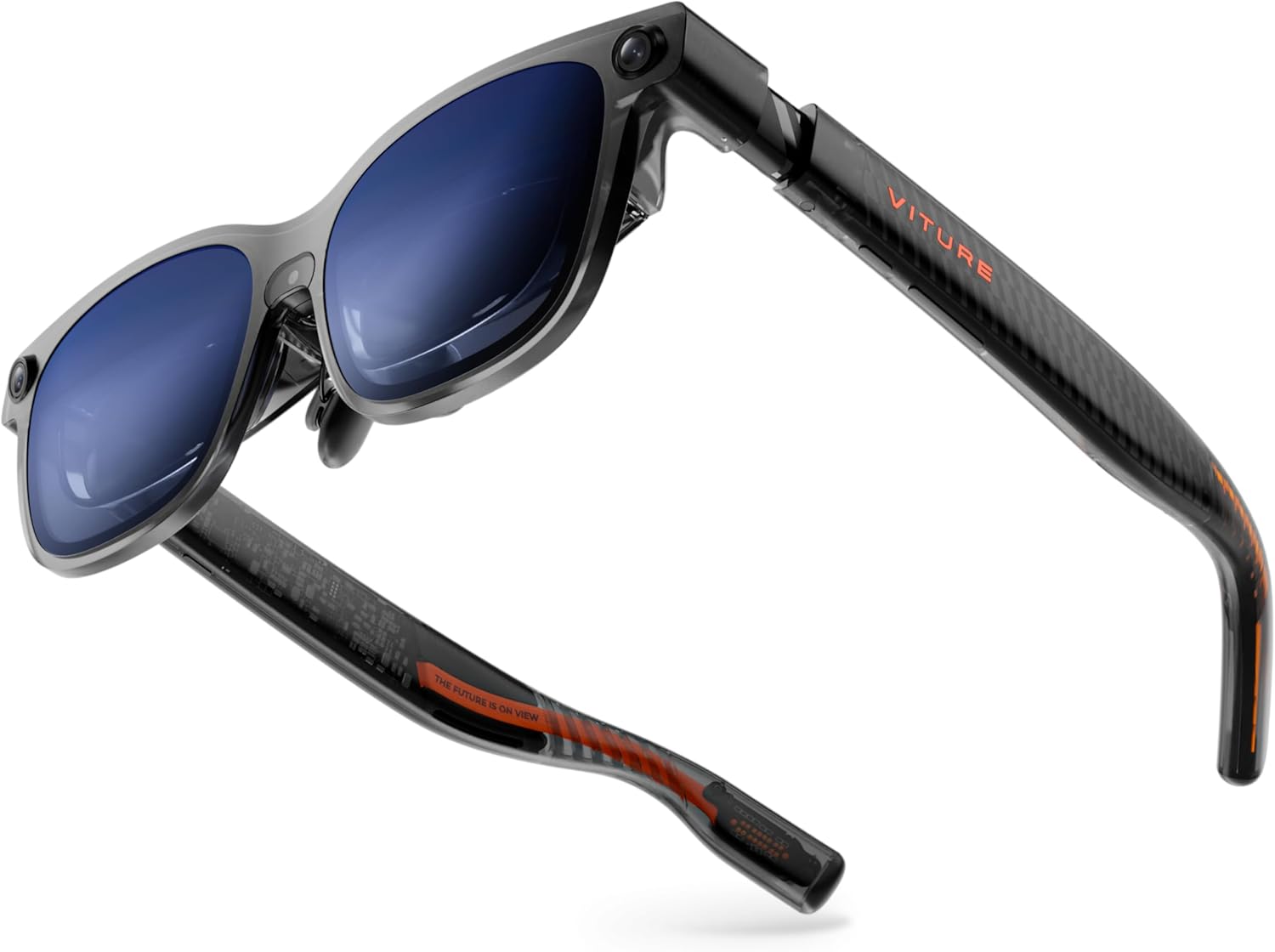
Imagen: Las gafas VITURE Luma Ultra XR se muestran con sus accesorios incluidos, incluido el cable de carga, las almohadillas nasales y el estuche de transporte.
Vídeo: Un unboxing y másview de la serie VITURE Luma, que demuestra el contenido del paquete y los pasos de configuración inicial.
3. Configuración
3.1 Conexión a dispositivos
Las gafas Luma Ultra XR son compatibles con una amplia gama de dispositivos mediante USB-C con modo alternativo DisplayPort. Simplemente conecta el cable USB-C a conector magnético incluido a tu dispositivo y a las gafas.
- Teléfonos inteligentes/tabletas: Conéctese directamente a iPhone (series 15/16/17), teléfonos Android y iPads compatibles.
- Computadoras: Conéctese a dispositivos Mac y PC para una productividad multipantalla a través de la aplicación SpaceWalker.
- Consolas de juegos: Conéctese a Switch y Switch 2, Steam Deck, ROG Ally y otras consolas utilizando el VITURE Pro Mobile Dock (se vende por separado) o adaptadores adecuados.
Vídeo: Se muestra una demostración de cómo conectar las gafas VITURE Luma Ultra XR a varios dispositivos, incluidos teléfonos inteligentes y computadoras portátiles.asing la funcionalidad plug-and-play.
3.2 Ajuste para mayor comodidad y visión
- Almohadillas nasales: Incluye tres pares de plaquetas nasales intercambiables para un ajuste cómodo y seguro. Elige la talla que mejor se adapte a tu rostro.
- Ajuste de miopía: Las Luma Ultra cuentan con un ajuste de miopía incorporado hasta -4.0 D. Utilice las perillas giratorias en la parte superior de las gafas para ajustar el enfoque hasta que la imagen sea clara.
- Brazos flexibles: Los brazos flexibles permiten un ajuste suave y regulable para adaptarse a diferentes tamaños de cabeza.

Imagen: Primer plano view de las gafas VITURE Luma Ultra XR resaltando los diales de ajuste de miopía, la película electrocrómica y las almohadillas nasales magnéticas.
3.3 Película electrocrómica
Active la película electrocrómica con un solo toque para oscurecer instantáneamente las lentes y lograr una inmersión total, reduciendo así la luz externa. También está disponible un parasol antirreflejo opcional para una mayor reducción del deslumbramiento.
4. Operación de las gafas
4.1 Funciones de visualización
- Pantalla virtual: Experimente una pantalla virtual de 152 pulgadas con resolución de 1200p.
- Brillo: Disfrute de un brillo de 1500 nits líder en la industria para una visualización nítida viewfuncionando en diversas condiciones de iluminación.
- Frecuencia de actualización: Una frecuencia de actualización de 120 Hz suave y sedosa garantiza imágenes fluidas.
- Campo de View (FOV): Un campo de visión inmersivo de 52° proporciona una visión amplia y natural. viewExperiencia de aprendizaje.
- Precisión del color: La precisión de color de nivel Hollywood (DeltaE < 2) ofrece imágenes sorprendentes.

Imagen: Las gafas VITURE Luma Ultra XR se muestranasing características clave como brillo de 1500 Nits, pantalla virtual de 152 pulgadas, frecuencia de actualización de 120 Hz y compatibilidad con 6DoF.
4.2 Computación espacial y gestos manuales
El sistema de triple cámara (cámara frontal RGB y cámaras de profundidad duales) permite un seguimiento avanzado de 6DoF e interacción espacial. Al combinarse con la banda para el cuello VITURE Pro (se vende por separado), Luma Ultra admite el reconocimiento de gestos de la mano para interacciones espaciales precisas. SpaceWalker ofrece compatibilidad completa con 6DoF en macOS y Windows, y próximamente también con dispositivos móviles.

Imagen: Una ilustración de un usuario que interactúa con objetos virtuales usando gestos con las manos mientras usa las gafas VITURE Luma Ultra XR, demostrando el seguimiento de 6DoF.
4.3 Conversión de 2D a 3D en tiempo real
Transforme cualquier contenido 2D, incluidos streaming y juegos, en una experiencia 3D inmersiva con la función Immersive 3D de VITURE.
4.4 Productividad multipantalla
Utilice SpaceWalker para crear un espacio de trabajo panorámico con hasta tres pantallas virtuales desde su Mac o PC. Organice las pantallas horizontal, vertical o en modo de código para mejorar la productividad.
4.5 Experiencia de audio
Sumérgete en un paisaje sonoro creado por los expertos en audio de HARMAN para disfrutar de graves más profundos, agudos más nítidos y una experiencia de audio más completa e inmersiva. El micrófono integrado permite una comunicación clara durante partidas multijugador o llamadas.
4.6 Efectos de luz dinámicos
Personaliza tus gafas con iluminación RGB programable, sincronizando colores y animaciones según tus preferencias. Esta función estará disponible próximamente.

Imagen: Los brazos flexibles de las gafas VITURE Luma Ultra XR, iluminados con efectos de luz dinámicos, muestranasing opciones de iluminación personalizables.
5. Mantenimiento
Para garantizar la longevidad y el rendimiento óptimo de sus gafas VITURE Luma Ultra XR, siga estas pautas de mantenimiento:
- Limpieza: Utilice el paño para gafas incluido para limpiar suavemente las lentes y la montura. Evite materiales abrasivos o productos químicos agresivos.
- Almacenamiento: Guarde las gafas en el estuche protector incluido cuando no las utilice para evitar rayones y daños.
- Condiciones ambientales: Evite exponer los vasos a temperaturas extremas, luz solar directa durante períodos prolongados o alta humedad.
- Cuidado de cables: Manipule el cable USB-C al conector magnético con cuidado para evitar doblar o dañar los conectores.
6. Solución de problemas
Si tiene algún problema con sus gafas VITURE Luma Ultra XR, consulte los siguientes pasos comunes de solución de problemas:
- Sin pantalla/pantalla negra:
- Asegúrese de que las gafas estén conectadas de forma segura a un dispositivo compatible mediante el cable USB-C.
- Verifique que su dispositivo admita el modo alternativo DisplayPort.
- Compruebe la configuración de brillo de las gafas usando el botón L1.
- Imagen borrosa:
- Ajuste las perillas de ajuste de miopía en la parte superior de las gafas hasta que la imagen esté clara.
- Asegúrese de utilizar almohadillas nasales del tamaño correcto para un alivio ocular óptimo.
- Sin sonido:
- Compruebe la configuración del volumen en las gafas usando el botón L1.
- Asegúrese de que la salida de audio de su dispositivo conectado esté dirigida a las gafas.
- Problemas de seguimiento de 6DoF:
- Asegúrese de utilizar la banda para el cuello VITURE Pro para obtener soporte total de 6DoF y gestos con las manos.
- Verifique que la aplicación SpaceWalker esté actualizada y funcionando correctamente en su dispositivo conectado.
- Asegúrese de que las cámaras de las gafas no estén obstruidas.
- Compatibilidad de software:
- Algunos usuarios han reportado problemas con software antivirus (p. ej., McAfee) que bloquea la instalación de SpaceWalker en Windows. Asegúrate de que la configuración de tu antivirus permita la aplicación.
Para obtener más ayuda, consulte los canales de soporte oficiales de VITURE.
7. Especificaciones
| Dimensiones del producto | 1.97 x 2.22 x 6.1 pulgadas |
| Peso del artículo | 2.93 onzas |
| Número de modelo del artículo | V1252 |
| Resolución de pantalla | 1200p (por ojo) |
| Brillo | Hasta 1500 nits |
| Frecuencia de actualización | 120 Hz |
| Campo de View (Campo de visión) | 52° |
| Ajuste de la miopía | Hasta -4.0 D |
| Seguimiento | 6DoF completos (con banda para el cuello Pro) |
| Audio | Audio HARMAN |
| Fabricante | VITURE |
8. Garantía y soporte
Para obtener información detallada sobre la garantía y acceder a la atención al cliente, visite el sitio web oficial de VITURE. webo la página de soporte de su distribuidor. También puede encontrar recursos adicionales y preguntas frecuentes en Tienda VITURE en Amazon.