
TP-Link XX530v
Manual del usuario del enrutador inalámbrico Wi-Fi 6 XPON TP-Link XX530v AX3000
Modelo: XX530v
1. Introducción
Este manual proporciona instrucciones detalladas para la configuración, el funcionamiento y el mantenimiento de su router inalámbrico Wi-Fi 6 XPON TP-Link XX530v AX3000. Lea esta guía detenidamente para garantizar una instalación correcta y un rendimiento óptimo de su dispositivo.
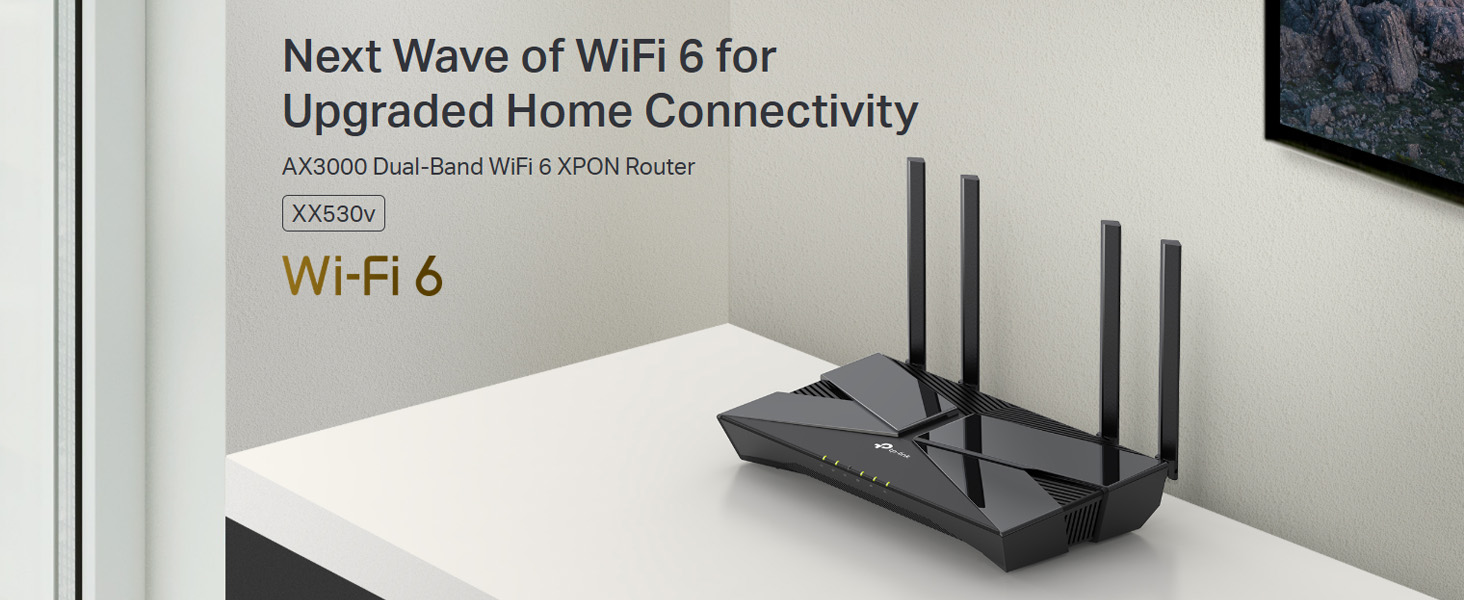
Imagen 1.1: El enrutador Wi-Fi 6 XPON TP-Link XX530v AX3000, diseñado para una mejor conectividad doméstica.
2. Contenido del paquete
Verifique que su paquete contenga los siguientes elementos:
- Enrutador Wi-Fi 6 XPON TP-Link XX530v AX3000
- Cable Ethernet RJ45
- Adaptador de corriente
- Guía de instalación rápida
3. Hardware terminadoview
Familiarícese con los componentes físicos de su enrutador.
3.1 Panel frontal

Imagen 3.1: Frente view del enrutador, mostrando los indicadores LED de energía, Internet, Wi-Fi y actividad LAN.
El panel frontal cuenta con indicadores LED que muestran el estado del enrutador:
- LED de encendido: Indica el estado de energía.
- LED de Internet: Indica el estado de la conexión a Internet.
- LED wifi: Indica actividad de red inalámbrica.
- LED LAN: Indica actividad en los puertos LAN cableados.
3.2 Panel trasero

Imagen 3.2: Trasera view del router, resaltando los distintos puertos y botones para conectividad y control.
El panel trasero incluye varios puertos y botones:
- Botón de encendido / apagado: Para encender o apagar el enrutador.
- Puerto de alimentación: Se conecta al adaptador de corriente proporcionado.
- Puerto USB: Para conectar dispositivos de almacenamiento USB o dongles 3G/4G.
- Puertos LAN (1-4): Puertos Gigabit Ethernet para conexiones por cable. Un puerto también funciona como puerto WAN.
- Puerto de fibra (SC/APC): Para conectarse a la red de fibra óptica.
- Puerto VoIP: Para conectar un teléfono analógico para llamadas VoIP.
- Botón WPS/Reset: Presione brevemente para WPS, presione y mantenga presionado para restablecer de fábrica.
4. Guía de configuración
Siga estos pasos para la configuración inicial de su enrutador TP-Link XX530v.
4.1 Conexión de hardware
- Apagado: Asegúrese de que su módem existente (si hay alguno) y el enrutador estén apagados.
- Conectar el cable de fibra óptica: Inserte el cable de fibra óptica SC/APC de su proveedor de servicios de internet (ISP) en el puerto de fibra del router. Asegúrese de que la conexión sea segura.
- Conecte el adaptador de corriente: Conecte el adaptador de corriente provisto al puerto de alimentación del enrutador y conéctelo a una toma de corriente.
- Encendido: Presione el botón de encendido/apagado para encender el router. Espere a que los LED de encendido e Internet se estabilicen.
- (Opcional) Conexión por cable: Para la configuración inicial, conecte su computadora a uno de los puertos LAN del enrutador usando un cable Ethernet.
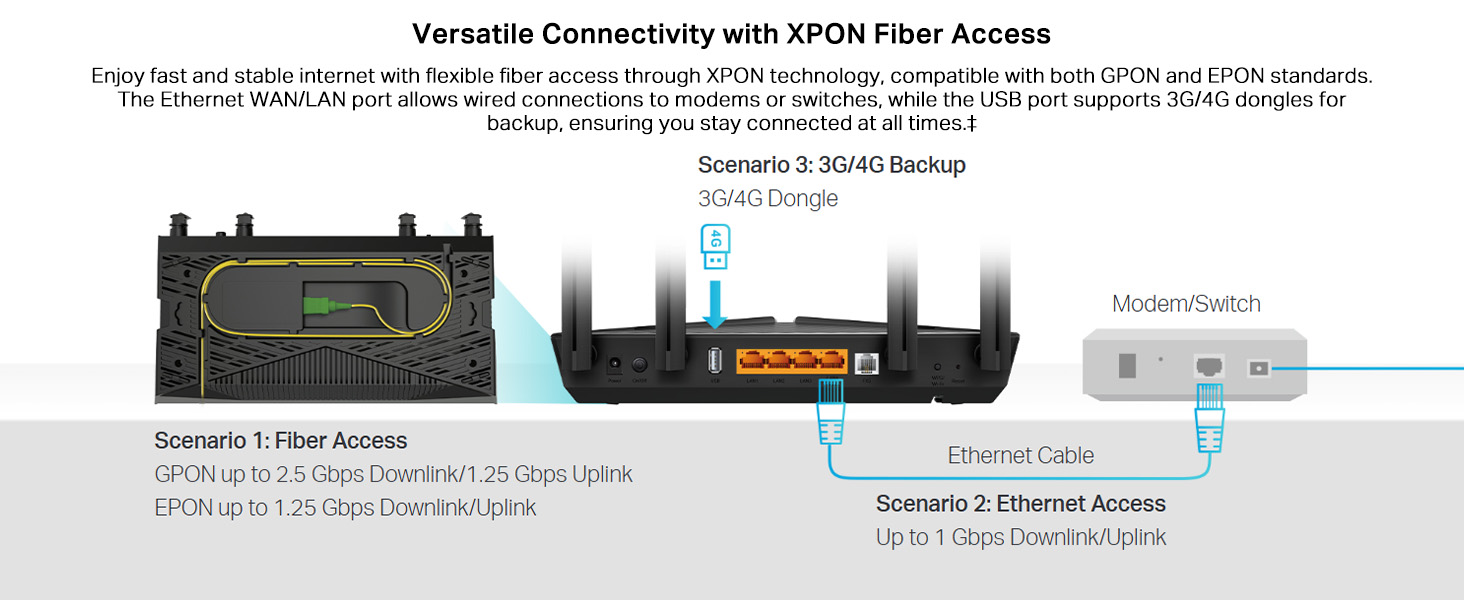
Imagen 4.1: Ilustración de varias opciones de conectividad, incluido el acceso a fibra, acceso Ethernet y respaldo 3G/4G a través del puerto USB.
4.2 Configuración de Internet
El router es compatible con los estándares GPON y EPON para el acceso a fibra. Su proveedor de servicios de internet (ISP) le proporcionará los datos de conexión necesarios.
- Acceder a la página de administración del enrutador: Abrir una web navegador e ingrese la dirección de acceso predeterminada (normalmente http://tplinkmodem.net or http://192.168.1.1).
- Acceso: Ingrese el nombre de usuario y la contraseña (el valor predeterminado suele ser "admin" para ambos, o el que se especifique en la etiqueta del enrutador).
- Ejecutar configuración rápida: Siga las instrucciones en pantalla del Asistente de configuración rápida para configurar su conexión a internet. Esto generalmente implica seleccionar el tipo de conexión (p. ej., PPPoE, IP dinámica, IP estática) e ingresar la información proporcionada por el ISP, como nombre de usuario, contraseña e ID de VLAN, si es necesario.
- Verificar conexión: Una vez configurado, revise el LED de Internet en el panel frontal. Una luz verde fija indica una conexión a Internet correcta.
4.3 Configuración de la red Wi-Fi
Su router viene con un nombre de red Wi-Fi (SSID) y una contraseña predeterminados, impresos en la etiqueta en la parte inferior del dispositivo. Puede personalizar esta configuración.
- Acceder a la configuración inalámbrica: En la página de administración del enrutador, navegue a la sección Inalámbrico.
- Cambiar SSID: Modifique los nombres de red Wi-Fi predeterminados para las bandas de 2.4 GHz y 5 GHz para que sean fáciles de recordar.
- Configurar la clave: Crea una contraseña segura y única para tus redes Wi-Fi. Se recomienda WPA2/WPA3 Personal por seguridad.
- Guardar configuración: Aplica los cambios. Tus dispositivos deberán volver a conectarse con el nuevo nombre de usuario y contraseña de Wi-Fi.
5. Instrucciones de funcionamiento
5.1 Wi-Fi 6 de doble banda
El XX530v es compatible con la tecnología Wi-Fi 6 (802.11ax), que ofrece velocidades más rápidas y una eficiencia mejorada en las bandas de 2.4 GHz y 5 GHz.
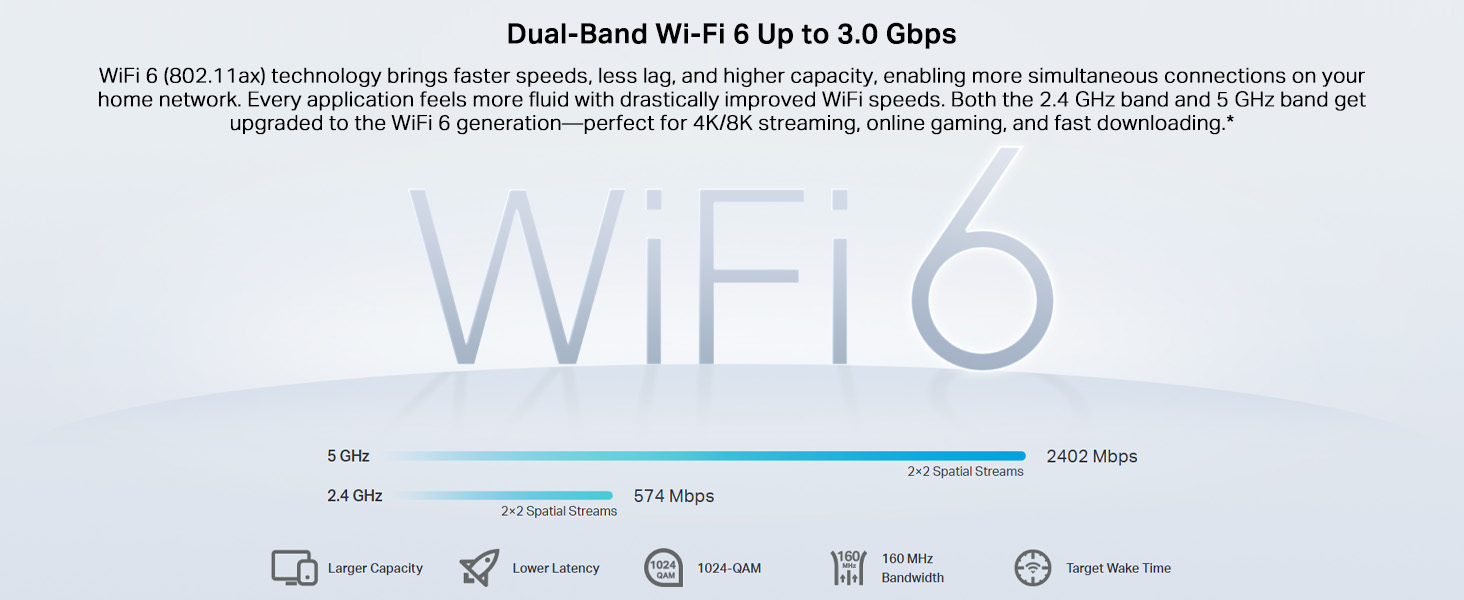
Imagen 5.1: Representación visual de las capacidades de Wi-Fi 6 de doble banda, mostrando velocidades de 2.4 GHz y 5 GHz.
- Banda de 2.4 GHz: Proporciona una cobertura más amplia y es adecuado para el uso general de Internet y dispositivos más antiguos.
- Banda de 5 GHz: Ofrece mayores velocidades y menor latencia, ideal para transmitir videos 4K/8K, juegos en línea y tareas que requieren un uso intensivo del ancho de banda.
5.2 OFDMA y MU-MIMO
Estas tecnologías mejoran la capacidad y la eficiencia de la red, permitiendo que el enrutador se comunique con múltiples dispositivos simultáneamente.
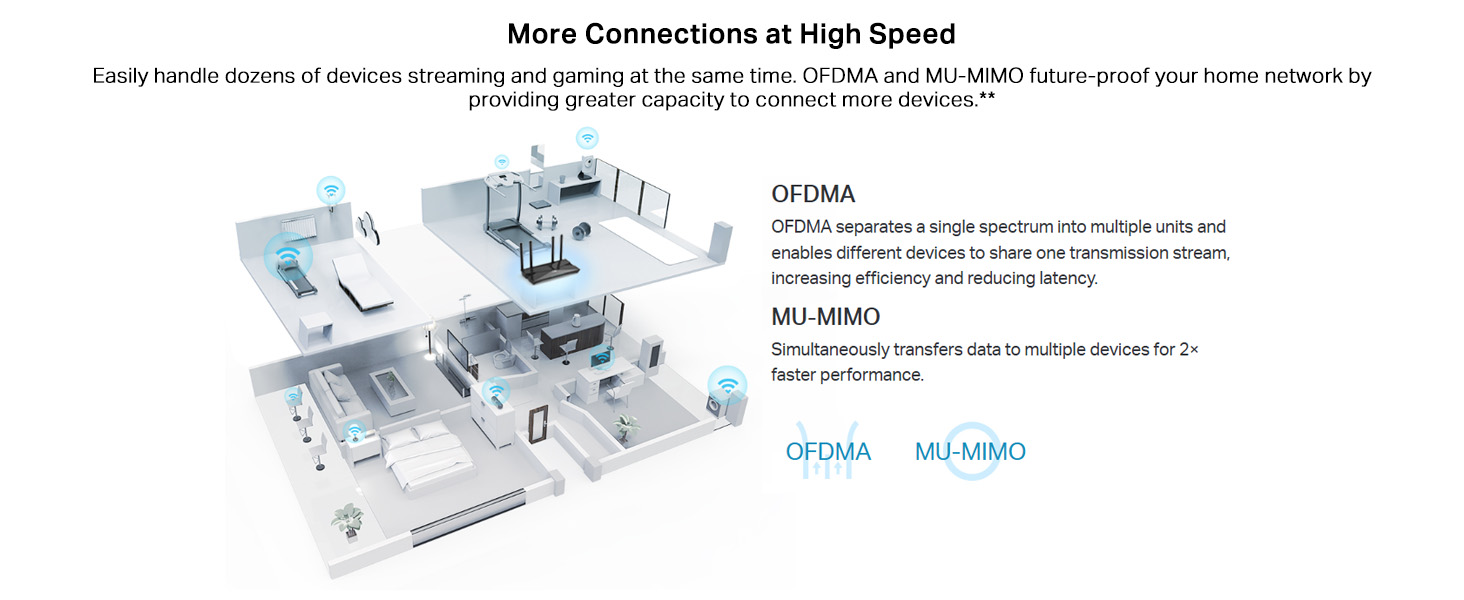
Imagen 5.2: Una ilustración que detalla cómo OFDMA y MU-MIMO mejoran la eficiencia de la red y permiten la transmisión simultánea de datos a múltiples dispositivos.
- OFDMA: Divide un solo canal en subcanales más pequeños, lo que permite que varios dispositivos transmitan datos simultáneamente.
- MU-MIMO: Permite que el enrutador envíe y reciba datos de varios dispositivos al mismo tiempo, mejorando el rendimiento general.
5.3 Llamadas VoIP
El XX530v integra un sistema telefónico de alto rendimiento, compatible con múltiples cuentas VoIP y diversas funciones de llamada.
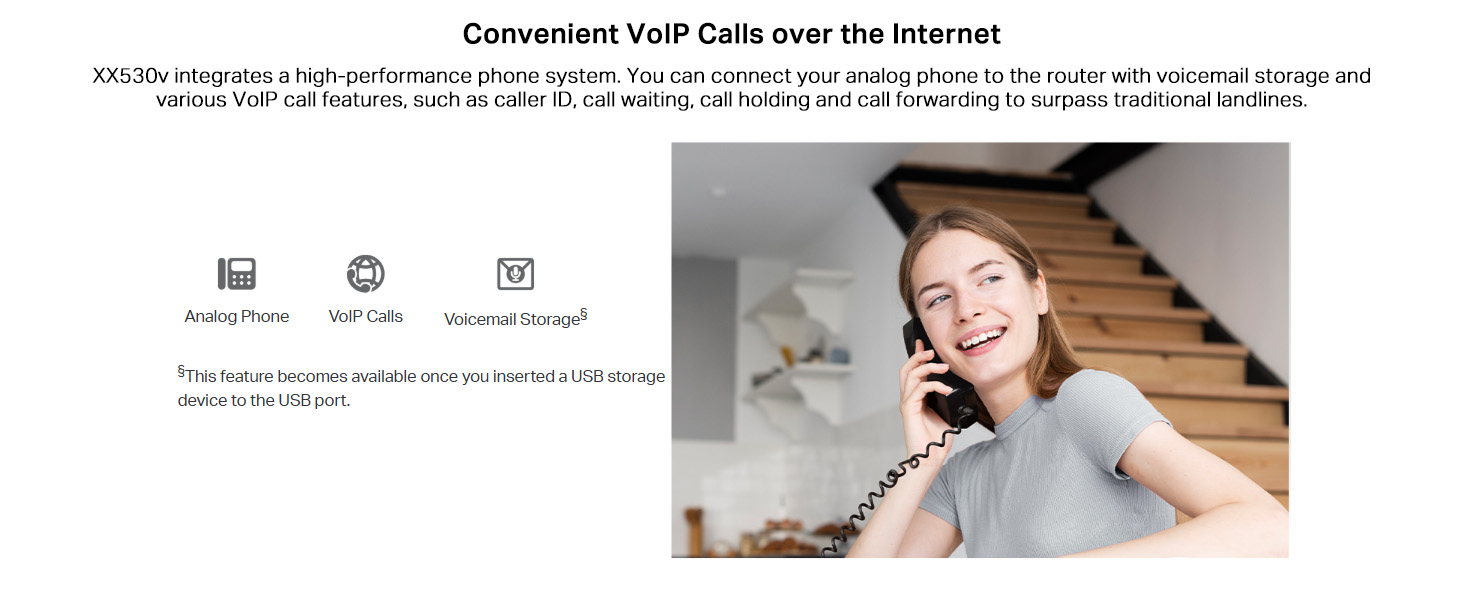
Imagen 5.3: Un usuario realiza una llamada con un teléfono analógico conectado al puerto VoIP del enrutador, demostrando la funcionalidad VoIP.
Para utilizar VoIP:
- Conecte un teléfono analógico al puerto VoIP del enrutador.
- Configure los ajustes de su cuenta VoIP (proporcionados por su ISP) en la interfaz de administración del enrutador, en la sección VoIP.
- El almacenamiento del correo de voz está disponible cuando se inserta un dispositivo de almacenamiento USB en el puerto USB.
Conexiones cableadas de 5.4 Gigabit y uso compartido de medios
El enrutador cuenta con puertos Gigabit Ethernet para conexiones por cable de alta velocidad y un puerto USB para compartir medios.
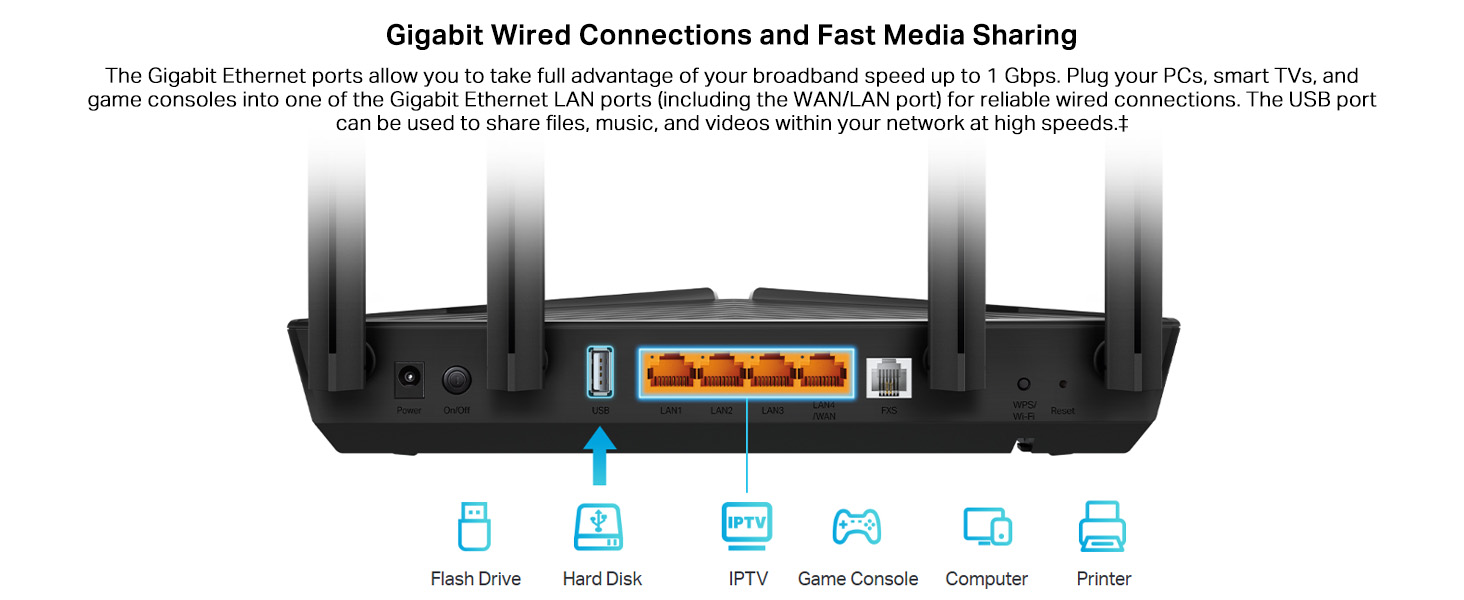
Imagen 5.4: Ilustración de varios dispositivos como unidades flash, discos duros, cajas de IPTV, consolas de juegos, computadoras e impresoras conectadas a los puertos LAN Gigabit y USB del enrutador.
- Conecte PC, televisores inteligentes, consolas de juegos y otros dispositivos con cable a los puertos LAN Gigabit para obtener acceso a Internet confiable y de alta velocidad.
- Conecte un dispositivo de almacenamiento USB al puerto USB para compartir files, música y vídeos a través de su red.
6. Funciones avanzadas
6.1 Compatibilidad con EasyMesh
El XX530v es compatible con EasyMesh, lo que le permite crear una red Wi-Fi de malla unificada para una cobertura perfecta en toda la casa.
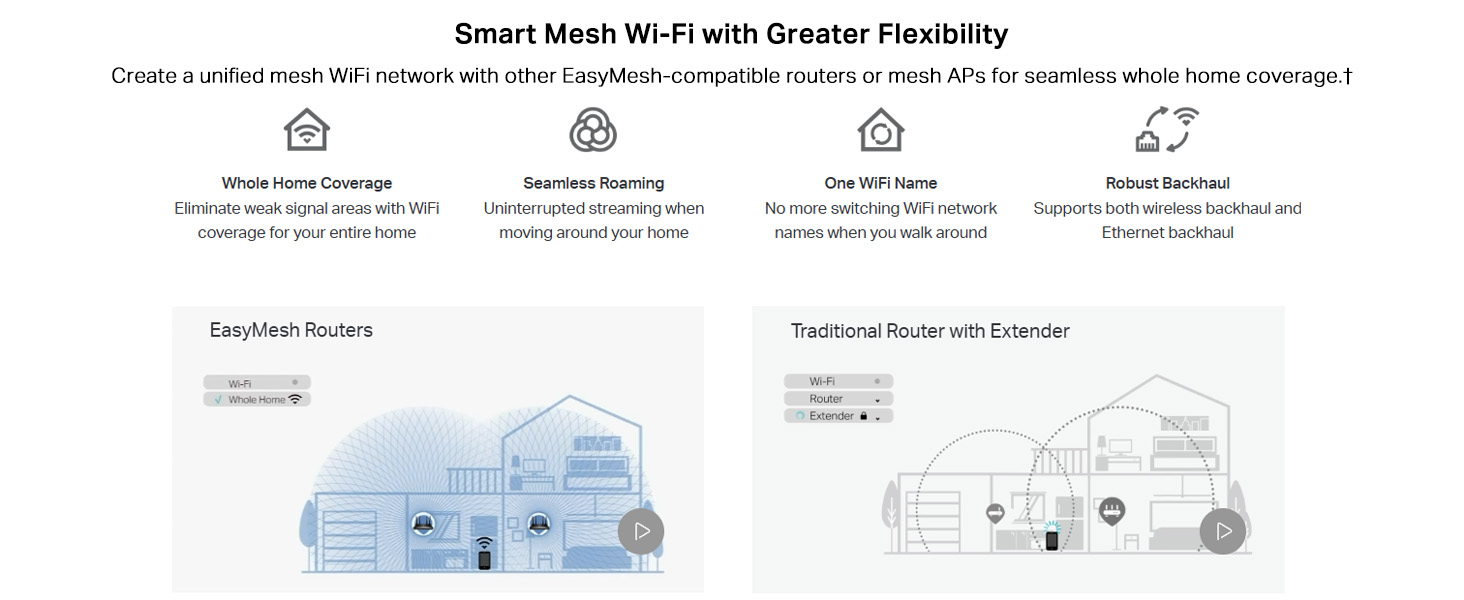
Imagen 6.1: Una comparación visual que demuestra los beneficios de un sistema EasyMesh para cobertura en toda la casa y roaming sin interrupciones, en contraste con una configuración tradicional de enrutador y extensor.
Beneficios de EasyMesh:
- Cobertura para toda la casa: Elimina áreas de señal débil.
- Roaming sin interrupciones: Transmisión ininterrumpida mientras te mueves por tu casa.
- Un nombre de Wi-Fi: No es necesario cambiar los nombres de la red.
- Backhaul robusto: Admite conexión backhaul inalámbrica y Ethernet.
6.2 Protección de la red
El enrutador incluye funciones para mejorar la seguridad de su red.
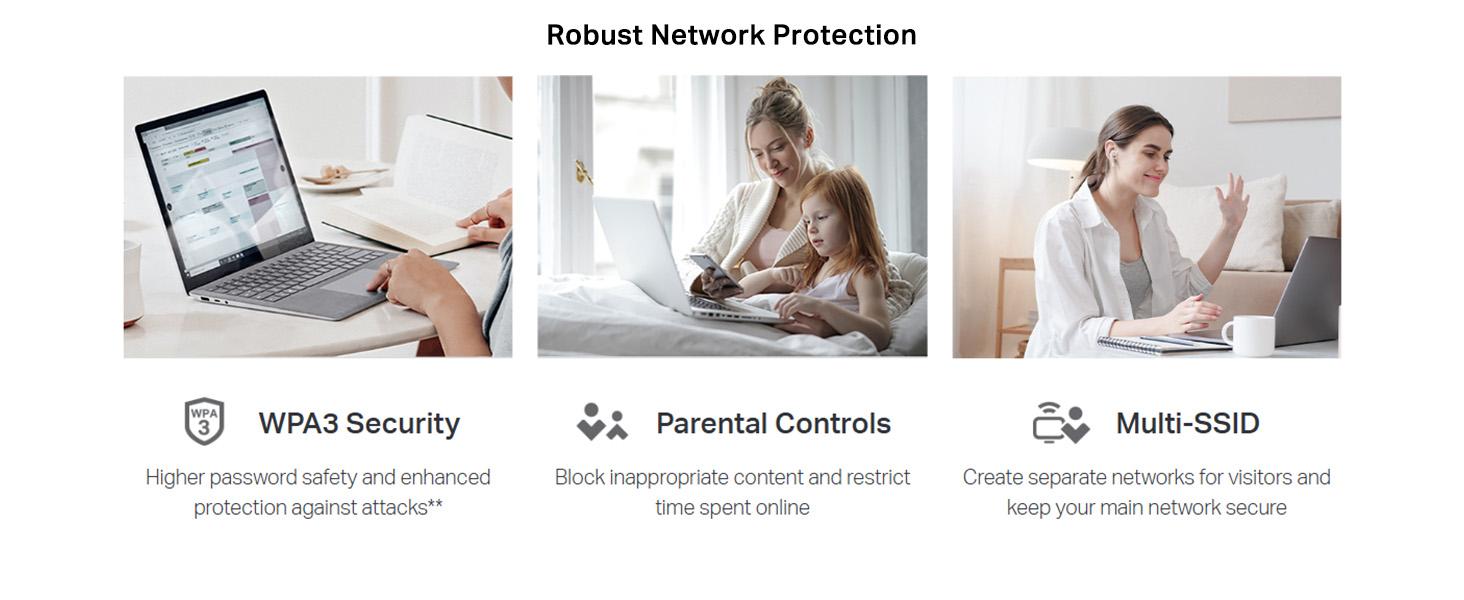
Imagen 6.2: Íconos y descripciones de las funciones de seguridad WPA3, controles parentales y Multi-SSID, que resaltan la sólida protección de la red.
- Seguridad WPA3: Proporciona mayor seguridad de contraseña y protección mejorada contra ataques.
- Controles parentales: Le permite bloquear contenido inapropiado y restringir el tiempo en línea para dispositivos específicos.
- Múltiples SSID: Cree redes Wi-Fi separadas para invitados o para diferentes propósitos, manteniendo su red principal segura.
6.3 Gestión remota
El XX530v admite varios protocolos para la gestión remota, lo que resulta beneficioso tanto para los usuarios como para los proveedores de servicios de Internet.
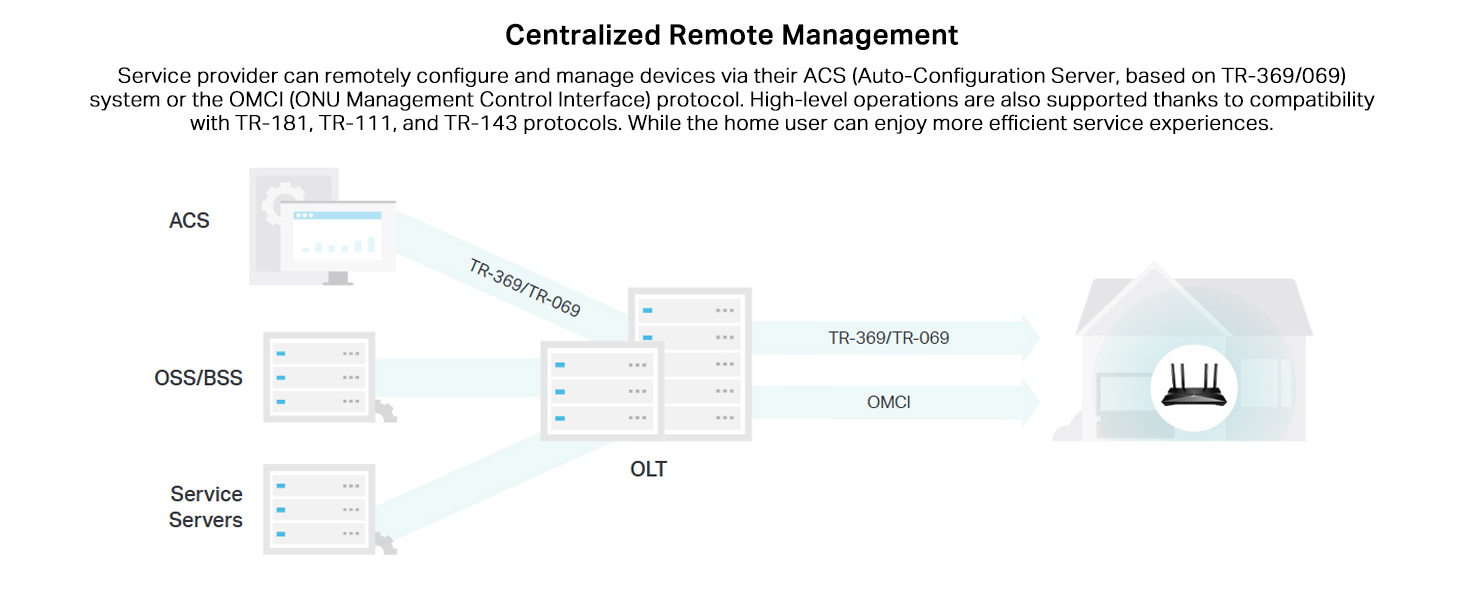
Imagen 6.3: Diagrama que muestra cómo los proveedores de servicios pueden configurar y administrar dispositivos de forma remota utilizando un ACS (servidor de configuración automática) a través de los protocolos TR-369/TR-069 y OMCI.
El enrutador admite TAUC (TP-Link Aginet Unified Cloud, basado en TR-369) junto con los protocolos OMCI, TR-069, TR-098, TR-181, TR-111 y TR-143 para una gestión remota integral.
7. Mantenimiento
7.1 actualizaciones de firmware
Compruebe e instale periódicamente actualizaciones de firmware para garantizar un rendimiento óptimo, seguridad y acceso a nuevas funciones.
- Visita la página oficial de TP-Link websitiowww.tp-link.com) y navegue a la sección de soporte para su modelo (XX530v).
- Descargue el último firmware file.
- Acceda a la página de administración del enrutador y vaya a Herramientas del sistema > Actualización de firmware.
- Cargue el firmware descargado file y siga las instrucciones para completar la actualización. No apague el enrutador durante el proceso de actualización.
7.2 Ubicación del enrutador
Para una cobertura Wi-Fi óptima, coloque el enrutador en una ubicación central, lejos de obstrucciones y dispositivos que emitan fuertes interferencias electromagnéticas (por ejemplo, microondas, teléfonos inalámbricos).

Imagen 7.1: El enrutador colocado sobre una mesa, ilustrando la ubicación adecuada para una distribución efectiva de la señal Wi-Fi.
7.3 Limpieza
Utilice un paño suave y seco para limpiar el router. Evite usar limpiadores líquidos o materiales abrasivos.
8. Solución de problemas
Esta sección aborda problemas comunes que podrías encontrar.
8.1 Sin acceso a Internet
- Comprobar cables: Asegúrese de que todos los cables estén conectados de forma segura, especialmente el cable de fibra óptica y los cables Ethernet.
- Indicadores LED: Verifique que los LED de encendido e Internet estén en verde fijo. Si el LED de Internet está apagado o en rojo, podría haber un problema con la conexión de su proveedor de servicios de internet.
- Configuración del ISP: Confirme que su configuración de conexión a Internet (por ejemplo, nombre de usuario/contraseña PPPoE, ID de VLAN) esté ingresada correctamente en la página de administración del enrutador.
- Reiniciar: Apague y encienda nuevamente el enrutador (y el módem, si corresponde) desenchufándolo durante 30 segundos y luego volviéndolo a enchufar.
8.2 Problemas con la señal Wi-Fi
- Ubicación del enrutador: Reubique el enrutador en una posición más central, lejos de obstáculos y fuentes de interferencia.
- Interferencia de canal: En la configuración inalámbrica del enrutador, intente cambiar el canal de Wi-Fi para las bandas de 2.4 GHz y 5 GHz a uno menos congestionado.
- EasyMesh: Si tiene una casa grande, considere agregar dispositivos compatibles con EasyMesh para ampliar la cobertura.
8.3 Contraseña de inicio de sesión olvidada
Si olvida la contraseña de inicio de sesión para la página de administración del enrutador, puede realizar un restablecimiento de fábrica.
- Con el enrutador encendido, presione y mantenga presionado el botón WPS/Reset en el panel trasero durante aproximadamente 10 segundos hasta que todos los LED parpadeen.
- El router se reiniciará con la configuración predeterminada de fábrica. Podrás iniciar sesión con el nombre de usuario y la contraseña predeterminados (normalmente "admin" para ambos).
- Nota: un restablecimiento de fábrica borrará todas sus configuraciones personalizadas, lo que requerirá que vuelva a configurar su configuración de Internet y Wi-Fi.
9. Especificaciones
| Característica | Detalle |
|---|---|
| Modelo | XX530v |
| Estándar Wi-Fi | Wi-Fi 6 (802.11ax) |
| Velocidades de Wi-Fi | AX3000 (2.4 GHz: 574 Mbps, 5 GHz: 2402 Mbps) |
| Antenas | 4 antenas fijas de alta ganancia |
| Puertos Ethernet | 1 puerto WAN/LAN GbE, 3 puertos LAN GbE |
| Puerto de fibra | 1 puerto de fibra SC/APC (compatible con XPON: GPON/EPON) |
| Puerto VoIP | 1 puerto VoIP |
| Puerto USB | 1 puerto USB (para almacenamiento/dongle 3G/4G) |
| Dimensiones (L x An x Al) | 13.5 x 26 x 4.9 cm |
| Peso | 510 gramos |
| Compatibilidad del sistema operativo | Microsoft Windows, MAC OS, NetWare, UNIX, Linux |
| Características especiales | Formación de haces, OFDMA, MU-MIMO, Control parental, Acceso remoto, Llamadas VoIP, QoS, Compatible con EasyMesh, Cifrado WPA3 |
10. Garantía y soporte
10.1 Información de garantía
Su router TP-Link XX530v incluye una garantía limitada. Consulte la tarjeta de garantía incluida en el paquete o visite el sitio web oficial de TP-Link. webSitio para conocer los términos y condiciones de garantía detallados específicos de su región.
10.2 Soporte técnico
Para obtener asistencia técnica, registrar el producto o descargar el firmware y los controladores más recientes, visite el soporte de TP-Link websitio:
- Websitio: www.tp-link.com/support
- Aplicación Aginet: Para una fácil configuración y gestión, descargue la aplicación Aginet. Descargar la aplicación Aginet
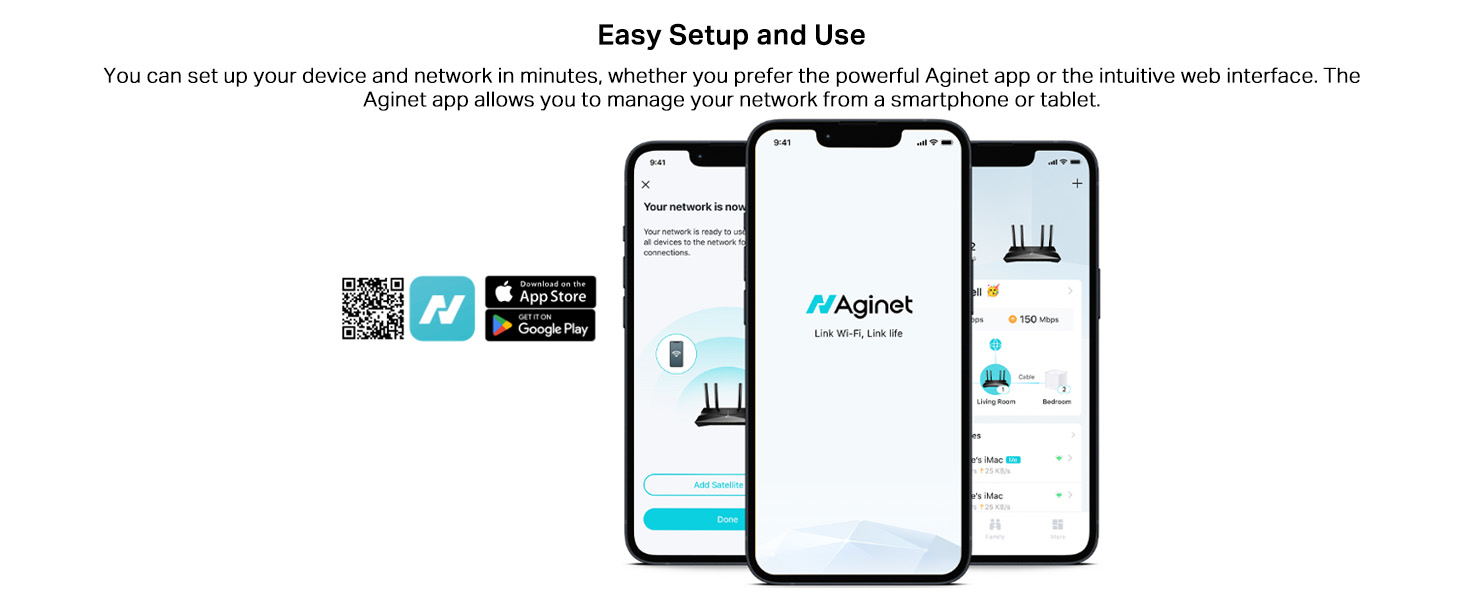
Imagen 10.1: La interfaz de la aplicación Aginet, demostrando su uso para una fácil configuración y gestión de la red desde un teléfono inteligente o tableta.
También puede ponerse en contacto con el servicio de atención al cliente de TP-Link a través de la información de contacto proporcionada en el soporte. websitio web o en la documentación de su producto.
Documentos relacionados - XX530v
 |
Enrutador Wi-Fi 6 XPON de doble banda AX3000 - TP-Link El router Wi-Fi 6 XPON de doble banda TP-Link AX3000 (XX530v) ofrece conectividad a internet de alta velocidad con tecnología Wi-Fi 6 avanzada, con velocidades de hasta 2402 Mbps en 5 GHz y 574 Mbps en 2.4 GHz. Cuenta con múltiples puertos Gigabit, telefonía VoIP, compatibilidad con EasyMesh para una expansión de red fluida y funciones de gestión remota mediante la aplicación Aginet. Cumple con los estándares GPON ITU-T G.984, lo que lo hace ideal para aplicaciones que requieren un uso intensivo del ancho de banda, como videojuegos y streaming. |
 |
Router TP-Link AX3000 Wi-Fi 6 GPON de doble banda (XX530v) - Características y especificaciones Un completo másview del enrutador TP-Link AX3000 Dual Band Wi-Fi 6 GPON (modelo XX530v), detallando sus características avanzadas, especificaciones técnicas, componentes de hardware, capacidades de software y topología de red. |
 |
Guía de instalación rápida del router Wi-Fi 6 de doble banda TP-Link Archer AX3000 Guía paso a paso para instalar y configurar su enrutador Wi-Fi 6 de doble banda TP-Link Archer AX3000 usando la aplicación Tether o un web navegador, incluida la conexión de hardware y solución de problemas. |
 |
TP-Link Archer AX3000: Router Wi-Fi 6 de alto rendimiento Explore el TP-Link Archer AX3000, un potente enrutador Wi-Fi 6 que ofrece velocidad mejorada, cobertura extendida y funciones de seguridad avanzadas como HomeShield y WPA3 para una experiencia de red doméstica superior. |
 |
TP-Link Archer Air R5 AX3000: მთავარი მახასიათებლები და ინსტალაცია Teléfono TP-Link Archer Air R5 AX3000 Wi-Fi 6 როუტერის შესახებ, რომელიც მოიცავს მის ძირითად მახასიათებლებს, როგორიცაა AX3000 სიჩქარე, ორმაგი ზოლის Conexión, OFDMA, MU-MIMO, WPA3 y conexión TP-Link Tether აპლიკაციის დაყენება. |
 |
Guía de inicio rápido del ASUS RT-AX3000 V2: Configuración y especificaciones Una guía completa para configurar el router Wi-Fi de doble banda ASUS RT-AX3000 V2. Incluye explicaciones del hardware e instrucciones de configuración paso a paso mediante la aplicación o... web navegador, preguntas frecuentes, información de contacto de soporte global y avisos importantes sobre normativas y seguridad. |
Ask a question about this manual
Ask about setup, troubleshooting, compatibility, parts, safety, or missing instructions. Manuals+ will review the question and use this page’s manual context to help answer it.