
Ctronics 870C-5MP
Manual del usuario de la cámara de seguridad para exteriores Ctronics de 5 MP (modelo 870C-5MP)
Instrucciones completas de instalación, funcionamiento y mantenimiento.
1. Introducción
Este manual proporciona instrucciones detalladas para la cámara de seguridad exterior Ctronics de 5 MP, modelo 870C-5MP. Este dispositivo está diseñado para vigilancia en exteriores y ofrece video de alta resolución, visión nocturna avanzada y funciones de seguimiento inteligente. Lea este manual detenidamente antes de instalarlo y utilizarlo para garantizar un uso correcto y un rendimiento óptimo.

Imagen 1.1: Frente view de la cámara de seguridad para exteriores Ctronics de 5 MP (modelo 870C-5MP).
2. Contenido del paquete
Verifique que todos los artículos enumerados a continuación estén incluidos en su paquete. Si falta algún artículo o está dañado, comuníquese con el servicio de atención al cliente de Ctronics.
- Cámara de seguridad Ctronics de 5 MP (modelo 870C-5MP)
- Adaptador de corriente (12 V – 2.5 A con cable de 3 m)
- Cable Ethernet (CAT 5E, 1 m de longitud)
- Soporte de montaje en pared
- Tornillos de montaje y tacos de pared
- Kit de conector impermeable
- Destornillador
- Antena
- Manual de usuario (este documento)
- Guía de instalación rápida
3. Configuración
3.1 Instalación física
La cámara está diseñada para montaje en pared. Asegúrese de que la ubicación elegida proporcione una vista clara. view del área a monitorear y está cerca de una toma de corriente. El soporte superior ajustable permite un posicionamiento angular óptimo.
- Puntos de perforación de marcado: Utilice la plantilla de perforación proporcionada para marcar los orificios de los tornillos en la pared.
- Perforar agujeros: Perfore agujeros en las posiciones marcadas e inserte los tacos.
- Coloque el soporte de montaje: Fije el soporte de montaje de metal a la pared utilizando los tornillos.
- Colgar la cámara: Cuelgue con cuidado la cámara en la placa metálica fija del soporte.
- Cámara segura: Fije la cámara al soporte utilizando el tornillo de conexión.
- Conectar la antena: Atornille la antena en el puerto designado en la cámara.
- Conexión de energía: Conecte el adaptador de corriente a la entrada de alimentación de la cámara y enchúfelo a una toma de corriente.
- Conexiones impermeables: Utilice las tapas impermeables proporcionadas para todas las conexiones de cables para protegerlas contra los elementos exteriores.

Imagen 3.1: Ilustración de las opciones de conectividad de la cámara, incluido WiFi de doble banda y almacenamiento.
3.2 Conexión de red
La cámara admite conexiones Wi-Fi de doble banda (2.4 GHz y 5 GHz) y Ethernet por cable.
- Descargar aplicación: Descargue la aplicación "Ctronics Pro" desde la tienda de aplicaciones de su teléfono inteligente (iOS/Android).
- Configuración rápida de Bluetooth:
- Asegúrese de que Bluetooth esté habilitado en su teléfono inteligente.
- Abra la aplicación Ctronics Pro y siga las instrucciones en pantalla para agregar un nuevo dispositivo.
- La aplicación detectará la cámara a través de Bluetooth para un proceso de configuración rápido (1-2 minutos).
- Seleccione su red Wi-Fi (2.4 GHz o 5 GHz) e ingrese la contraseña.
- Conexión por cable (opcional):
- Conecte un extremo del cable Ethernet al puerto LAN de la cámara y el otro extremo a su enrutador.
- Sigue las instrucciones de la aplicación para agregar la cámara. La aplicación debería detectarla automáticamente mediante la conexión por cable.
- Botón de reinicio: Si tiene problemas de conexión, localice el pequeño botón de reinicio en el cable integrado de la cámara. Manténgalo presionado durante 5 a 10 segundos hasta que escuche una señal y luego suéltelo. La cámara se restablecerá a la configuración de fábrica.

Imagen 3.2: Red Bluetooth rápida para una configuración rápida.
4. Instrucciones de funcionamiento
Controle y monitoree su cámara usando la aplicación para teléfonos inteligentes Ctronics Pro o el cliente para PC.

Imagen 4.0: Másview de las funciones clave de la cámara, incluidas Zoom 3D, Starlight y Zoom automático.
4.1 en vivo View y control PTZ
- Abra la aplicación Ctronics Pro y seleccione su cámara para view la transmisión en vivo.
- Utilice los controles en pantalla para mover la cámara panorámica (movimiento horizontal), inclinarla (movimiento vertical) y hacer zoom (PTZ).
- La cámara cuenta con una Zoom óptico 30X para una ampliación clara de objetos distantes sin pérdida de calidad de imagen.

Imagen 4.1.1: Demuestra la claridad de la resolución de 5MP (2560x1920P).

Imagen 4.1.2: El zoom óptico de 30X de la cámara permite obtener imágenes detalladas. viewing de sujetos distantes.
4.2 Modos de visión nocturna
La cámara ofrece capacidades avanzadas de visión nocturna:
- Visión nocturna infrarroja (IR): Proporciona alimentos nítidos en blanco y negro.tagy hasta 180 metros en completa oscuridad.
- Visión nocturna en color: Utiliza luces blancas integradas para ofrecer video a todo color hasta 80 metros en condiciones de poca luz.
- Puede configurar los ajustes del modo de visión nocturna dentro de la aplicación.

Imagen 4.2.1: Demuestra el alcance de la visión nocturna en color e infrarrojos.
4.3 Detección humana inteligente y seguimiento automático
- La cámara puede detectar formas humanas y rastrear automáticamente su movimiento dentro de su campo de visión. view.
- Zoom automático: Al realizar un seguimiento, la cámara hará zoom automáticamente para mantener al sujeto humano enfocado.
- Después del seguimiento, la cámara volverá a su posición de guardia preestablecida.
- Configure las zonas de detección y los ajustes de sensibilidad en la aplicación.

Imagen 4.3.1: Seguimiento automático con función de zoom automático en acción.
4.4 Posiciones preestablecidas y rutas de patrullaje
- Posiciones preestablecidas: Configure hasta 60 posiciones de cámara específicas para un acceso rápido y monitoreo de áreas críticas.
- Rutas de patrullaje: Configure dos rutas de patrullaje distintas, lo que permite que la cámara recorra automáticamente una serie de posiciones preestablecidas para un monitoreo integral del área.
- Estas configuraciones se gestionan a través de la aplicación Ctronics Pro.

Imagen 4.4.1: Representación visual de posiciones preestablecidas y rutas de patrullaje para una cobertura de 360 grados.
Sistema de alarma 4.5
Al detectar a una persona, la cámara puede activar varias acciones de advertencia:
- Activación de luz blanca: Las luces blancas integradas se encenderán para disuadir a los intrusos y permitir la visión nocturna en color.
- Alarma por voz: Se puede activar una alarma de voz personalizable. Puedes configurar diferentes sonidos para el día y la noche.
- Alertas de la aplicación: Las notificaciones en tiempo real se enviarán a su teléfono inteligente a través de la aplicación Ctronics Pro.

Imagen 4.5.1: Ilustración del sistema de advertencia de la cámara en un entorno industrial.
4.6 Opciones de almacenamiento de vídeo
La cámara ofrece múltiples soluciones de almacenamiento para alimentos grabados.tage:
- Tarjeta TF (MicroSD): Admite tarjetas MicroSD de hasta 128 GB (no incluidas). Inserte la tarjeta en la ranura correspondiente de la cámara.
- Almacenamiento en la nube: Normalmente se ofrece una prueba gratuita de 30 días. El almacenamiento en la nube proporciona acceso remoto y copias de seguridad de sus grabaciones.
- FTP: FootagSe pueden cargar a un servidor FTP.
- NVR/NAS: Compatible con grabadores de video en red (NVR) y sistemas de almacenamiento conectado a red (NAS) para grabación continua y administración centralizada.

Imagen 4.6.1: Varias opciones de almacenamiento, incluidas MicroSD, nube y FTP.
4.7 Enmascaramiento de privacidad
Para proteger la privacidad en áreas sensibles, puede definir zonas de enmascaramiento de video personalizadas. Estas áreas se ocultarán en la transmisión en vivo. view y grabaciones, garantizando que los espacios privados no sean monitoreados.

Imagen 4.7.1: Ilustración del enmascaramiento de vídeo definido por el usuario para mayor privacidad.
4.8 Control remoto y gestión de múltiples cámaras
La aplicación Ctronics Pro y el cliente para PC permiten un control remoto completo de la cámara. Puedes... view Transmite en vivo, administra la configuración e incluso controla varias cámaras Ctronics simultáneamente, con compatibilidad con hasta 36 cámaras para una gestión de grupos sencilla. También puedes compartir el acceso a las cámaras con familiares.
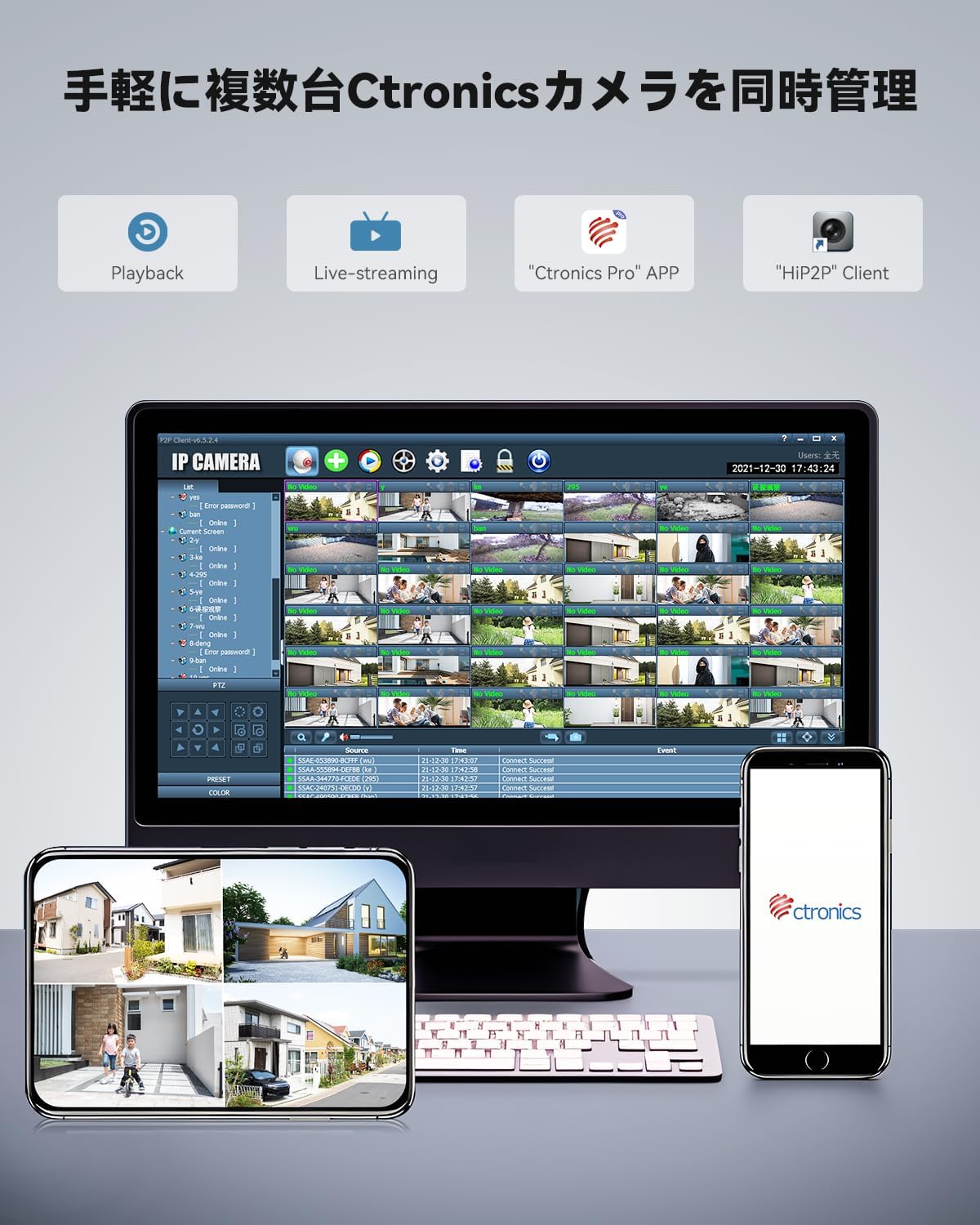
Imagen 4.8.1: Administración de múltiples cámaras Ctronics a través de la aplicación para teléfonos inteligentes y el cliente de PC.
5. Mantenimiento
5.1 Limpieza
- Limpie periódicamente la lente y la carcasa de la cámara para garantizar una calidad de imagen clara.
- Utilice un paño suave y seco.amp Paño para limpiar. Evite limpiadores abrasivos o solventes que puedan dañar el acabado o la lente de la cámara.
- Asegúrese de que la cámara esté apagada antes de limpiarla.
5.2 actualizaciones de firmware
Ctronics puede lanzar actualizaciones de firmware para mejorar el rendimiento, añadir funciones o solucionar vulnerabilidades de seguridad. Consulte periódicamente la aplicación Ctronics Pro para ver las actualizaciones disponibles y siga las instrucciones de la aplicación para instalarlas.
5.3 Durabilidad en exteriores
La cámara cuenta con una robusta carcasa metálica y cuenta con certificación IP66 de resistencia a la intemperie, lo que significa que está protegida contra la entrada de polvo y chorros de agua potentes. Aunque está diseñada para exteriores, asegúrese de que todas las conexiones de los cables estén correctamente selladas con los accesorios impermeables incluidos durante la instalación para evitar daños por agua.
6. Solución de problemas
| Problema | Posible causa | Solución |
|---|---|---|
| La cámara no enciende | Adaptador de corriente no conectado o defectuoso; problema con la toma de corriente. | Revise las conexiones eléctricas. Pruebe con otra toma de corriente. Asegúrese de que el adaptador funcione. |
| No se puede conectar al wifi | Contraseña de Wi-Fi incorrecta; la cámara está demasiado lejos del enrutador; configuración del firewall del enrutador. | Verifica la contraseña de Wi-Fi. Acerca la cámara al router o usa un extensor de Wi-Fi. Revisa la configuración del router. Prueba primero con una conexión por cable. Reinicia la cámara. |
| Sin vida view En la aplicación | Problema de conexión de red; aplicación no actualizada; cámara fuera de línea. | Verifique la conexión a internet. Reinicie la cámara y el router. Actualice la aplicación Ctronics Pro. Asegúrese de que la cámara esté conectada. |
| Mala calidad de imagen | Lente sucia; ancho de banda de red bajo; iluminación insuficiente. | Limpie la lente de la cámara. Asegúrese de que el ancho de banda wifi sea estable y suficiente. Ajuste la iluminación o active el modo de visión nocturna. |
| El seguimiento automático no funciona | Sensibilidad de detección demasiado baja; zona de detección no configurada; obstrucciones. | Ajuste la sensibilidad de detección en la aplicación. Defina o review Zonas de detección. Asegúrese de que no haya obstrucciones físicas. |
7. Especificaciones
| Característica | Detalle |
|---|---|
| Nombre del modelo | CTIPC-870C-5MP |
| Uso en interiores y exteriores | Exterior |
| Resolución de captura de video | 5 MP (2560 x 1920) |
| Zoom óptico | 30X |
| Alcance de visión nocturna (IR) | Hasta 180 metros |
| Gama de visión nocturna en color | Hasta 80 metros |
| Tecnología de conectividad | Inalámbrico (Wi-Fi de doble banda de 2.4/5 GHz), Ethernet con cable |
| Tecnología de comunicación inalámbrica | Bluetooth, wifi |
| Tipo de controlador | Aplicación Ctronics |
| Opciones de almacenamiento | Tarjeta TF (hasta 128 GB), Nube, FTP, NVR, NAS |
| Material | Metal |
| Calificación de protección internacional | IP66 |
| Fuente de poder | Eléctrico con cable (12 V) |
| Tipo de montaje | Montaje en pared |
| Dimensiones del artículo (largo x ancho x alto) | 5.91 x 5.91 x 5.91 pulgadas |
| Peso del artículo | 5.39 libras |
| Velocidad de cuadros | 15 cuadros por segundo |
| Viewángulo de ing | 90 grados (óptico) |
| Característica especial | Construcción totalmente metálica |
8. Garantía y soporte
Para obtener información sobre la garantía, asistencia técnica o cualquier consulta sobre su cámara de seguridad para exteriores de 5 MP de Ctronics, consulte el sitio web oficial de Ctronics. webSitio web o contacte directamente con el servicio de atención al cliente. Los datos de contacto suelen estar disponibles en el empaque del producto o en la página de soporte oficial del fabricante.
Conserve su recibo de compra como comprobante de compra para reclamos de garantía.
Ask a question about this manual
Ask about setup, troubleshooting, compatibility, parts, safety, or missing instructions. Manuals+ will review the question and use this page’s manual context to help answer it.