
HAPPRUN J7 Pro
Manual de usuario del proyector inteligente HAPPRUN J7 Pro
Modelo: J7 Pro
1. Introducción
Este manual proporciona instrucciones esenciales para el funcionamiento seguro y eficiente de su proyector inteligente HAPPRUN J7 Pro. Lea este manual detenidamente antes de usar el producto y consérvelo para futuras consultas.

Figura 1: Proyector inteligente HAPPRUN J7 Proview
2. Información de seguridad
Tenga en cuenta las siguientes precauciones de seguridad para evitar daños al proyector y garantizar la seguridad del usuario:
- No bloquee las aberturas de ventilación.
- Utilice únicamente accesorios especificados por el fabricante.
- Deje todo servicio a personal de servicio calificado.
- Evite la exposición directa de los ojos a la lente del proyector.
- No exponga el proyector a la lluvia ni a la humedad.
3. Contenido del paquete
Verifique que todos los artículos estén presentes al desembalar:
- Cable HDMI
- Cable de alimentación
- Remoto
- Manual de usuario
- Kit de limpieza
4. Producto terminadoview
El HAPPRUN J7 Pro es un proyector inteligente con Google TV, diseñado para cine en casa versátil y uso en exteriores. Sus características principales incluyen:
- Google TV con licencia oficial: Acceda directamente a aplicaciones de transmisión como Netflix, Prime Video, YouTube y Hulu.
- Asistente de voz de Google: Controle el proyector con comandos de voz a través del control remoto.
- Calidad de imagen visionaria: Resolución nativa de 1080P con 1500 lúmenes ANSI, compatible con entrada 4K y HDR10+ para imágenes nítidas y vibrantes.
- Ajustes automáticos: Enfoque automático de 3 segundos y corrección trapezoidal automática para una configuración sin esfuerzo.
- Altavoces Dolby Audio y Hi-Fi: Altavoces duales integrados con certificación Dolby para un sonido envolvente.
- Conectividad avanzada Wi-Fi 6 de doble banda para duplicación de pantalla sin demoras (iOS, Android, Windows) y Bluetooth 5.2 para dispositivos de audio externos.
- Proyección en pantalla grande: Tamaño de pantalla ajustable de 40 a 200 pulgadas con zoom digital del 50% al 100%.
- Compatibilidad con múltiples dispositivos: HDMI, USB y conector de audio de 3.5 mm para conectar teléfonos, computadoras portátiles, PC, TV sticks, consolas de juegos y más.
- Instalación versátil: Admite montaje en escritorio, trípode, pared o techo.

Figura 2: Interfaz de Google TV con varias aplicaciones de transmisión.
Vídeo 1: Terminadoview Características del proyector inteligente de Google TV con licencia oficial HAPPRUN 1500ANSI.
5. Instrucciones de configuración
5.1 Encendido inicial y emparejamiento remoto
- Conecte el cable de alimentación al proyector y a una toma de corriente.
- Presione el botón de encendido del proyector o del control remoto para encenderlo.
- Siga las instrucciones en pantalla para emparejar el control remoto. Normalmente, esto implica mantener presionados botones específicos (por ejemplo, Atrás e Inicio) durante 3 segundos mientras acerca el control remoto al proyector.
5.2 Conexión de red
- Navegar hasta el Ajustes Menú en la interfaz de Google TV.
- Seleccionar Red e Internet.
- Elige tu red Wi-Fi e ingresa la contraseña para conectarte.
5.3 Colocación y ajuste de la imagen
El proyector ofrece opciones de ubicación flexibles:
- Escritorio/Mesa: Coloque el proyector sobre una superficie plana y estable.
- Montura trípode: Utilice el orificio roscado estándar en la parte inferior para colocar un trípode de cámara.
- Montaje en el techo: Fije el proyector al techo con un soporte compatible. Ajuste el modo de proyección en la configuración si lo monta boca abajo.
- Proyección de pared: Proyectar directamente sobre una pared lisa y de color claro.

Figura 3: Métodos de instalación versátiles para el proyector.
El proyector cuenta con enfoque automático y corrección trapezoidal. Para ajustes manuales:
- Enfoque automático: El proyector ajusta automáticamente el enfoque al iniciarse o al moverse.
- Enfoque manual: Utilice los botones de enfoque del control remoto (a menudo +/- o botones de enfoque dedicados) para ajustar la claridad de la imagen.
- Corrección trapezoidal automática: Ajusta automáticamente la imagen a una forma rectangular.
- Corrección trapezoidal manual: Acceda a esta opción en Configuración > Proyector > Corrección de imagen para ajustar manualmente las cuatro esquinas de la imagen proyectada.
- Zoom y desplazamiento: Ajuste el tamaño de la pantalla proporcionalmente y reposicione la imagen dentro del área de visualización mediante Configuración > Proyector > Corrección de imagen.
6. Instrucciones de funcionamiento
6.1 Interfaz de Google TV
La interfaz principal del proyector es Google TV, que ofrece acceso a una amplia gama de servicios de streaming y aplicaciones. Navega con el control remoto:
- Pantalla de inicio: Muestra el contenido recomendado y las aplicaciones instaladas.
- Aplicaciones: Acceda a Google Play Store para descargar aplicaciones adicionales.
- Vivir: View Canales de TV en vivo gratuitos proporcionados por Google TV Freeplay.
- Biblioteca: Encuentre su contenido comprado, alquilado o en lista de seguimiento.
6.2 Asistente de voz de Google
Presione el botón del micrófono en su control remoto y diga sus comandos para controlar el proyector, buscar contenido o ajustar la configuración.
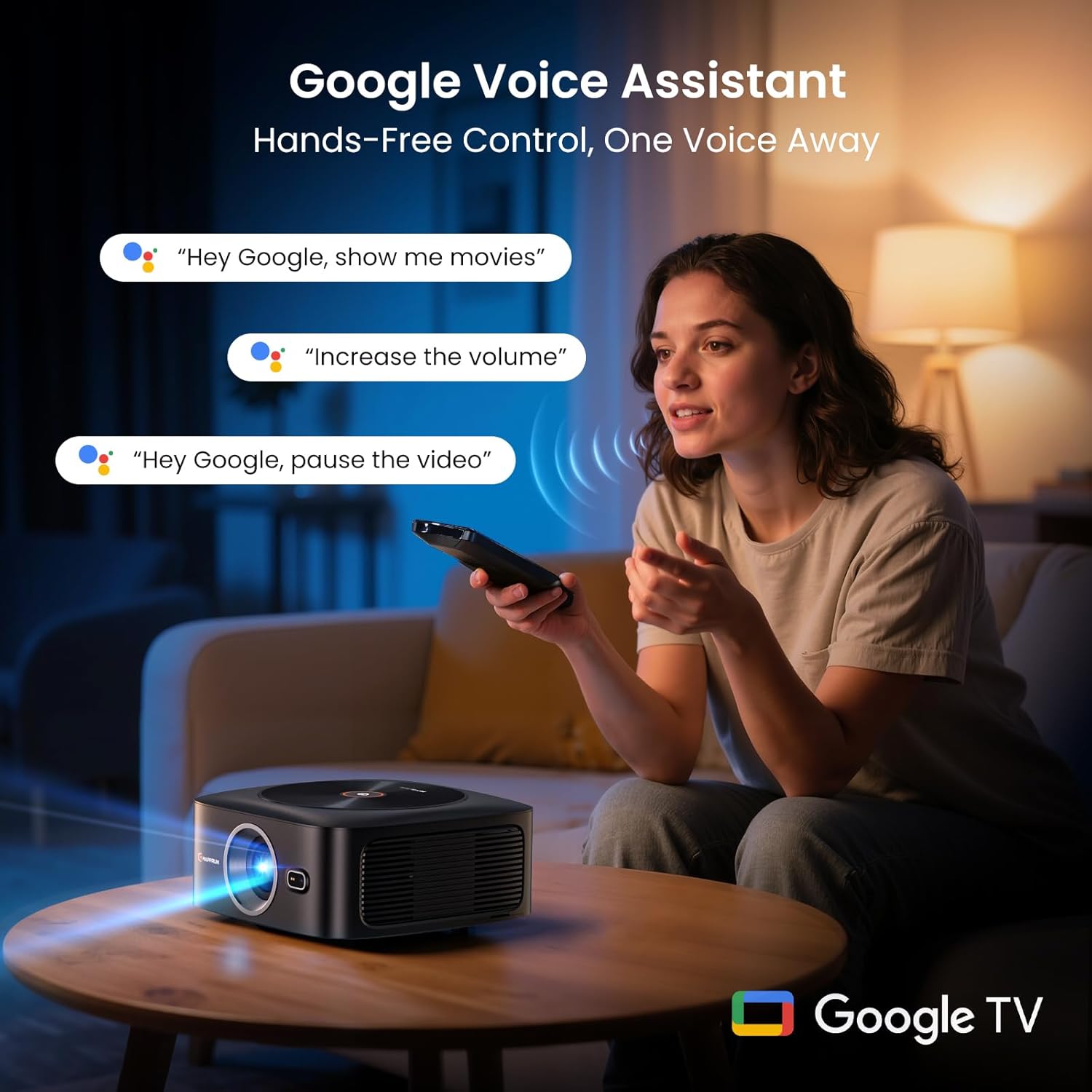
Figura 4: Uso del Asistente de voz de Google para control manos libres.
6.3 Duplicación de pantalla
Utiliza la tecnología Wi-Fi 6 para duplicar la pantalla sin problemas desde tus dispositivos iOS, Android o Windows. Accede a las opciones de transmisión en la configuración del sistema.

Figura 5: Transmisión inalámbrica sin demoras a través de Wi-Fi 6.
6.4 Conectividad de dispositivos externos
Conecte varios dispositivos utilizando los puertos disponibles:
- HDMI: Conecta portátiles, consolas de juegos (PS5, Switch), TV Sticks, etc.
- USB: Reproducir medios files directamente desde unidades USB.
- Conector de audio de 3.5 mm: Conecte auriculares o altavoces externos.
- Bluetooth 5.2: Conéctese de forma inalámbrica a altavoces o auriculares Bluetooth para disfrutar de un audio mejorado.
Vídeo 2: Breve demostración de la pantalla de alta calidad del proyector.
6.5 Configuración de imagen y sonido
Ajuste las preferencias de visualización y audio a través del Ajustes Menú:
- Modo de imagen: Elija entre los modos Estándar, Vívido, Película, Juego o Personalizado. El modo Personalizado permite ajustar el contraste, la saturación, la nitidez, la temperatura de color y la gamma.
- Modo de sonido: Selecciona entre Estándar, Película, Música, Deportes o Personalizado. Activa el sonido envolvente o configura la configuración experta.
- Modo de proyección: Ajuste para proyección frontal, frontal techo, trasera o trasera techo según la instalación.
7. Mantenimiento
7.1 Limpieza
- Lente: Utilice el kit de limpieza incluido o un paño suave y sin pelusa, especialmente diseñado para lentes ópticas. No utilice limpiadores abrasivos.
- Exterior: Limpie el exterior del proyector con un paño suave y seco. Evite el uso de productos químicos agresivos.
- Ventilación: Revise y limpie periódicamente la entrada de aire para garantizar un flujo de aire adecuado y evitar el sobrecalentamiento.
7.2 litrosamp Vida
El HAPPRUN J7 Pro utiliza una fuente de luz LED duradera con una duración estimada de 1200 mAh.amp Vida útil de 10,000 horas. No reemplazable por el usuario.amp se requiere.
8. Solución de problemas
| Problema | Posible causa | Solución |
|---|---|---|
| No hay imagen o la imagen está borrosa | Conexión de cable suelta, enfoque incorrecto, distorsión trapezoidal. | Verifique las conexiones HDMI/USB. Use el enfoque automático o manual. Ajuste la corrección trapezoidal en la configuración. |
| Sin sonido | Volumen demasiado bajo, salida de audio incorrecta, problema con el dispositivo externo. | Sube el volumen. Comprueba que la configuración de sonido sea correcta. Asegúrate de que los dispositivos de audio externos estén correctamente conectados y alimentados. |
| El control remoto no responde | Batería baja, control remoto no emparejado, obstrucción. | Cambie las pilas. Vuelva a sincronizar el control remoto (consulte el Encendido inicial). Asegúrese de que ningún objeto bloquee la señal. |
| Problemas de conectividad Wi-Fi/Bluetooth | Fuera de rango, interferencia, contraseña incorrecta. | Asegúrese de que el proyector esté dentro del alcance del enrutador/dispositivo. Compruebe si hay interferencias. Verifique la contraseña de Wi-Fi. Vuelva a emparejar los dispositivos Bluetooth. |
9. Especificaciones
| Característica | Detalle |
|---|---|
| Marca | feliz |
| Número de modelo | J7 Pro |
| Brillo | 1500 lúmenes ANSI (38,000 lúmenes) |
| Resolución nativa | 1920 x 1080 (Full HD) |
| Resolución de entrada admitida | Hasta 4K |
| Relación de contraste | 2000:1 con HDR10+ |
| Tamaño de proyección | 50"–200" |
| Zoom | Zoom digital del 50% al 100% |
| Ajuste inteligente | Enfoque automático y corrección trapezoidal automática |
| Conectividad inalámbrica | Wi-Fi 6 de doble banda 5G/2.4G |
| Bluetooth | Bluetooth 5.2 bidireccional |
| Fundición | Google Cast, AirPlay y duplicación de pantalla de Google Phone |
| Audio | Altavoces Hi-Fi con Dolby Audio |
| Sistema de enfriamiento | Sistema de refrigeración avanzado de bajo ruido |
| Lamp Vida | Fuente de luz LED duradera de 10,000 horas |
| Tecnología de conectividad | Conector de 3.5 mm, Bluetooth, HDMI, USB, Wi-Fi |
| Peso del artículo | 3.43 libras |
| Dimensiones del producto | 7.8 x 7.8 x 3.85 pulgadas |
10. Garantía y soporte
Si tiene alguna pregunta o necesita ayuda con respecto a su proyector inteligente HAPPRUN J7 Pro, comuníquese con el servicio de atención al cliente:
- Teléfono de EE.UU.: 1-888-986-2646
- Correo electrónico de EE. UU.: servicio@happrunlife.com
- Correo electrónico de la UE: servicio.eu@happrunlife.com
- Correo electrónico del Reino Unido: servicio.uk@happrunlife.com
Consulte el embalaje del producto o el manual oficial de HAPPRUN. websitio para obtener información detallada sobre la garantía.