1. Introducción
Gracias por elegir el teclado para juegos con cable EWEADN V102. Este manual proporciona instrucciones detalladas para la configuración, el funcionamiento y el mantenimiento de su teclado, garantizando así un rendimiento óptimo y una larga vida útil. El V102 cuenta con un diseño compacto de 98 teclas, retroiluminación RGB dinámica, un botón de control multifunción y una pantalla inteligente.
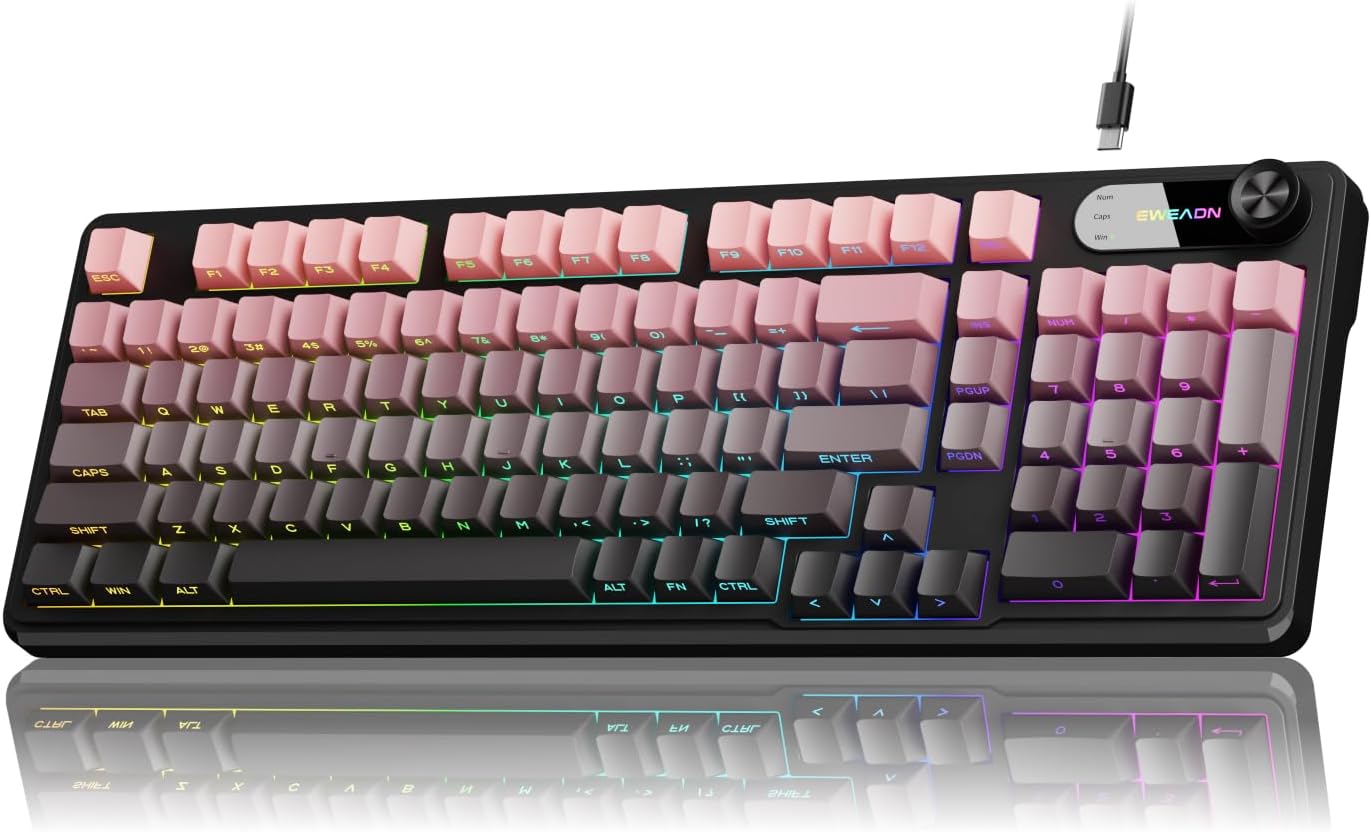
Imagen 1: Teclado para juegos con cable EWEADN V102, muestraasing su diseño compacto y su iluminación RGB.
2. Contenido del paquete
Por favor verifique que todos los artículos estén presentes en su paquete:
- Teclado para juegos con cable EWEADN V102
- Cable USB tipo C
- Manual de usuario (este documento)
3. Configuración
3.1 Conexión del teclado
- Localice el puerto USB tipo C en la parte posterior del teclado EWEADN V102.
- Conecte un extremo del cable USB tipo C provisto al puerto del teclado.
- Conecte el otro extremo del cable USB a un puerto USB disponible en su computadora (PC, computadora portátil, consola de juegos, tableta o teléfono inteligente).
- El teclado es plug-and-play y su sistema operativo debería reconocerlo automáticamente.

Imagen 2: Ilustración de la conexión cableada Tipo-C, que muestra el cable que conecta el teclado a una computadora.
4. Instrucciones de funcionamiento
4.1 Perilla de control multifunción
El botón giratorio del teclado proporciona acceso rápido a varias funciones:
- Modo predeterminado (control de luz de fondo):
- Presione la perilla: alterna entre diferentes modos de retroiluminación RGB.
- Gire la perilla: ajusta el brillo de la luz de fondo (5 niveles).
- Modo multimedia (control de volumen):
- Para cambiar al modo multimedia: mantenga presionado FN + Perilla.
- Presione la perilla: silencia o activa el audio.
- Gire la perilla: ajusta el volumen del sistema.
- Para volver al modo de control de luz de fondo: mantenga presionado FN + Perilla de nuevo.

Imagen 3: Detallada view del botón de control multifunción, que ilustra su uso para ajustes de luz de fondo y volumen.
4.2 Retroiluminación RGB dinámica
El teclado cuenta con 12 efectos de iluminación RGB dinámicos. Controla la retroiluminación con las siguientes combinaciones de teclas:
- FN + INS: Recorre 12 efectos de iluminación RGB diferentes.
- FN + RE PÁG/APN: Ajusta el brillo de la luz de fondo (5 niveles).
- FN + "_" / "+": Ajusta la velocidad de iluminación (5 niveles).
- FN + Retroceso: Activa o desactiva la luz de fondo.

Imagen 4: Guía visual de los controles de retroiluminación RGB, que muestra combinaciones de teclas para efectos, brillo y velocidad.
4.3 Pantalla inteligente
La pantalla incorporada proporciona indicadores de estado en tiempo real:
- Bloq Mayús: Indica cuando la tecla Bloq Mayús está activa.
- Num lock: Indica cuando Num Lock está activo.
- Ganar bloqueo: Indica cuando la tecla Windows está bloqueada (evitando pulsaciones accidentales durante el juego).
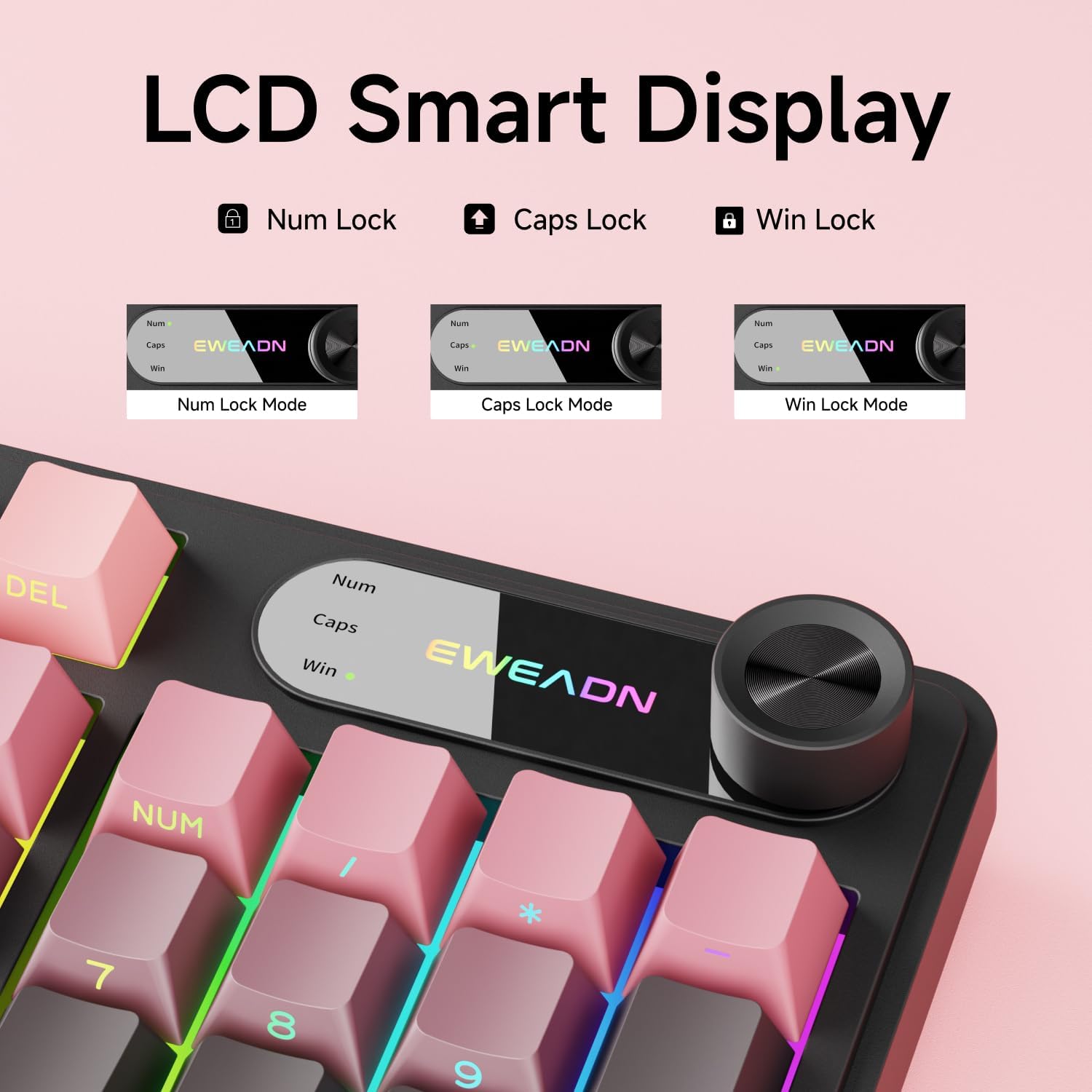
Imagen 5: Primer plano de la pantalla inteligente LCD, que muestra indicadores para Bloq Num, Bloq Mayús y Bloq Windows.
4.4 Compatibilidad de sistemas duales
El teclado EWEADN V102 es compatible con los sistemas operativos Windows y Mac. Cambie entre diseños usando las siguientes combinaciones de teclas:
- FN + A: Cambia al diseño de Windows.
- FN + S: Cambia al diseño de Mac.

Imagen 6: Diagrama que ilustra las combinaciones de teclas FN+A y FN+S para cambiar entre diseños de Windows y Mac.
4.5 Ángulos de escritura ajustables
El teclado está equipado con dos teclastagy patas ajustables en la parte inferior, que le permiten elegir un ángulo de escritura cómodo:
- Primero stage: Proporciona una ligera inclinación.
- Segundo stage: Proporciona una inclinación más pronunciada para una comodidad ergonómica.

Imagen 7: Ilustración de las dos teclas del tecladotagy patas ajustables, que muestran diferentes ángulos de escritura.
5. Mantenimiento
5.1 Limpieza
- Desconecte el teclado de su computadora antes de limpiarlo.
- Utilice un paño suave y sin pelusa ligeramente seco.ampLimpie con agua o una solución de limpieza suave las teclas y la superficie del teclado.
- Evite utilizar productos químicos agresivos, limpiadores abrasivos o disolventes.
- Para eliminar el polvo y los residuos entre las teclas, utilice aire comprimido.
5.2 Resistencia a derrames
El teclado cuenta con un diseño resistente a derrames. En caso de derrames accidentales:
- Desconecte inmediatamente el teclado de su computadora.
- Limpie cualquier líquido de la superficie con un paño limpio.
- Deje que el teclado se seque al aire por completo antes de volver a conectarlo.

Imagen 8: Representación visual de las capacidades de resistencia a derrames del teclado.
6. Solución de problemas
- El teclado no responde: Asegúrese de que el cable USB tipo C esté bien conectado tanto al teclado como a la computadora. Pruebe con otro puerto USB o cable.
- Claves que no se registran: Compruebe si hay residuos debajo de las teclas. Si alguna tecla no funciona, contacte con atención al cliente.
- La luz de fondo no funciona: Asegúrese de que la retroiluminación no esté apagada (FN + Retroceso). Ajuste el brillo con FN + Re Pág/Av Pág.
- La perilla no controla el volumen: Asegúrese de que la perilla esté en modo multimedia (mantenga presionada la tecla FN + Perilla para cambiar).
- Funciones de teclas incorrectas (Mac/Windows): Verifique que esté en la distribución correcta del sistema operativo (FN + A para Windows, FN + S para Mac).
7. Especificaciones
| Característica | Detalle |
|---|---|
| Número de modelo | V102 |
| Conectividad | Con cable (USB tipo C) |
| Disposición de teclas | Diseño compacto de 98 teclas |
| Tipo de teclado | Teclado de membrana con cable |
| Contraluz | RGB (16.8 millones de colores) |
| Características especiales | Perilla multifunción, pantalla inteligente, diseño ergonómico, patas ajustables, resistente a derrames |
| Dispositivos compatibles | Portátil, PC, consola de juegos, tableta, teléfono inteligente |
| Material | Metal, Plástico |
| Peso del artículo | 1 libra |
8. Garantía y soporte
EWEADN se compromete a ofrecer productos de calidad y la satisfacción del cliente. Para cualquier consulta, asistencia para la resolución de problemas o reclamaciones de garantía, póngase en contacto con nuestro equipo de soporte.
Información de contacto de 8.1
- Soporte por correo electrónico: eweadnkeyboard@outlook.com
- Tienda de Amazon: Visite la página de la tienda EWEADN en Amazon y haga clic en "Hacer una pregunta" para contactar al vendedor.

Imagen 9: Másview de los servicios de soporte posventa de EWEADN, incluidas preguntas y respuestas, resolución de problemas y devoluciones.