
1. Introducción
Este manual proporciona información esencial para el funcionamiento seguro y eficaz de su proyector inteligente GooDee 4K UHD GD500PLUS. Léalo detenidamente antes de usar el producto y consérvelo para futuras consultas. Este proyector integra Google TV, control de voz con IA, wifi, Bluetooth y Dolby Sound para una experiencia de entretenimiento en casa completa.
2. ¿Qué hay en la caja?
Verifique que todos los elementos estén presentes al desempaquetar:
- Proyector
- Cable de alimentación
- Cable HDMI
- Cubierta de la lente del proyector
- Mando a distancia
- Manual de usuario
3. Características principales
- Google TV integrado: Acceda directamente a aplicaciones de transmisión populares como Netflix, YouTube y Prime Video.
- Asistente de voz inteligente con IA: Controle el proyector y busque contenido mediante comandos de voz a través del control remoto.
- Compatibilidad con 4K UHD: Admite entrada de resolución 4K para alta definición viewEn.
- WiFi 6 de doble banda: Proporciona conectividad inalámbrica estable y de baja latencia.
- Bluetooth 5.2: Para conectar dispositivos de audio externos de forma inalámbrica.
- Sonido Dolby: Experiencia de audio mejorada para un sonido envolvente.
- Enfoque automático con IA y corrección trapezoidal: Ajuste automático de imagen para una claridad y geometría óptimas.
- Evasión automática de obstáculos con IA y ajuste de pantalla: Ajusta automáticamente la proyección para evitar obstáculos y adaptarse a la pantalla.
- Múltiples opciones de conectividad: Puertos HDMI, USB, AV, auriculares.
4. Guía de configuración
4.1 Colocación
Coloque el proyector sobre una superficie plana y estable o móntelo de forma segura. Asegúrese de que no haya obstrucciones delante de la lente. Para una óptima viewProyecte sobre una pared lisa y clara o sobre una pantalla de proyección específica. Mantenga una ventilación adecuada alrededor del proyector.
4.2 Conexión de alimentación
- Conecte el cable de alimentación a la entrada de alimentación del proyector.
- Conecte el otro extremo del cable de alimentación a una toma de corriente.
- Presione el botón de encendido del proyector o del control remoto para encenderlo.
4.3 Configuración inicial (Google TV)
Al usarlo por primera vez, el proyector le guiará en el proceso de configuración de Google TV. Siga las instrucciones en pantalla para:
- Seleccione su idioma
- Conectarse a una red Wi-Fi.
- Inicia sesión con tu cuenta de Google para acceder a servicios y aplicaciones de transmisión.
- Instale las aplicaciones deseadas como Netflix, Prime Video y YouTube.

Imagen: El proyector inteligente GooDee 4K UHD proyecta la pantalla de inicio de Google TV, mostrando varios íconos de aplicaciones de transmisión como Hulu, Prime Video y YouTube.
5. Instrucciones de funcionamiento
5.1 Navegación e interfaz
Usa el control remoto incluido para navegar por la interfaz de Google TV. El pad direccional y el botón de selección se utilizan para navegar y seleccionar el menú. Es posible que haya botones específicos para servicios de streaming populares para un acceso rápido.
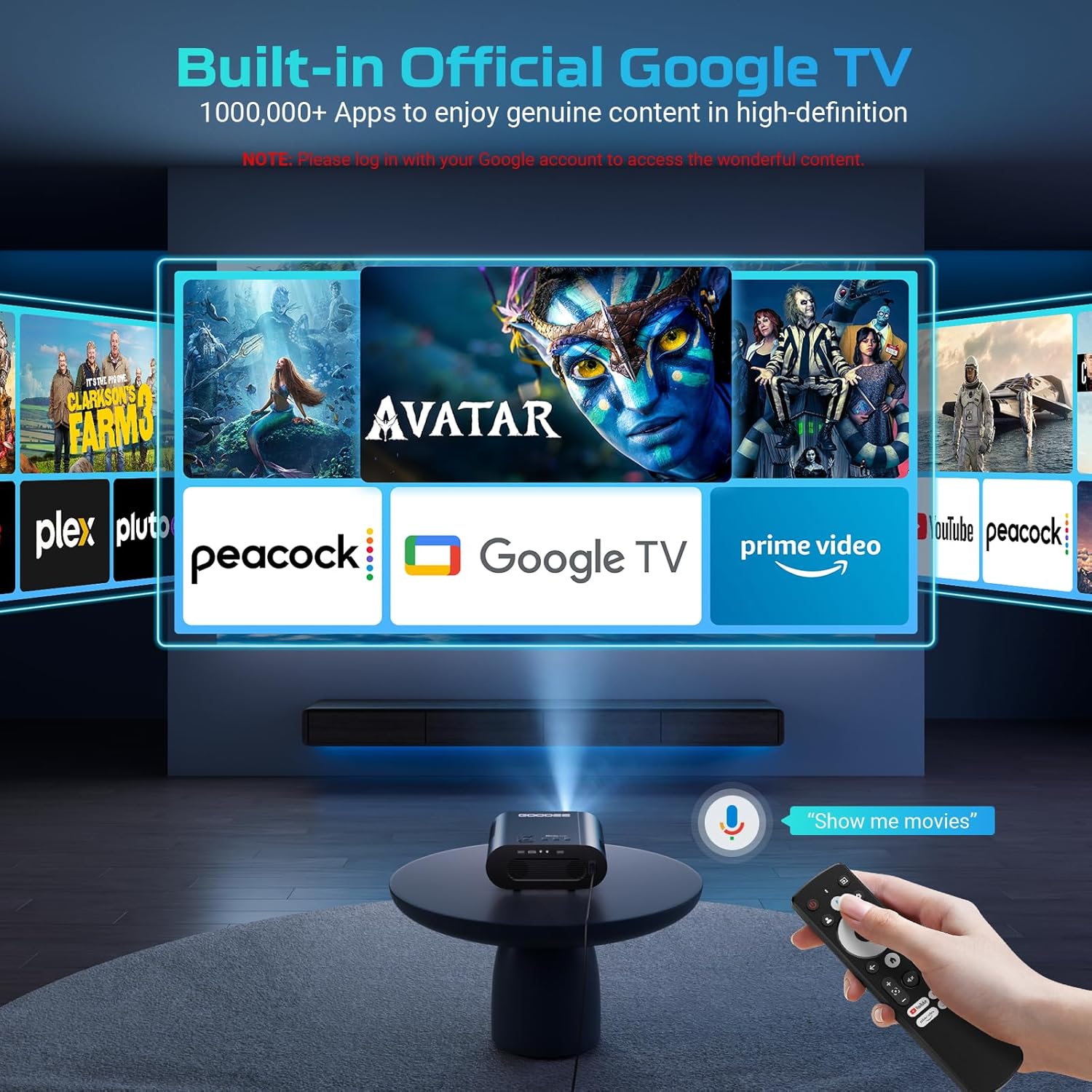
Imagen: El proyector GooDee muestra la interfaz de Google TV con múltiples aplicaciones de streaming. Una mano sostiene el control remoto, demostrando la funcionalidad de comandos de voz.
5.2 Asistente de voz inteligente con IA
El Asistente de Voz Inteligente con IA permite el control manos libres. Mantén presionado el botón de control por voz en el control remoto y di tu comando.amples incluyen:
- "Abre Netflix"
- "Buscar películas de acción"
- "Ajustar el volumen a 50"
- "¿Qué tiempo hace?"

Imagen: Una mujer en un sofá habla por el control remoto del proyector, con comandos de voz como "Abrir Netflix" y "Reproducir Avatar" mostrados en la pantalla proyectada, ilustrando la función del asistente de voz inteligente AI.
5.3 Conectividad
5.3.1 Conexión Wi-Fi (Wi-Fi 6 de doble banda)
Asegúrese de que su proyector esté conectado a una red Wi-Fi estable para transmitir contenido y actualizar el sistema. Vaya a Configuración> Red e Internet para administrar su conexión Wi-Fi.

Imagen: El proyector GooDee muestra una carrera de autos de alta velocidad, con un teléfono inteligente reflejando el contenido y un ícono de Wi-Fi 6 que indica conectividad inalámbrica avanzada.
5.3.2 Conexión Bluetooth (Bluetooth 5.2)
Conecte altavoces Bluetooth externos, auriculares u otros dispositivos de audio para disfrutar de una experiencia de sonido mejorada. Ir a Configuración > Controles remotos y accesorios > Vincular control remoto o accesorio para emparejar nuevos dispositivos.

Imagen: El proyector GooDee proyecta una escena de concierto, con ondas de sonido que emanan del proyector a dos altavoces Bluetooth externos, resaltando las características Bluetooth 5.2 y Dolby Audio.
5.3.3 Entradas HDMI y USB
Utilice el puerto HDMI para conectar dispositivos externos como consolas de videojuegos, portátiles o reproductores de Blu-ray. El puerto USB permite reproducir contenido multimedia desde unidades USB o conectar accesorios compatibles.

Imagen: El proyector GooDee rodeado de varios dispositivos compatibles, incluidos auriculares, un receptor AV, una unidad USB, un cable HDMI, un controlador de juegos, una computadora portátil y un teléfono inteligente, lo que ilustra su conectividad versátil.
5.4 Ajuste de imagen
5.4.1 Enfoque automático con IA y corrección trapezoidal
El proyector cuenta con enfoque automático y corrección trapezoidal. Este sistema ajusta automáticamente la imagen para mayor claridad y corrige la distorsión trapezoidal, garantizando una imagen perfectamente rectangular incluso si el proyector no está perfectamente alineado con la pantalla.

Imagen: El proyector GooDee muestra un partido de fútbol, con superposiciones que muestran las funciones AI Auto Keystone, AI Auto Focus, AI Auto Obstacle Avoidance, AI Auto Screen Fit y 50-100% Zoom, lo que indica ajustes automáticos de la imagen.
5.4.2 Evasión automática de obstáculos con IA y ajuste de pantalla
El proyector detecta obstáculos en la trayectoria de proyección y ajusta automáticamente la imagen para evitarlos. También cuenta con una función de ajuste automático a pantalla para optimizar el tamaño y la posición de la imagen en la pantalla.
5.5 Reproducción de medios
Utilice las aplicaciones integradas de Google TV para la transmisión. Para contenido multimedia local, inserte una unidad USB en el puerto USB y use un file Aplicación de administrador (descargable desde Google Play Store) para explorar y reproducir contenido.
Vídeo: Un vídeo oficial de GooDee muestraasing las características del proyector 4K, incluida la integración de Google TV, control de voz AI, ajustes automáticos y varios escenarios de entretenimiento.
6. Mantenimiento
6.1 Cuidado de las lentes
Para mantener una calidad de imagen óptima, mantenga limpia la lente del proyector. Utilice un paño suave y sin pelusa, especialmente diseñado para lentes ópticas. Evite usar limpiadores abrasivos o aplicar una fuerza excesiva.
6.2 Limpieza del proyector
Limpie el exterior del proyector con un paño suave y seco. No utilice limpiadores líquidos ni en aerosol directamente sobre la unidad. Asegúrese de que los puertos de ventilación estén libres de polvo y residuos para evitar el sobrecalentamiento.
6.3 Almacenamiento
Cuando no lo utilice durante un período prolongado, guarde el proyector en un lugar fresco y seco, alejado de la luz solar directa y de temperaturas extremas. Use la tapa de la lente para protegerla del polvo y los arañazos.
7. Solución de problemas
- Sin energía: Asegúrese de que el cable de alimentación esté bien conectado tanto al proyector como a la toma de corriente. Compruebe que la toma de corriente funcione.
- Sin imagen: Verifique que la fuente de entrada seleccionada sea la correcta. Si usa un dispositivo externo, revise las conexiones del cable HDMI. Asegúrese de que la tapa del objetivo esté retirada.
- Imagen borrosa: El proyector cuenta con enfoque automático con IA. Si la imagen sigue borrosa, intente reposicionar el proyector o ajustar el enfoque manualmente si la opción está disponible en la configuración.
- Sin sonido: Verifique la configuración de volumen tanto del proyector como de los dispositivos de audio externos conectados. Asegúrese de que los dispositivos Bluetooth estén correctamente emparejados.
- Problemas de conectividad Wi-Fi: Reinicia el router y el proyector. Asegúrate de que el proyector esté dentro del alcance de tu red Wi-Fi. Si es necesario, vuelve a introducir la contraseña de Wi-Fi.
- El control remoto no responde: Cambie las pilas del control remoto. Asegúrese de que no haya obstáculos entre el control remoto y el proyector.
8. Especificaciones
| Característica | Especificación |
|---|---|
| Dimensiones del producto | 20.8 x 13 x 10.6 pulgadas |
| Peso del artículo | 4.2 libras |
| Número de modelo del artículo | GD500PLUS |
| Resolución de pantalla | 1920 x 1080 (nativo) |
| Tecnología de conectividad | Wi-Fi, Bluetooth |
| Característica especial | Wi-fi incorporado |
| Usos recomendados | Negocios, Educación, Juegos, Cine en casa |
9. Garantía y soporte
Los productos GooDee están diseñados para brindar confiabilidad y rendimiento. Para obtener información sobre la garantía, consulte la tarjeta de garantía incluida con su producto o visite el sitio web oficial de GooDee. webPara obtener asistencia técnica, asistencia para la resolución de problemas o consultas de servicio, comuníquese con el servicio de atención al cliente de GooDee a través de la información de contacto proporcionada en el sitio web oficial. websitio o en el embalaje de su producto.