
Introducción
Gracias por elegir el teclado para juegos RisoPhy PC419 RGB. Este manual proporciona información esencial para la configuración, el funcionamiento, el mantenimiento y la resolución de problemas de su nuevo teclado. Léalo detenidamente para garantizar un rendimiento óptimo y una larga vida útil de su dispositivo.
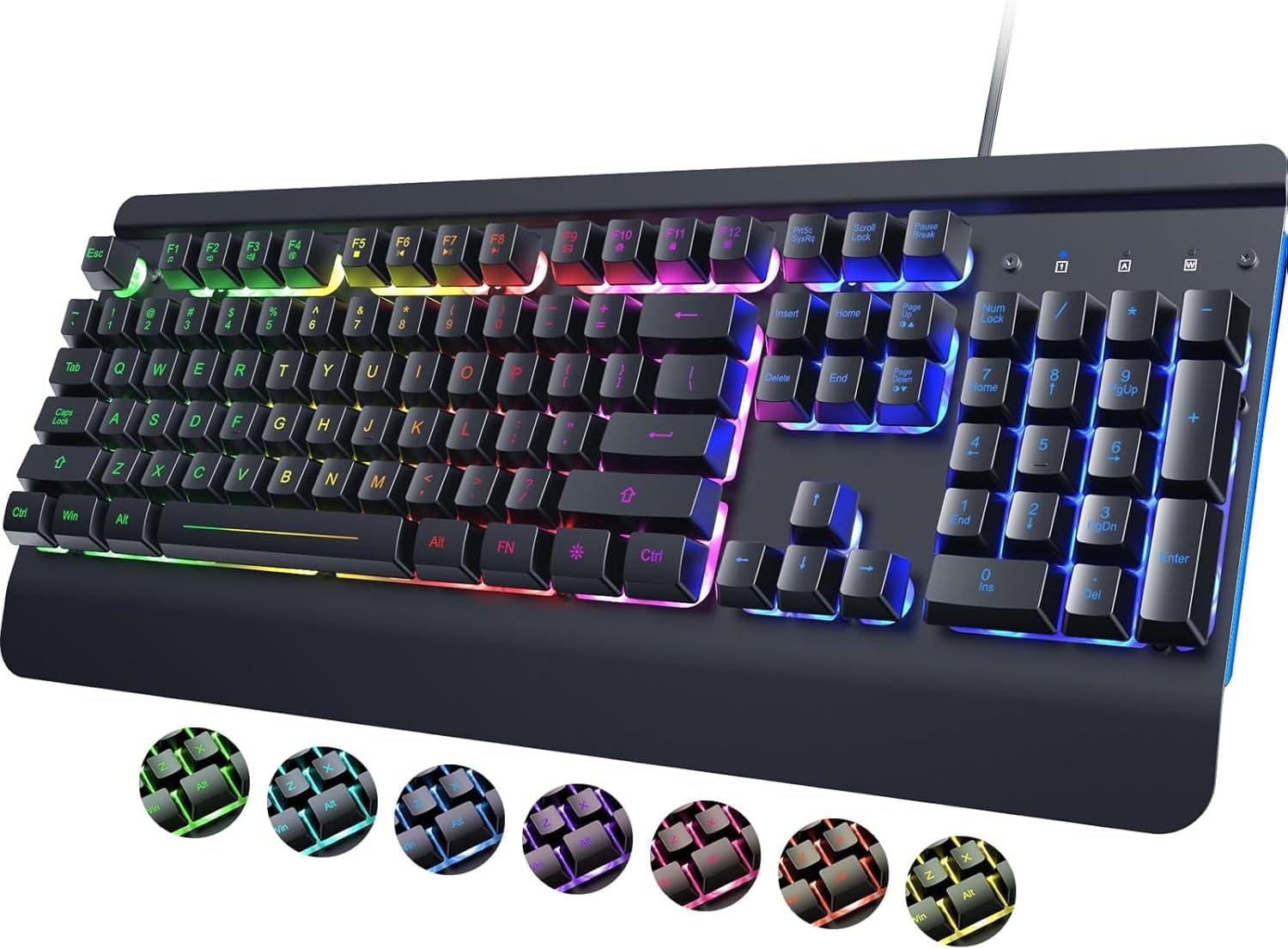
Imagen: El teclado para juegos RisoPhy PC419 RGB, mostradoasing su diseño completo y su retroiluminación vibrante.
Instrucciones de instalación
Conexión del teclado
- Localice un puerto USB-A disponible en su computadora (PC, Laptop, Mac).
- Conecte el cable USB del teclado RisoPhy PC419 al puerto USB-A.
- El teclado está diseñado para funcionar con Plug & Play. No se requieren controladores adicionales para su funcionamiento básico. Su sistema operativo debería detectar y configurar el dispositivo automáticamente.
El RisoPhy PC419 es compatible con una amplia gama de sistemas operativos, incluidos Windows 95/98/XP/2000/ME/VISTA/7/8/9/10 y Mac OS.

Imagen: Ilustración del teclado conectado a diversos dispositivos, resaltando su amplia compatibilidad.
Instrucciones de funcionamiento
Personalización de la retroiluminación
El teclado PC419 cuenta con 7 vibrantes colores de retroiluminación y 6 modos de iluminación dinámicos. Puedes personalizar los efectos de iluminación según tus preferencias.

Imagen: El teclado muestra su retroiluminación RGB ajustable, enfatizando los verdaderos colores RGB.
Funciones de control de luz de fondo:
- FN + INSERTAR/SUPRIMIR:Cambia entre diferentes modos de luz de fondo (por ejemplo, arcoíris, respiración, ondulación, colores sólidos).
- FN + INICIO:Cambie entre los 7 colores de retroiluminación individuales disponibles.
- FN + REPG:Activa configuraciones de luz de fondo personalizadas (los detalles de personalización específicos pueden variar según el modo).
- FN + FIN: Enciende o apaga la luz de fondo.
- FN + ↑ (Flecha arriba): Aumenta el brillo de la luz de fondo.
- FN + ↓ (Flecha hacia abajo):Disminuye el brillo de la luz de fondo.
- FN + ← (Flecha izquierda):Disminuye la velocidad de la luz de fondo (para modos dinámicos).
- FN + → (Flecha derecha): Aumenta la velocidad de la luz de fondo (para modos dinámicos).

Imagen: Primer plano del teclado resaltando la tecla FN y las teclas asociadas para el control dinámico de la retroiluminación RGB.

Imagen: Representación visual de diferentes modos de retroiluminación, incluidos Fijo, Respiración, Ciclo monocromo y Chasinluces g.
Teclas multimedia y de función
El teclado incluye 12 teclas multifunción, accesibles a través de la tecla FN, para proporcionar acceso rápido a varias funciones del sistema y controles multimedia.

Imagen: El teclado con las teclas F1-F12 iluminadas, indicando sus capacidades multifuncionales.
Función Win-Lock
Para evitar interrupciones accidentales durante juegos o tareas intensivas, puedes bloquear la tecla Windows.
- Prensa FN + GANAR para activar o desactivar el bloqueo de la tecla Windows.

Imagen: Una representación visual de las teclas FN y WIN, indicando su combinación para la función Win-Lock.
Diseño ergonómico y experiencia de escritura
El PC419 presenta un diseño ergonómico con reposamuñecas y soporte ajustable para promover una posición natural de la muñeca y reducir la tensión durante el uso prolongado. La estructura de teclas con forma de volcán y los interruptores silenciosos contribuyen a una experiencia de escritura cómoda y silenciosa.

Imagen: Las manos de un usuario colocadas cómodamente sobre el reposamuñecas del teclado, ilustrando el ángulo de inclinación ergonómico de 7 grados.

Imagen: El teclado en uso, con un ícono que indica un funcionamiento silencioso, resaltando sus teclas y interruptores silenciosos.
Teclas duraderas
Las teclas están grabadas con láser con un revestimiento anticorrosión, lo que garantiza que los caracteres permanezcan claros y resistentes a la decoloración con el tiempo.

Imagen: Un primer plano view de las teclas grabadas con láser del teclado, resaltando su durabilidad y resistencia a la decoloración.
Mantenimiento
Diseño resistente a derrames
El teclado PC419 presenta un diseño resistente a derrames con 4 orificios de drenaje y un resistente marco de aleación de aluminio. En caso de pequeños derrames, el líquido puede drenar a través de estos orificios, protegiendo así los componentes internos.

Imagen: El teclado con gotas de agua, que ilustra su diseño resistente a derrames y orificios de drenaje visibles.
Instrucciones de limpieza
- Desconecte el teclado de su computadora antes de limpiarlo.
- Utilice un paño suave y sin pelusa ligeramente seco.ampLimpie con agua o una solución de limpieza suave la superficie del teclado.
- Para eliminar el polvo y los residuos entre las teclas, utilice aire comprimido.
- Evite utilizar productos químicos agresivos, limpiadores abrasivos o humedad excesiva, ya que pueden dañar el acabado del teclado o los componentes internos.
- Asegúrese de que el teclado esté completamente seco antes de volver a conectarlo a la computadora.
Solución de problemas
Problemas comunes y soluciones
- El teclado no responde:
– Asegúrese de que el cable USB esté conectado de forma segura tanto al teclado como a la computadora.
– Intente conectar el teclado a un puerto USB diferente.
- Reinicia tu computadora. - La luz de fondo no funciona o se apaga:
– Asegúrese de que la luz de fondo esté encendida usando FN + FIN.
– Ajuste el brillo usando FN + ↑ / ↓.
Nota: La retroiluminación puede apagarse automáticamente tras un periodo de inactividad para ahorrar energía. Esto es una característica de diseño, no un fallo de funcionamiento. - Claves que no se registran:
– Compruebe si hay residuos u obstrucciones debajo de las teclas afectadas.
– Asegúrese de que el teclado esté limpio y libre de derrames.
– Pruebe el teclado en otra computadora para descartar un problema específico del sistema. - La tecla de Windows está deshabilitada:
- Prensa FN + GANAR para alternar la función Win-Lock.
Presupuesto
| Característica | Detalle |
|---|---|
| Dimensiones del producto | 17.2 x 7.3 x 1.97 pulgadas (43.7 x 18.5 x 5 cm) |
| Peso del artículo | 2.33 libras (1.06 kg) |
| Fabricante | RisoPhy |
| Número de modelo del artículo | PC419 |
| Tecnología de conectividad | USB-A (con cable) |
| Descripción del teclado | Membrana |
| Característica especial | Ergonómico, resistente a derrames, retroiluminado |
| Retroiluminación del teclado | RGB (7 colores individuales, múltiples modos dinámicos) |
| Dispositivos compatibles | PC, portátil, Mac |
| Vida útil de la clave | Más de 50 millones de pulsaciones de teclas |
Garantía y soporte
Para cualquier pregunta, asistencia técnica o consulta sobre la garantía, comuníquese con el servicio de atención al cliente de RisoPhy. Nos comprometemos a brindarle una respuesta satisfactoria.
Cómo ponerse en contacto con el servicio de atención al cliente:
- A través de la página del producto: Haga clic en el nombre del vendedor en la página del producto y envíe un mensaje.
- A través de su pedido: Vaya a su historial de pedidos, haga clic en el nombre de la tienda asociada a su compra y envíe un mensaje.

Imagen: Gráfico que indica los métodos de contacto de atención al cliente.