
TITAN ARMY P2418C
Manual del usuario del monitor de computadora TITAN ARMY P2418C de 24 pulgadas
Modelo: P2418C
1. Introducción
Thank you for choosing the TITAN ARMY P2418C 24-Inch Computer Monitor. This manual provides essential information for setting up, operating, and maintaining your new monitor. Please read this manual thoroughly before use to ensure optimal performance and safety.
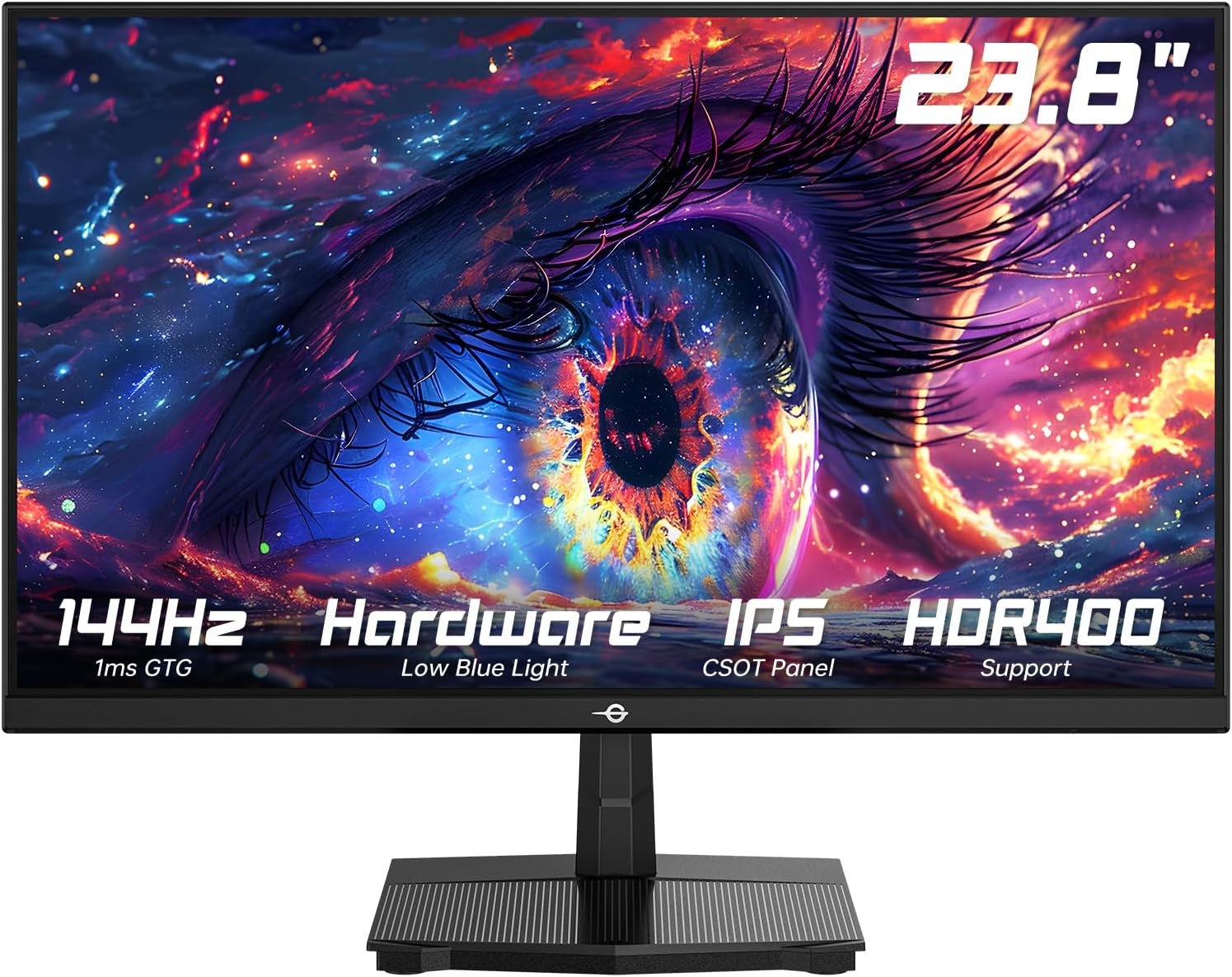
Figura 1.1: Frente view of the TITAN ARMY P2418C monitor.
2. Información de seguridad
Tenga en cuenta las siguientes precauciones de seguridad para evitar daños al monitor y garantizar su seguridad personal:
- No exponga el monitor a la lluvia, la humedad o temperaturas extremas.
- No bloquee las aberturas de ventilación.
- Utilice únicamente el adaptador de corriente suministrado con el monitor.
- No intente reparar el monitor usted mismo. Encargue cualquier reparación a personal cualificado.
- Coloque el monitor sobre una superficie plana y estable para evitar que se caiga.
- Evite colocar objetos pesados sobre el cable de alimentación.
- Desconecte el enchufe de alimentación de la toma de corriente si no va a utilizar el monitor durante un período prolongado.
3. Contenido del paquete
Verifique que todos los artículos estén presentes en su paquete:
- TITAN ARMY P2418C Monitor
- Soporte para monitor (base y mástil)
- Adaptador de corriente
- Cable HDMI
- Manual de usuario (este documento)

Figure 3.1: The TITAN ARMY P2418C monitor and its included accessories.
4. Configuración
4.1 Montaje del soporte
- Retire con cuidado el monitor de su embalaje, manteniendo la pantalla protegida.
- Coloque el soporte en el panel trasero del monitor. Asegúrese de que encaje firmemente o de que esté fijado con tornillos, si los hay.
- Fije la base del soporte al cuello del soporte. Apriete el tornillo o tornillos de mariposa en la parte inferior de la base.
- Coloque el monitor ensamblado sobre un escritorio estable y plano.
4.2 Instalación del soporte de pared VESA (opcional)
The monitor supports a 100x100mm VESA mount. If you wish to wall-mount the monitor, remove the stand and attach your VESA-compatible bracket using appropriate screws (not included).

Figura 4.1: Posterior view of the monitor highlighting the VESA mount compatibility.
4.3 Cables de conexión
Connect the video cables from your computer to the monitor. The P2418C supports HDMI and DisplayPort connections.
- Conexión HDMI: Conecte un extremo del cable HDMI al puerto HDMI de la tarjeta gráfica de su computadora y el otro extremo al puerto HDMI del monitor.
- Conexión DisplayPort (DP): Connect one end of the DisplayPort cable to the DP port on your computer's graphics card and the other end to one of the DP ports on the monitor.
- Conexión de energía: Conecte el adaptador de corriente a la entrada de alimentación del monitor, luego enchufe el cable de alimentación a un tomacorriente de pared.

Figura 4.2: Lado view of the monitor displaying the available input ports (HDMI, DP).
5. Instrucciones de funcionamiento
5.1 Encendido / Apagado
Presione el botón de encendido del monitor para encenderlo o apagarlo. El indicador de encendido se iluminará cuando el monitor esté encendido.
5.2 Menú de visualización en pantalla (OSD)
The OSD menu allows you to adjust various settings of your monitor. Use the control buttons (usually located on the back or bottom right of the monitor) to navigate the menu.
Configuración OSD clave:
- Brillo/Contraste: Ajuste la luminancia general y la relación de contraste de la pantalla.
- Configuración de color: Modificar la temperatura del color, la gamma y los valores RGB individuales.
- Seleccionar entrada: Cambie manualmente entre las entradas HDMI y DisplayPort.
- Frecuencia de actualización: Ensure your refresh rate is set to 144Hz for optimal performance. This may also need to be configured in your computer's display settings.
- Luz azul baja: Activate this feature to reduce blue light emission, which can help minimize eye strain during prolonged use.
- HDR (alto rango dinámico): Habilite HDR400 para mejorar el contraste y la profundidad del color.
- Sincronización adaptativa: Turn on Adaptive Sync to reduce screen tearing and stuttering, especially during gaming.
- Modos de escenario: Select from pre-set display modes optimized for different content types (e.g., Standard, Game, Movie, Text).

Figura 5.1: Sobreview of key display features and adjustable settings.

Figure 5.2: Visual representation of HDR400 enhancing contrast and clarity.

Figure 5.3: Illustration of the Low Blue Light technology for eye comfort.

Figure 5.4: Visualizing the difference between 100Hz and 144Hz refresh rates for smoother motion.
6. Mantenimiento
6.1 Limpieza del monitor
- Desenchufe siempre el monitor de la toma de corriente antes de limpiarlo.
- Utilice un paño suave y sin pelusa ligeramente seco.ampLimpiar con agua o un limpiador de pantalla no abrasivo.
- No rocíe el limpiador directamente sobre la pantalla.
- Evite utilizar benceno, disolvente, amoníaco o limpiadores abrasivos, ya que pueden dañar la superficie del monitor.
6.2 Almacenamiento
Si va a guardar el monitor durante un periodo prolongado, desconecte todos los cables y guárdelo en su embalaje original para protegerlo del polvo y de daños físicos. Guárdelo en un lugar fresco y seco.
7. Solución de problemas
Si tiene problemas con su monitor, consulte los siguientes problemas y soluciones comunes:
| Problema | Posible causa | Solución |
|---|---|---|
| No hay imagen en la pantalla | Cable de alimentación desconectado; Cable de vídeo desconectado; Entrada incorrecta seleccionada. | Ensure power cable is securely connected. Check video cable connection. Select correct input via OSD menu. |
| La imagen está borrosa o distorsionada. | Resolución incorrecta; cable de vídeo suelto. | Set display resolution to 1920x1080. Reconnect video cable firmly. |
| parpadeo de la pantalla | Desajuste de frecuencia de actualización; cable defectuoso. | Ensure refresh rate is set to 144Hz in both monitor OSD and computer display settings. Try a different video cable. |
| Los colores parecen incorrectos | Color settings misconfigured; Faulty cable. | Adjust color settings in OSD. Reset OSD to factory defaults. Try a different video cable. |
| No se puede alcanzar una frecuencia de actualización de 144 Hz | Cable limitation; Graphics card limitation; Incorrect settings. | Ensure you are using a high-quality HDMI 2.0 or DisplayPort 1.2 (or higher) cable. Verify your graphics card supports 144Hz at 1080p. Check display settings in your operating system. |
8. Especificaciones
| Característica | Detalle |
|---|---|
| Modelo | P2418C |
| Tamaño de pantalla | 24 pulgadas (23.8 pulgadas) viewcapaz) |
| Tipo de panel | IPS |
| Resolución | 1920 x 1080 (Full HD) |
| Frecuencia de actualización | 144 Hz |
| Relación de aspecto | 16:9 |
| Brillo | 350 cd/m² (HDR400 support) |
| Gama de colores | 99 % sRGB |
| Colores de la pantalla | 16.7 Million (8-Bit) |
| Relación de contraste estático | 1500:1 |
| Viewángulo de ing | 178° (alto/bajo) |
| Conectividad | 1 HDMI, 2 DisplayPort |
| Ergonomía | Inclinación (-5° a 20°) |
| Compatibilidad VESA | 100x100 mm |
| Características especiales | HDR400, Low Blue Light, Adaptive Sync |
| Dimensiones del producto (con soporte) | 8.6 x 21.3 x 16.3 pulgadas |
9. Garantía y soporte
For warranty information and technical support, please refer to the warranty card included with your product or visit the official TITAN ARMY website. Please have your product model number (P2418C) and serial number ready when contacting support.
Soporte en línea: Visit the TITAN ARMY Store on Amazon