1. Introducción
Este manual proporciona instrucciones detalladas para el funcionamiento seguro y eficaz de su máquina de prensado térmico para fundas de teléfono HTVRONT H17. La H17 utiliza un avanzado control inteligente de temperatura y tecnología de prensado térmico al vacío para obtener transferencias vibrantes y sin burbujas para fundas de teléfono personalizadas, insignias, posavasos y otros artículos con revestimiento de sublimación. Lea atentamente todas las instrucciones antes de usarla.
2. ¿Qué hay en la caja?
Al desembalar su máquina de prensado térmico HTVRONT H17, verifique que todos los siguientes componentes estén incluidos:
- Máquina de prensado térmico para fundas de teléfono HTVRONT H17 (x1)
- Juego de accesorios para carcasa de teléfono (x1): incluye varios bloques de relleno, almohadillas para lentes y esquinas R para diferentes modelos de teléfono.
- Juego de accesorios para insignias (x1)
- Película de sublimación (A4) (x5)
- Guantes resistentes al calor (x1 par)
- Insignias de sublimación (58 mm) (x3)
- Pinzas (x1)
- Cinta resistente al calor (x1 rollo)
- Manual de usuario (x1)

Figura 2.1: Máquina de prensado térmico HTVRONT H17 y todos los accesorios incluidos.
3. Configuración
Antes de utilizar la máquina, asegúrese de que esté colocada sobre una superficie estable y resistente al calor y conectada a una toma de corriente adecuada.
3.1. Instalación del software y preparación del diseño
La HTVRONT H17 es compatible con el software LOKLIK IdeaStudio, que incluye una biblioteca de modelos móviles y herramientas de diseño con inteligencia artificial. Este software permite ajustar el tamaño y la posición del patrón, realizar el procesamiento de imágenes en espejo y obtener resultados listos para sublimación. files.
- Descargue e instale LOKLIK IdeaStudio desde el sitio oficial de HTVRONT websitio.
- Abra el software y navegue hasta “Configuración de lienzo”.
- Seleccione 'Phone Case Heat Press' como su dispositivo.
- Elija su modelo de teléfono específico o la plantilla para el artículo que desea personalizar (por ejemplo, insignia, posavasos).
- Sube la imagen o diseño que desees.
- Ajusta el tamaño y la posición de la imagen para que se ajuste a la plantilla. Asegúrate de que el diseño cubra completamente el marco verde.
- Si su diseño contiene texto, recuerde girarlo horizontalmente antes de imprimirlo para asegurarse de que aparezca correctamente en el producto final.
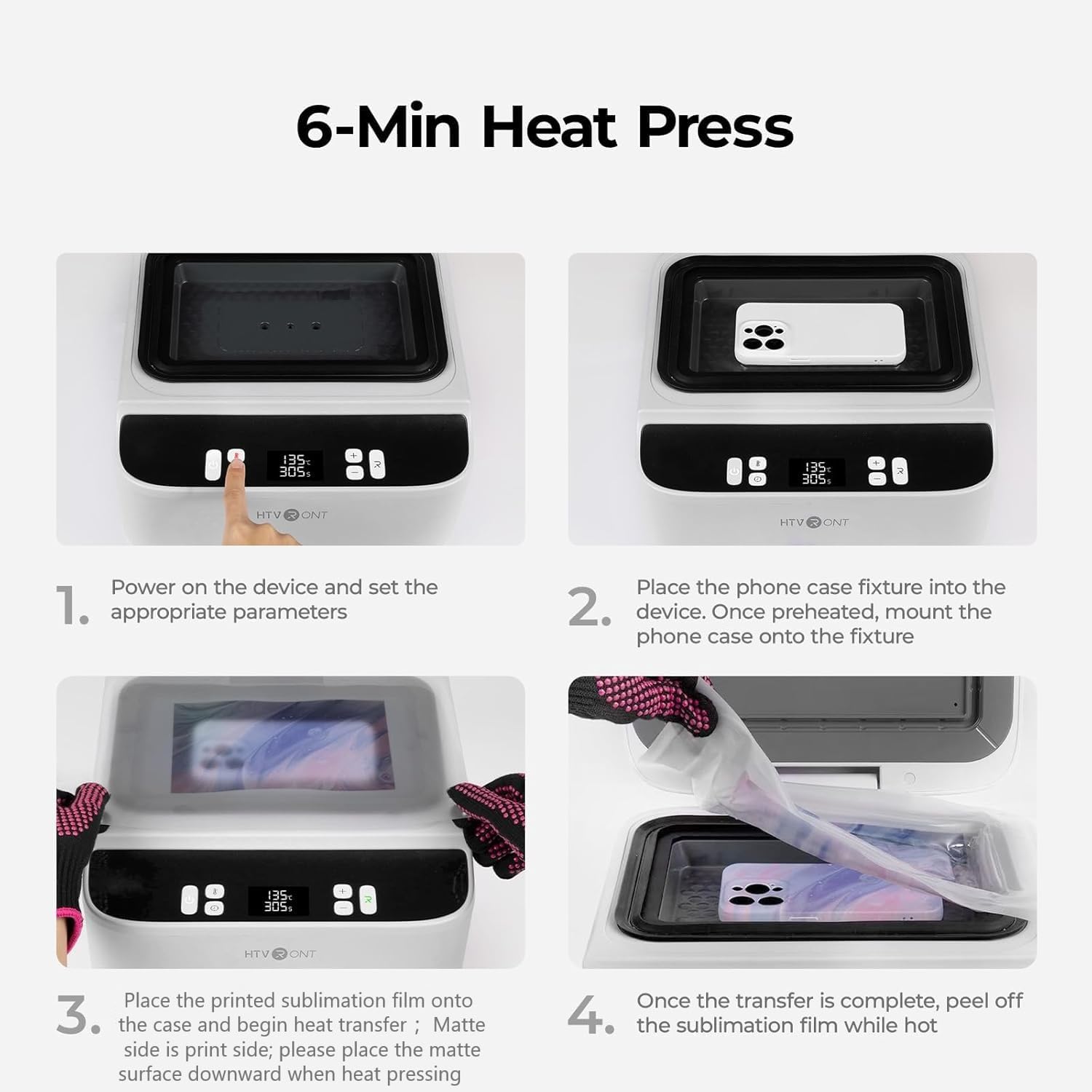
Figura 3.1: Software LOKLIK IdeaStudio para la preparación del diseño.
3.2. Preparación de la película de sublimación
La HTVRONT H17 utiliza película de sublimación para la transferencia. La cara mate de la película es la cara de impresión.
- Inserte la película de sublimación en su impresora de inyección de tinta, asegurándose de que el lado mate esté correctamente orientado para la impresión.
- Para obtener los mejores resultados, seleccione la configuración de papel brillante de alta calidad y configure la calidad de impresión en alta en la configuración de su impresora. Si su impresora no ofrece esta opción, seleccione "Transparencia" o "Papel grueso".
- Imprima su diseño en la película de sublimación.
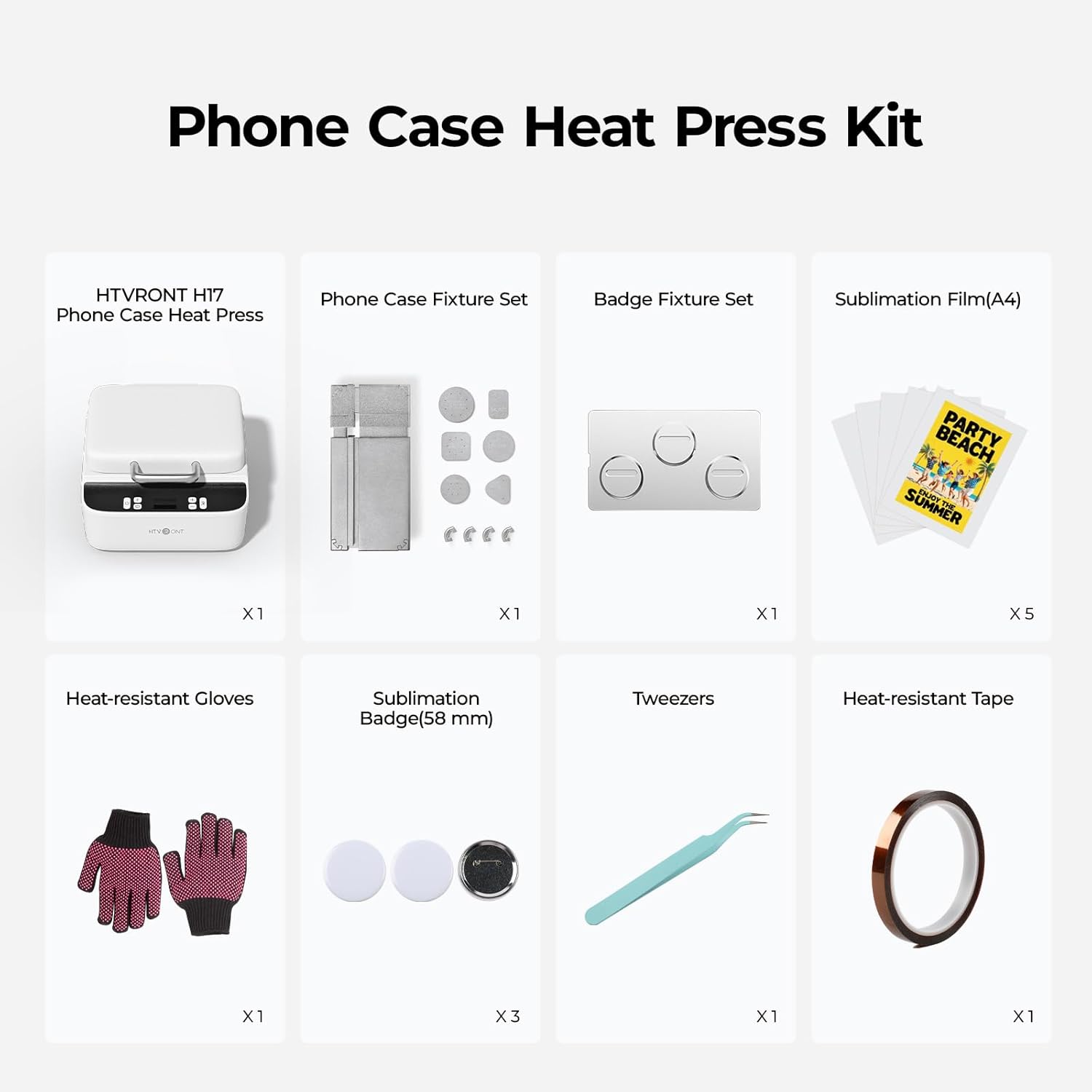
Figura 3.2: Impresión de un diseño en película de sublimación.
Vídeo 3.1: Instrucciones sobre cómo utilizar correctamente la película de sublimación, incluidos consejos de impresión.
4. Instrucciones de funcionamiento
Utilice siempre guantes resistentes al calor durante toda la operación para evitar quemaduras.
4.1. Encendido y configuración de temperatura/hora
- Conecte la máquina. El botón de encendido parpadeará en blanco.
- Presione el botón de Encendido para encender la máquina.
- Presione el botón de Temperatura para ajustar la temperatura deseada para las placas superior e inferior. Use los botones "+" y "-" para ajustar.
- Pulse el botón Tiempo para configurar la duración de prensado deseada. Utilice los botones "+" y "-" para ajustar.
Configuración recomendada para fundas de teléfono (TPU/PC):
- Temperatura de la placa de calor superior: 135 °C / 275 °F
- Temperatura de la placa de calor inferior: 135 °C / 275 °F
- Tiempo de precalentamiento: 2-10 segundos
- Tiempo de transferencia: 300-350 segundos
- Método de pelado: pelado en caliente
Configuración recomendada para insignias (metal):
- Temperatura de la placa de calor superior: 140 °C / 285 °F
- Temperatura de la placa de calor inferior: 140 °C / 285 °F
- Tiempo de precalentamiento: 2-10 segundos
- Tiempo de transferencia: 330 segundos
- Método de pelado: pelado en caliente
Configuraciones recomendadas para posavasos (cuero):
- Temperatura de la placa de calor superior: 135 °C / 275 °F
- Temperatura de la placa de calor inferior: 125 °C / 255 °F
- Tiempo de precalentamiento: 2-10 segundos
- Tiempo de transferencia: 300 segundos
- Método de pelado: pelado en caliente
4.2. Personalización de fundas de teléfono
- Según el modelo de tu teléfono, selecciona las esquinas R, los bloques de relleno y la almohadilla de lente adecuados del kit de fijación para fundas. Los bloques de relleno ayudan a rellenar huecos, sujetar la funda y mejorar la transferencia de calor.
- Instale las esquinas R seleccionadas en el soporte de la carcasa del teléfono.
- Coloque la carcasa del teléfono en la cámara de la prensa térmica.
- Coloque los bloques de relleno en el accesorio según el modelo de su teléfono.
- Cierre la tapa y precaliente el dispositivo durante 5 minutos. Durante este tiempo, puede colocar la película de sublimación impresa sobre la tapa cerrada para que se seque, lo que garantiza mejores resultados.
- Mientras se precalienta el dispositivo, fije la almohadilla de lente adecuada al interior de la carcasa del teléfono con cinta adhesiva resistente al calor. Asegúrese de que la cinta no cubra los orificios de ventilación.
- Una vez finalizado el precalentamiento, abra la tapa y presione firmemente la funda del teléfono sobre el soporte, comenzando desde la esquina inferior izquierda. Esto comprime el soporte para facilitar su manejo.
- Coloque la película de sublimación impresa sobre la funda del teléfono, con la cara mate (impresa) hacia abajo. Asegúrese de que quede plana.
- Cierre la tapa y presione el botón Inicio (generalmente indicado por 'R' o un ícono de reproducción) para comenzar el proceso de sellado al vacío y transferencia de calor.
- Una vez que finalice la cuenta regresiva y la luz indicadora se vuelva verde, abra la tapa y retire con cuidado la película de sublimación mientras aún esté caliente.
- Retire la carcasa del teléfono personalizada del dispositivo.
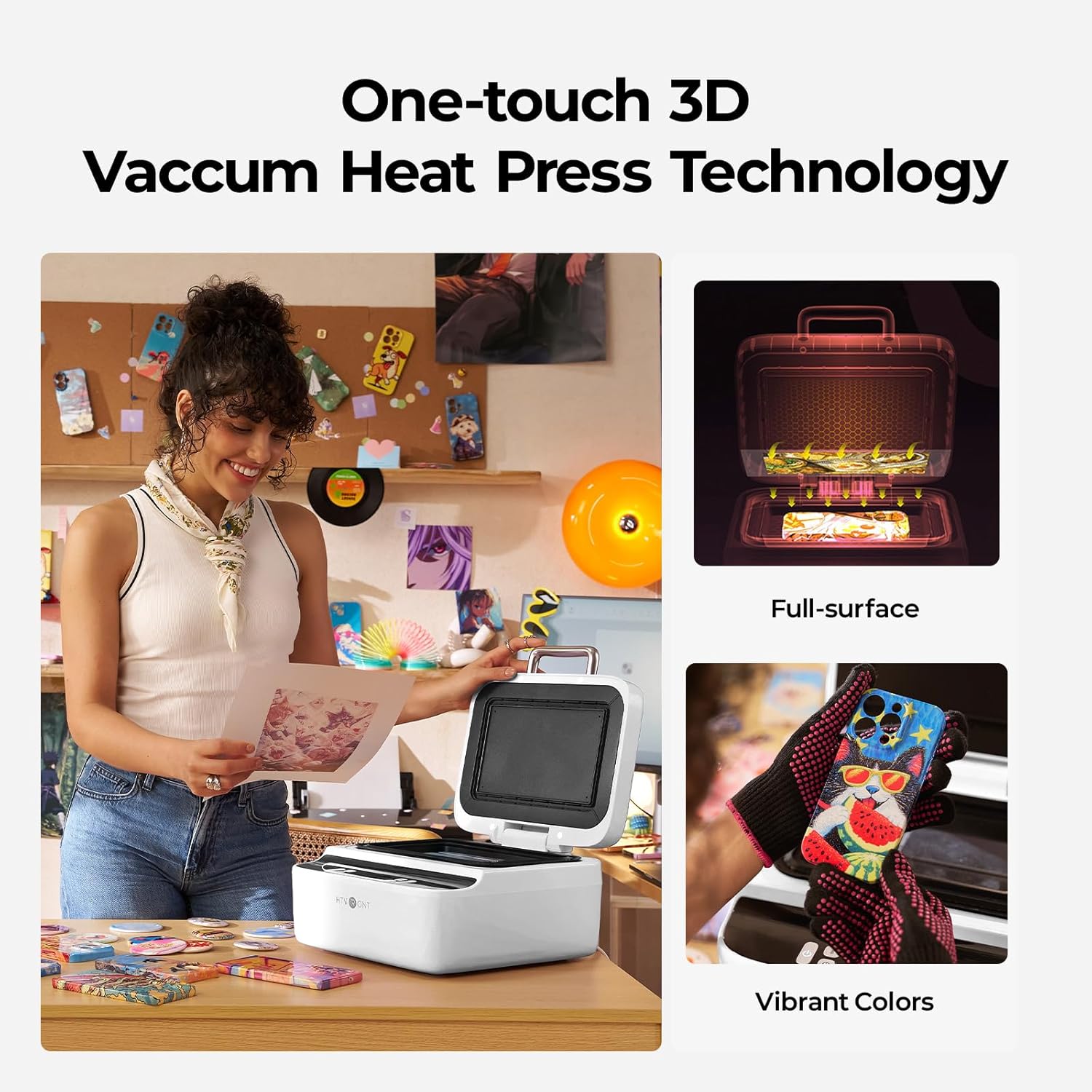
Figura 4.1: Usuario preparándose para utilizar la prensa térmica HTVRONT H17.
Vídeo 4.1: Guía paso a paso sobre cómo hacer una funda para teléfono Android usando el HTVRONT H17.
Vídeo 4.2: Demostración del uso de la máquina de prensado térmico para carcasas de teléfonos HTVRONT H17.
Figura 4.2: Una funda de teléfono personalizada terminada.
4.3. Personalización de insignias, posavasos y otros artículos
El HTVRONT H17 es versátil y se puede utilizar para diversos artículos con recubrimiento de sublimación. Simplemente cambie el soporte para adaptarlo al sustrato que esté utilizando.
- Seleccione el accesorio apropiado (por ejemplo, juego de accesorios para insignias, placa base para posavasos/llaveros).
- Coloque el accesorio y el artículo en la prensa térmica.
- Ajuste la temperatura y el tiempo según el material (consulte la Sección 4.1 para obtener más información).amparchivos).
- Coloque la película de sublimación impresa sobre el artículo, con el lado mate hacia abajo.
- Cierre la tapa y presione el botón Inicio.
- Una vez terminado, retira la película y el artículo personalizado.
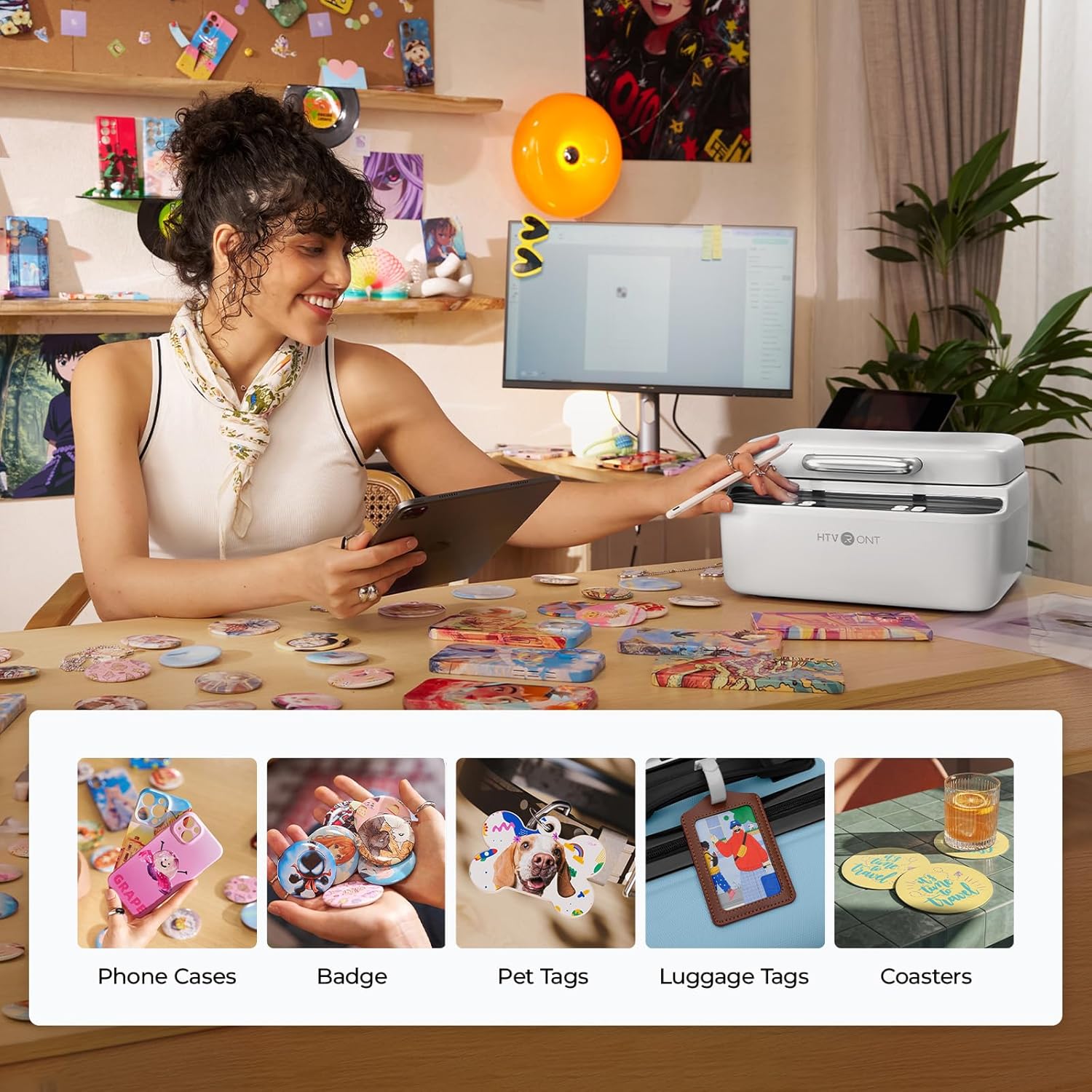
Figura 4.3: ExampUna gran variedad de artículos sublimados personalizados, incluidas fundas para teléfonos, insignias y posavasos.
5. Mantenimiento
5.1. Almacenamiento de la película de sublimación
El almacenamiento adecuado de la película de sublimación es crucial para obtener resultados de transferencia óptimos:
- Guarde siempre la película no utilizada en una bolsa sellada para evitar la absorción de humedad.
- Después de imprimir y secar, use la película inmediatamente. De lo contrario, séllela para evitar que la humedad afecte el resultado de la transferencia.
- Se recomienda utilizar la película impresa dentro de las 4 horas para un rendimiento óptimo.
5.2. Limpieza General
Asegúrese de que la máquina esté desenchufada y fría antes de limpiarla. Limpie las superficies con un paño suave y seco. No utilice limpiadores abrasivos ni disolventes.
6. Solución de problemas
6.1. Diferencias de color en las transferencias
Las diferencias de color pueden deberse a diversos factores, principalmente al modelo de la impresora, la tinta y el tipo de funda del teléfono. Aquí te explicamos cómo solucionarlas:
- Calibración de impresora: Intente calibrar los colores de su impresora y limpiar el cabezal de impresión.
- Tipo de caso: Las fundas brillantes suelen dar resultados más vivos que las mate. Elige el tipo de funda que mejor se adapte al resultado deseado.
- Ajuste de la salida de tinta de la impresora: Acceda a la configuración de corrección de color de su impresora.
- Si el resultado es amarillento, reduzca el amarillo en 5-25 puntos.
- Si el resultado es azulado, reduzca el cian entre 5 y 25 puntos.
- Si el resultado es rojizo, reduzca el magenta entre 5 y 25 puntos.
- Si el resultado es verdoso, reduzca tanto el amarillo como el cian entre 5 y 25 puntos.
- Si el resultado es violáceo, reduzca el cian y el magenta entre 5 y 20 puntos cada uno, y aumente el amarillo entre 5 y 20 puntos.
- Si la transferencia general es demasiado oscura, reduzca la saturación y luego aumente el brillo y el contraste.
- Si la transferencia general es demasiado pálida o apagada, reduzca el brillo y aumente la saturación.
- Ajuste de temperatura para estuches brillantes: Para fundas brillantes, puede intentar reducir la temperatura de prensado en 10 °C. Sin embargo, no se recomienda acortar el tiempo de prensado.
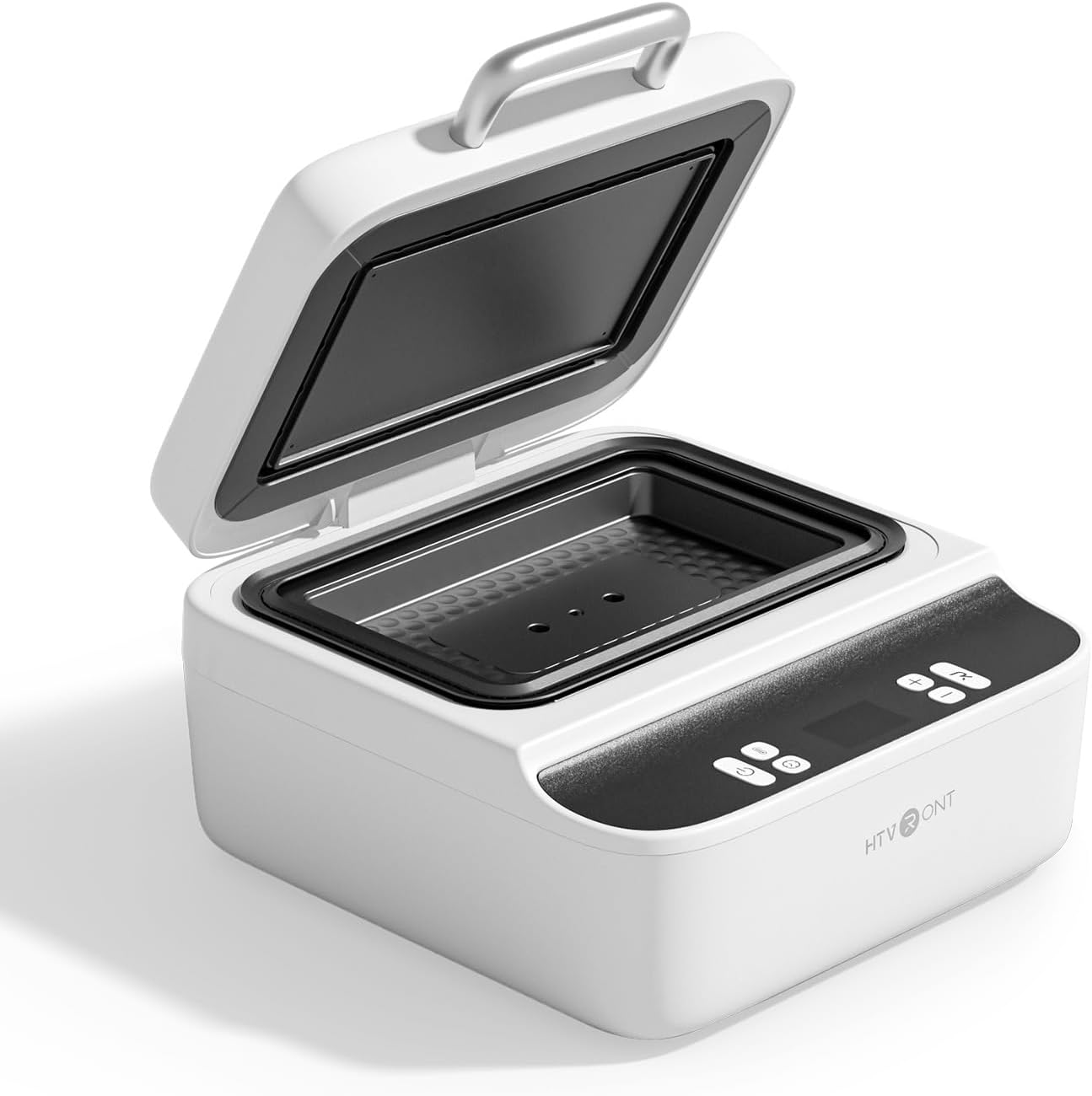
Figura 6.1: ExampLe de diferencias de color en las transferencias.
Vídeo 6.1: Instrucciones detalladas sobre cómo corregir las diferencias de color en las transferencias.
6.2. Atascos de impresora con película de sublimación
Si su impresora se atasca al alimentar la película de sublimación, generalmente se debe a una de dos razones:
- La película es transparente, por lo que es posible que el sensor óptico de la impresora no la detecte.
- La superficie lisa de la película proporciona menos fricción, lo que dificulta que la impresora alimente la hoja correctamente.
Para solucionar esto:
- Coloque una pequeña pegatina (como el papel de etiqueta auxiliar incluido) en el borde inferior de la película transparente para ayudar con el reconocimiento del sensor.
- Si te quedas sin pegatinas, puedes utilizar cinta resistente al calor o cinta de enmascarar.
- Si el problema persiste, coloque una hoja de papel A4 normal en la parte posterior de la película para mejorar la fricción de alimentación y ayudar al sensor a detectarla mejor.
7. Especificaciones
| Característica | Especificación |
|---|---|
| Marca | RESISTENCIA AL CALOR |
| Número de modelo | H17 (RY-SJKJ-0646-US) |
| Dimensiones del producto | 12" de largo x 13" de ancho x 7" de alto |
| Peso del artículo | 7.05 kilogramos (15.51 libras) |
| Clasificación de temperatura superior | 180 grados centígrados |
8. Garantía y soporte
En HTVRONT nos comprometemos a brindar un excelente servicio posventa. Si tiene alguna pregunta o problema con su prensa térmica para fundas de teléfono HTVRONT H17, póngase en contacto con atención al cliente para obtener ayuda.