
1. Introducción
Este manual proporciona instrucciones detalladas para el control inalámbrico LinYuvo KS10. Abarca la configuración, el funcionamiento y el mantenimiento para garantizar un rendimiento óptimo y una experiencia de juego mejorada en diversas plataformas, como Nintendo Switch, Windows, SteamOS y dispositivos iOS.
2. Producto terminadoview
El LinYuvo KS10 es un versátil mando inalámbrico diseñado para una experiencia de juego cómoda y con gran capacidad de respuesta. Presenta un diseño transparente que...asing componentes internos, joysticks mejorados y funciones personalizables.

Figura 2.1: Frente view del controlador inalámbrico LinYuvo KS10, que muestra su c transparenteasinDisposición de botones y g.
Características principales:
- Joysticks con diseño de panal y cabeza de hongo de metal: Proporciona una mejor respuesta operativa y funcionalidad antideslizante para un control preciso.
- Disparo continuo de tres velocidades (Turbo): Ofrece un funcionamiento flexible para una entrada rápida en los juegos.
- Giroscopio integrado de seis ejes: Permite la detección de movimiento inmersiva para juegos compatibles.
- Nivel de vibración ajustable: Los motores duales proporcionan retroalimentación háptica que se puede personalizar.
- Efectos de iluminación coloridos: Cuenta con iluminación RGB con varios patrones para mejorar la atmósfera de juego.
- Programación de macros con teclas de retroceso: Permite la programación de macros personalizada y la salida de teclas combinadas de varios pasos.
- Diseño ergonómico: Diseñado para un agarre cómodo durante sesiones de juego prolongadas.
- Función de despertador: Capacidad de despertar la consola conectada.

Figura 2.2: Primer plano del diseño del joystick con balancín de metal y forma de panal, resaltando las características mejoradas de detección y antideslizante.
3. Configuración
3.1. Carga del controlador
Antes del primer uso, cargue completamente el mando con el cable USB-C incluido. Conecte el cable al puerto de carga del mando y a una fuente de alimentación USB compatible (por ejemplo, el puerto USB de una computadora o un adaptador de pared USB). El indicador de carga mostrará el estado de carga y se apagará cuando esté completamente cargado.
3.2. Emparejamiento con Nintendo Switch
- En tu consola Nintendo Switch, ve al menú HOME.
- Seleccionar "Controladores", entonces "Cambiar agarre/orden".
- Mantenga pulsado el Botón de emparejamiento en la parte superior del controlador LinYuvo KS10 durante unos segundos hasta que las luces indicadoras comiencen a parpadear rápidamente.
- Una vez emparejado, el controlador aparecerá en la pantalla de Switch y las luces indicadoras del controlador permanecerán fijas.
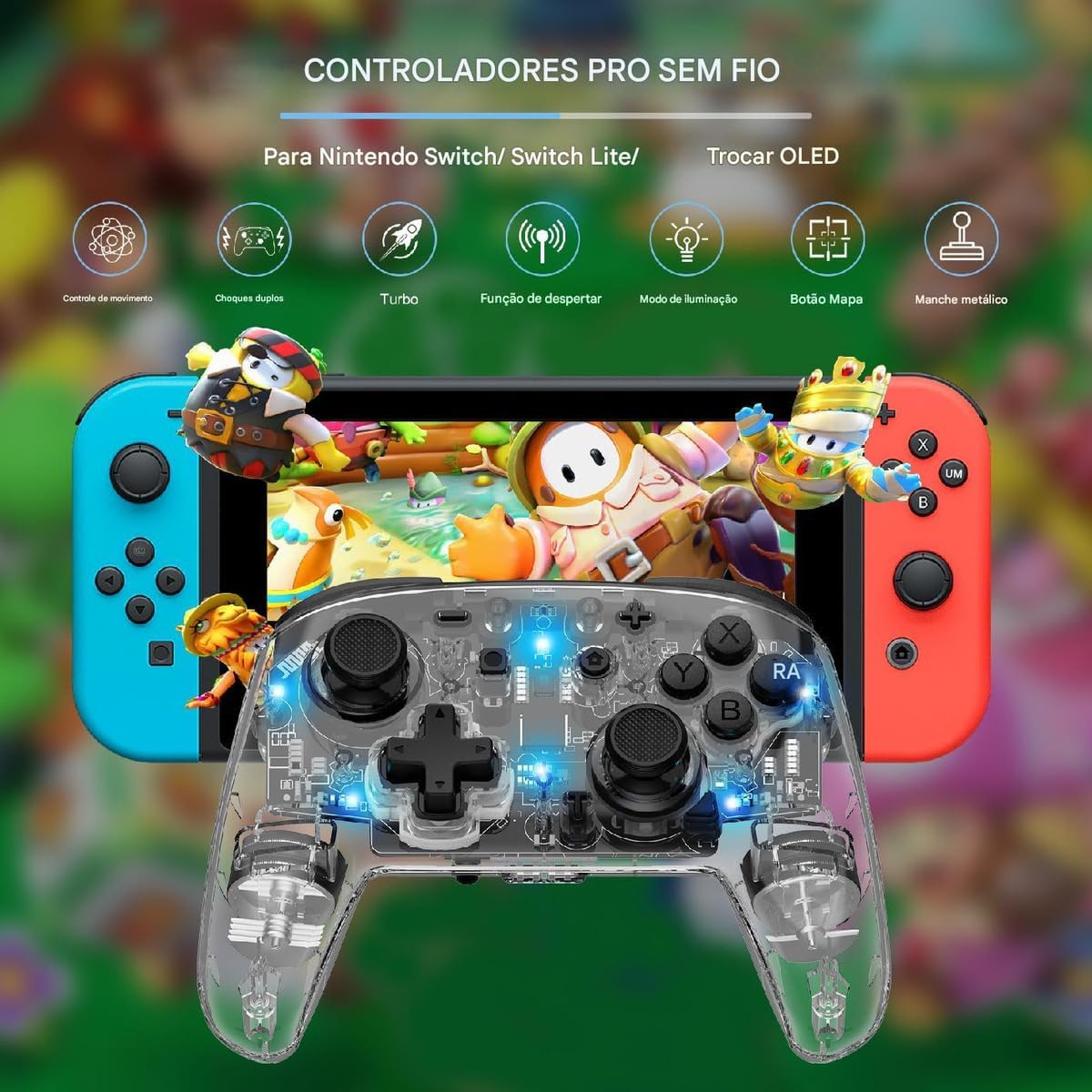
Figura 3.1: El controlador LinYuvo KS10 se muestra junto a una consola Nintendo Switch, lo que ilustra su compatibilidad.
3.3. Emparejamiento con Windows/SteamOS
- Asegúrese de que su PC con Windows o dispositivo SteamOS tenga Bluetooth habilitado.
- Vaya a la configuración de Bluetooth en su dispositivo y seleccione "Agregar Bluetooth u otro dispositivo".
- Mantenga pulsado el Botón de emparejamiento en el controlador LinYuvo KS10 hasta que las luces indicadoras parpadeen rápidamente.
- Seleccione el controlador de la lista de dispositivos disponibles para completar el emparejamiento.
3.4. Emparejamiento con dispositivos iOS
- En su dispositivo iOS, vaya a Configuración > Bluetooth y asegúrese de que Bluetooth esté activado.
- Mantenga pulsado el Botón de emparejamiento en el controlador LinYuvo KS10 hasta que las luces indicadoras parpadeen rápidamente.
- Busque el controlador en el "Otros dispositivos" lista y toque para conectarse.
3.5. Función de despertador
Para activar una consola Switch conectada desde el modo de suspensión, simplemente mantenga presionado el botón "HOGAR" Botón en el controlador durante aproximadamente 3 segundos.

Figura 3.2: Diseño ergonómico del controlador y la instrucción de mantener presionado el botón HOME durante 3 segundos para activar la consola Switch.
4. Instrucciones de funcionamiento
4.1. Controles básicos
El mando LinYuvo KS10 cuenta con la distribución estándar de botones, incluyendo los botones A, B, X e Y, cruceta, joysticks izquierdo/derecho, botones laterales L/R y ZL/ZR, INICIO, SELECCIONAR, INICIO y captura de pantalla. Consulta las instrucciones del juego para conocer las funciones específicas de los botones.
4.2. Función Turbo
La función Turbo permite pulsar rápidamente y de forma continua un botón seleccionado. Tiene tres velocidades ajustables: 5 disparos/segundo, 12 disparos/segundo y 20 disparos/segundo.
- Para activar Turbo: Mantenga pulsado el Botón turbo (T)Luego, presiona el botón de acción deseado (p. ej., A, B, X, Y, L, R, ZL, ZR). El botón se activará continuamente al mantenerlo presionado.
- Para ajustar la velocidad Turbo: Mientras sostiene el Botón turbo (T), presione el Menos (-) botón para disminuir la velocidad o la Más (+) Botón para aumentar la velocidad. La luz correspondiente parpadeará lenta, media o rápidamente para indicar el nivel de velocidad.
- Para desactivar Turbo: Mantenga pulsado el Botón turbo (T), luego presione el botón de acción nuevamente.

Figura 4.1: Representación visual de la función Turbo ajustable con tres configuraciones de velocidad (5/s, 12/s, 20/s) e instrucciones para el ajuste.
4.3. Control de movimiento del giroscopio
El giroscopio integrado de seis ejes permite controlar el movimiento en los juegos compatibles. Esto permite una experiencia de juego inmersiva, donde inclinar y mover el mando se traduce en acciones dentro del juego.

Figura 4.2: Un usuario demuestra el control del movimiento del giroscopio con el controlador LinYuvo KS10 en un escenario de juego de carreras.
4.4. Vibración ajustable
El controlador cuenta con dos motores para una respuesta háptica. La intensidad de la vibración se puede ajustar según las preferencias personales.
- Para ajustar la vibración: Mantenga pulsado el Botón de vibración (UM), luego usa el Arriba/Abajo Botones direccionales en el D-pad para aumentar o disminuir la intensidad.
- Los niveles disponibles normalmente incluyen 0%, 30%, 50%, 75% y 100%.

Figura 4.3: Ilustración de los niveles de retroalimentación de vibración ajustables (0%, 30%, 50%, 75%, 100%) proporcionados por los motores duales integrados.
4.5. Efectos de iluminación coloridos
El mando incluye iluminación RGB personalizable para mejorar la atmósfera de juego. Dispone de varios modos y colores de iluminación.
- Para cambiar el modo/color de iluminación: Presione el Botón de iluminación (a menudo representado por un icono de bombilla o una combinación específica) para recorrer diferentes colores (azul, rojo, amarillo, verde, naranja, morado, rosa) o patrones de respiración (por ejemplo, respiración arcoíris).
- Para ajustar el brillo: Mantenga pulsado el Botón de iluminación y utiliza el Botón Y para ajustar los niveles de brillo.
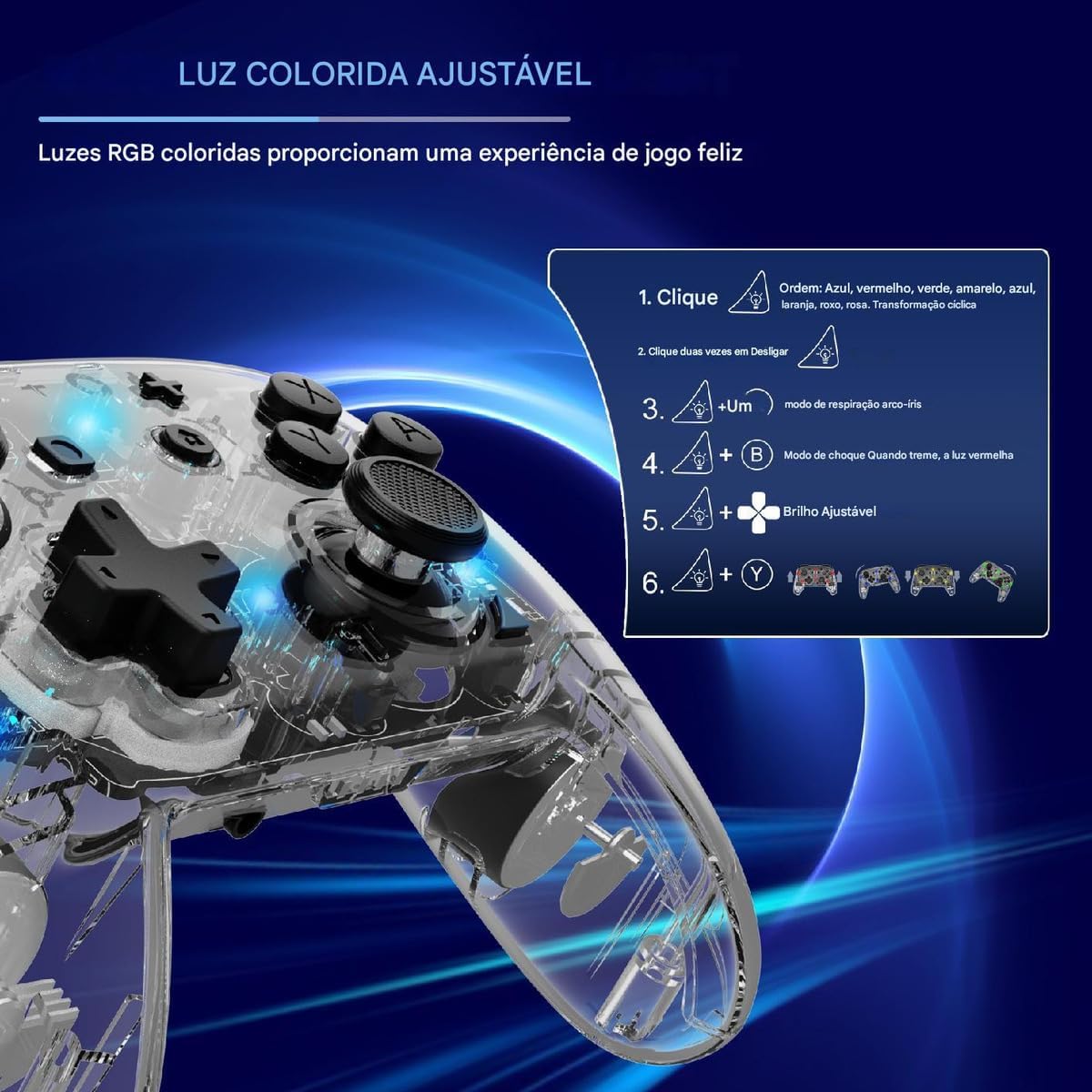
Figura 4.4: Diagrama que ilustra cómo ajustar la iluminación RGB colorida, incluido el orden de los colores y la configuración de brillo.
4.6. Programación de macros (Teclas de retroceso)
Las teclas traseras del controlador se pueden programar con macros personalizadas, lo que permite ejecutar secuencias de botones complejas con una sola pulsación.
- Para ingresar al modo de programación de macros: Consulta las instrucciones específicas proporcionadas con tu controlador para conocer la combinación exacta de botones (por ejemplo, un botón Macro dedicado + la tecla de retroceso que deseas programar).
- Para grabar una macro: Mientras esté en el modo de programación, presione la secuencia de botones que desea grabar.
- Para guardar la macro: Presione el botón Macro nuevamente para guardar la secuencia en la tecla de retroceso seleccionada.
- Para utilizar una macro: Presione la tecla de retroceso programada para ejecutar la secuencia grabada.
Nota: Los pasos detallados de la programación de macros pueden variar. Consulte la guía de inicio rápido incluida o las instrucciones del fabricante. websitio para obtener instrucciones precisas.
5. Mantenimiento
- Limpieza: Utilice un paño suave y seco para limpiar el mando. No utilice productos químicos agresivos ni materiales abrasivos.
- Almacenamiento: Guarde el controlador en un lugar fresco y seco, alejado de la luz solar directa y de temperaturas extremas.
- Cuidado de la batería: Evite descargar la batería por completo con frecuencia. Cargue el mando regularmente, incluso si no lo usa durante periodos prolongados, para mantener la batería en buen estado.
- Evite las gotas: Proteja el controlador de caídas e impactos que puedan dañar los componentes internos.
6. Solución de problemas
| Problema | Posible causa | Solución |
|---|---|---|
| El controlador no se enciende. | Batería baja. | Cargue el controlador durante al menos 30 minutos. |
| No se puede emparejar con el dispositivo. | Bluetooth no habilitado; controlador no en modo de emparejamiento; interferencia. | Asegúrate de que el Bluetooth esté activado. Activa el modo de emparejamiento (luces intermitentes). Acércate al dispositivo. Reinicia ambos dispositivos. |
| Retraso de entrada o desconexión. | Batería baja; demasiado lejos del dispositivo; interferencia inalámbrica. | Controlador de carga. Acérquese al dispositivo. Reduzca la actividad inalámbrica. |
| Los botones o joysticks no responden. | Fallo de software; daño físico. | Reinicie el controlador y el dispositivo conectado. Si el problema persiste, contacte con el servicio de asistencia. |
| La vibración no funciona. | Nivel de vibración establecido al 0%; el juego no admite vibración. | Ajuste la intensidad de la vibración (Sección 4.4). Compruebe la configuración del juego. |
7. Especificaciones
- Modelo: KS10
- Conectividad: Inalámbrico (Bluetooth)
- Compatibilidad: Nintendo Switch, Windows, SteamOS, iOS
- Características especiales: Giroscopio de seis ejes, vibración ajustable, iluminación RGB personalizable, función Turbo, teclas de retroceso para programación de macros, joysticks metálicos.
- Fuente de energía: Batería interna recargable
- Puerto de carga: USB-C
- País natal: Porcelana
- ASIN: B0F18PLLLF
8. Garantía y soporte
Para obtener información sobre la garantía y asistencia técnica, consulte la documentación incluida con su compra o póngase en contacto con el vendedor. Conserve el comprobante de compra para cualquier reclamación de garantía.
Este producto no es un producto oficial de Nintendo, pero es compatible con la consola Nintendo Switch.