
1. Introducción
Este manual proporciona instrucciones esenciales para la correcta configuración, operación y mantenimiento de su escáner de código de barras portátil inalámbrico Zebra TC72 para Android. Lea este manual detenidamente antes de usar el dispositivo para garantizar un rendimiento óptimo y una larga vida útil.
2. Dispositivo terminadoview
La Zebra TC72 es una computadora móvil robusta de clase empresarial, diseñada para diversas aplicaciones de captura de datos. Cuenta con sistema operativo Android, conectividad inalámbrica y un lector de códigos de barras 2D/1D/QR integrado.
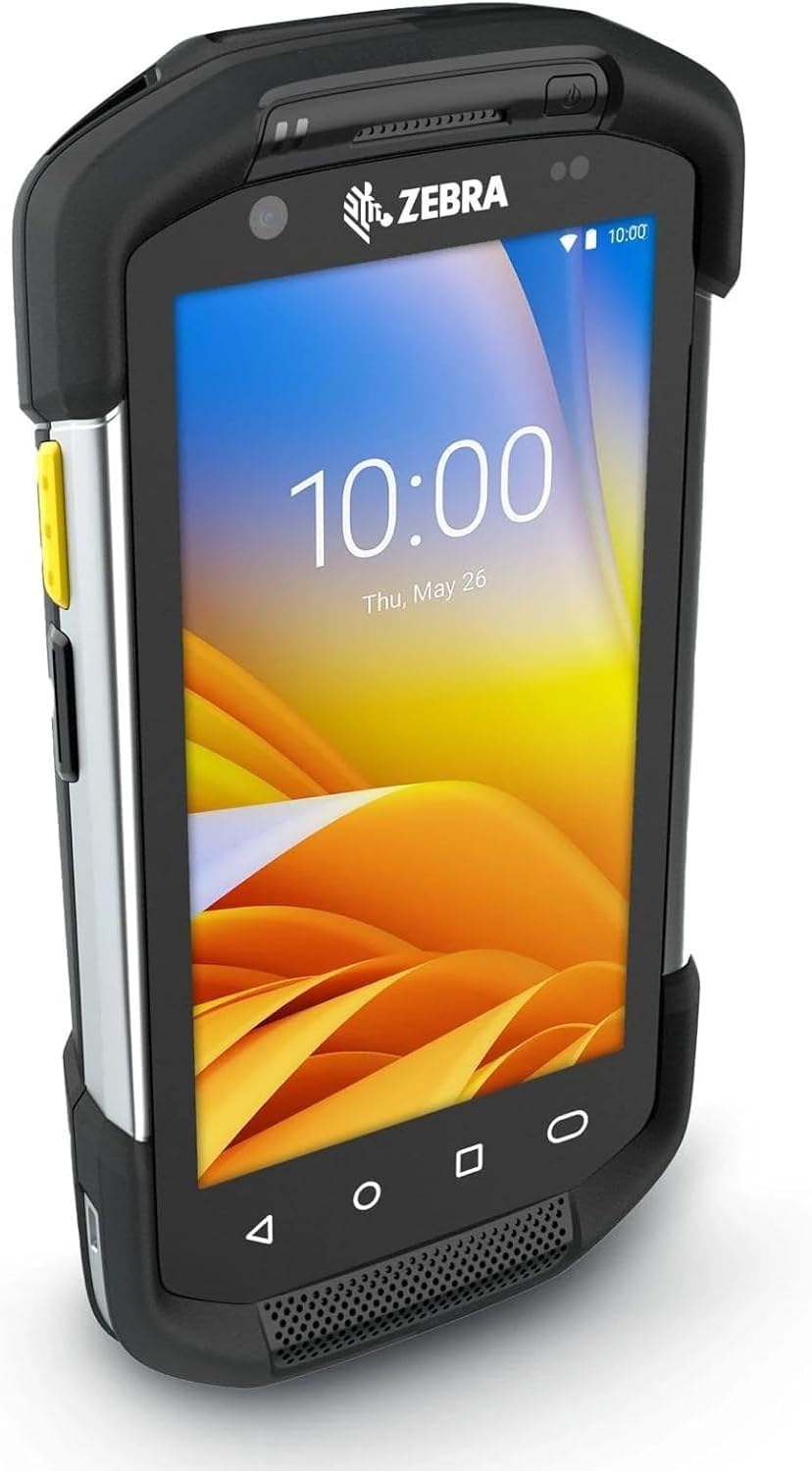
Figura 2.1: Escáner portátil Zebra TC72. Esta imagen muestra el dispositivo desde una perspectiva angular, resaltando su diseño robusto y la pantalla.
3. Configuración
3.1 Desembalaje e inspección inicial
Desempaque con cuidado todos los componentes. Verifique que el paquete contenga el dispositivo Zebra TC72, la batería y el cargador. Inspeccione todos los artículos para detectar cualquier daño. Si falta algún componente o está dañado, contacte a su proveedor inmediatamente.
3.2 Instalación y carga de la batería
- Localice el compartimento de la batería en la parte posterior del dispositivo.
- Inserte la batería, asegurándose de que los contactos estén correctamente alineados.
- Cierre bien la tapa del compartimento de la batería.
- Conecte el cargador al puerto o base de carga del dispositivo. Conecte el cargador a una toma de corriente. El dispositivo indicará el estado de carga.
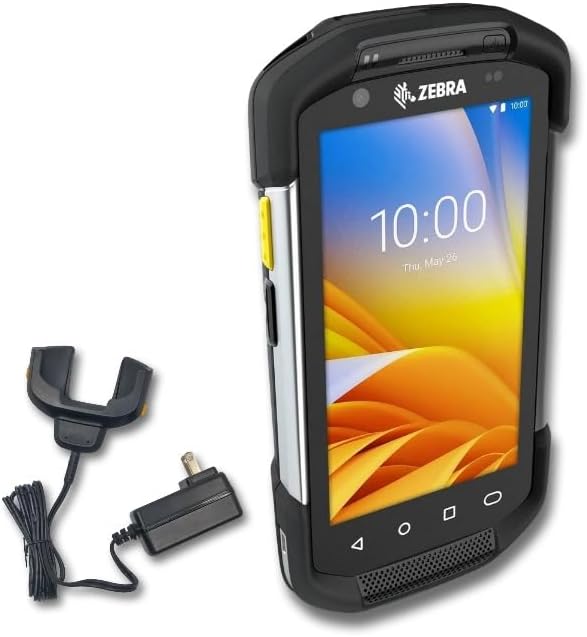
Figura 3.1: Zebra TC72 con cargador. Esta imagen muestra el dispositivo TC72 junto con su base de carga y adaptador de corriente, ilustrando los componentes necesarios para la gestión de energía.
3.3 Encendido / Apagado
- Para encender: Mantenga presionado el botón de encendido (generalmente en el costado) hasta que aparezca el logotipo de Zebra en la pantalla.
- Para apagar: Mantenga presionado el botón de encendido hasta que aparezca el menú de opciones de energía. Seleccione "Apagar".
3.4 Configuración inicial
Al encenderlo por primera vez, siga las instrucciones en pantalla para completar la configuración inicial, incluida la selección de idioma, la conexión de red Wi-Fi y la configuración de la cuenta Google (opcional).
4. Instrucciones de funcionamiento
4.1 Navegación básica (sistema operativo Android)
El TC72 funciona con la plataforma Android. Navega por la interfaz mediante gestos táctiles: toca para seleccionar, desliza para desplazarte y pellizca para hacer zoom. La barra de navegación en la parte inferior de la pantalla ofrece las funciones "Atrás", "Inicio" y "Aplicaciones recientes".

Figura 4.1: Parte frontal del Zebra TC72 ViewEsta imagen muestra el frente del dispositivo con su pantalla activa, ilustrando la interfaz de usuario de Android.
4.2 Escaneo de códigos de barras
El TC72 cuenta con un escáner de código de barras de clase industrial integrado capaz de leer códigos 1D, 2D y QR.

Figura 4.2: Escáner de código de barras integrado. Vista detallada view del módulo lector de código de barras integrado situado en la parte superior del dispositivo.
- Abra la aplicación de escaneo en su dispositivo.
- Apunte la ventana del escáner (ubicada en la parte superior del dispositivo) hacia el código de barras.
- Presione el botón disparador de escaneo (generalmente en el costado) para activar el escáner.
- Asegúrese de que el patrón de puntería rojo cubra todo el código de barras para una lectura óptima. Un escaneo exitoso suele indicarse mediante un pitido o una confirmación visual en la pantalla.
4.3 Captura y transferencia de datos
Los datos escaneados se suelen introducir en el campo activo de una aplicación. Se pueden transferir mediante Wi-Fi, Bluetooth o conexión USB, según la aplicación y la configuración de red.
5. Mantenimiento
5.1 Instrucciones de limpieza
- Pantalla: Utilice un paño suave y sin pelusa ligeramente seco.ampLimpie con agua o un limpiador de pantallas aprobado. No utilice materiales abrasivos ni productos químicos agresivos.
- Ventana del escáner: Limpie suavemente la ventana del escáner con un paño limpio y suave. Asegúrese de que no haya polvo ni residuos que obstruyan la trayectoria de escaneo.
- Dispositivo Casing: Limpiar con publicidadamp Paño. Evite la humedad excesiva.
5.2 Cuidado de la batería
Para maximizar la vida útil de la batería, evite temperaturas extremas. Cargue la batería regularmente y no permita que se descargue por completo durante períodos prolongados. Reemplace la batería si su rendimiento disminuye significativamente.
5.3 Actualizaciones de software
Busque e instale actualizaciones de software con regularidad para garantizar un rendimiento óptimo, seguridad y acceso a nuevas funciones. Las actualizaciones suelen encontrarse en el menú de configuración del dispositivo, en "Actualizaciones del sistema".
5.4 Pautas de almacenamiento
Si guarda el dispositivo durante periodos prolongados, asegúrese de que esté apagado y guardado en un lugar fresco y seco, alejado de la luz solar directa y de temperaturas extremas. Se recomienda cargar la batería aproximadamente al 50 % antes de guardarlo.
6. Solución de problemas
- El dispositivo no se enciende: Asegúrese de que la batería esté correctamente instalada y cargada. Conecte el dispositivo al cargador e intente encenderlo de nuevo.
- Problemas de escaneo: Verifique que la ventana del escáner esté limpia y sin obstrucciones. Asegúrese de que el código de barras no esté dañado y se encuentre dentro del rango óptimo del escáner. Revise la configuración de la aplicación de escaneo.
- Sin conectividad Wi-Fi: Comprueba si el Wi-Fi está habilitado en la configuración. Verifica la contraseña de la red y asegúrate de estar dentro del alcance de una red conocida. Reinicia el dispositivo y el router Wi-Fi si es necesario.
- El dispositivo no responde: Si el dispositivo no responde, realice un reinicio suave presionando y manteniendo presionado el botón de Encendido durante aproximadamente 10 a 15 segundos hasta que el dispositivo se reinicie.
7. Especificaciones
| Característica | Descripción |
|---|---|
| Número de modelo | TC72 |
| Sistema operativo | Androide |
| Capacidad de escaneo | Lector de códigos de barras 2D, 1D y QR |
| Conectividad | Inalámbrico |
| Accesorios incluidos | Cargador |
| Nota de compatibilidad | No es compatible con el software de Walmart o Fedex. |
| Fabricante | Símbolo (cebra) |
| Código Postal | 611393758937 |
8. Garantía y soporte
Para obtener información sobre la cobertura de la garantía y el soporte técnico, consulte la documentación incluida con su compra o póngase en contacto con su punto de venta. Para obtener soporte específico del fabricante, visite el sitio web oficial de Zebra Technologies. websitio.


