
Introducción
This manual provides detailed instructions for the installation, operation, and maintenance of your Inefala Android 15 Car Stereo for Dodge Journey 2009-2011. Please read this manual thoroughly before using the product to ensure proper function and safety.
¿Qué hay en la caja?
Verifique que todos los componentes estén presentes antes de comenzar la instalación:
- 1 x estéreo para coche Android
- 1 x cable de alimentación
- 1 x Antena GPS
- 2 x Antena de radio
- 1 x cable de entrada de cámara de respaldo
- Cable 1 x RCA
- 2 x cable USB
- 1 x herramienta de instalación
- 1 x Manual de instrucciones
- 1 x micrófono externo
- 1 cámara de respaldo.
- 1 x bus CAN
- 1 x Accesorios

Imagen: Todos los componentes incluidos en el paquete Inefala Android Car Stereo.
Configuración e instalación
Una instalación correcta es crucial para un rendimiento óptimo. Si tiene dudas sobre algún paso, le recomendamos buscar ayuda profesional.
1. Extracción del estéreo original del coche
Carefully remove the trim pieces and screws securing the factory radio. Use appropriate tools to avoid damage.
Video: Demonstration of central control wiring and removal for a similar car model.
Video: Detailed demonstration of central control installation and removal process.

Image: Comparison of the Dodge Journey dashboard before and after car stereo installation.
2. Conexiones de cableado
Conecte el arnés de cableado proporcionado al estéreo del coche y al cableado existente del vehículo. Asegúrese de que todas las conexiones estén bien sujetas.

Image: Stereo wiring diagram illustrating connections for power, RCA, GPS, USB, and camera input.
3. Instalación de la cámara de respaldo
Connect the included HD night vision backup camera. Route the cable carefully to the rear of the vehicle.
Video: Instructions on how to connect the included backup camera.

Imagen: Cámara de respaldo view con líneas de asistencia al aparcamiento.
Instrucciones de funcionamiento
1. CarPlay y Android Auto inalámbricos
Connect your smartphone wirelessly for seamless integration of navigation, music, and calls.
Video: Demonstration of wireless CarPlay and Android Auto connection and features.

Imagen: Funcionalidad inalámbrica CarPlay y Android Auto.
2. Navegación GPS
Utilize built-in GPS for online and offline navigation. Download maps via WiFi for offline use.

Image: GPS Accurate Positioning and WiFi connection for app downloads.
3. Conectividad Bluetooth
Pair your phone via Bluetooth for hands-free calling and audio streaming. The external microphone ensures clear communication.

Image: Ultra-clear microphone for Bluetooth hands-free calls and EQ functionality.
4. EQ Settings and Audio
Customize your audio experience with the built-in EQ settings. Enjoy high-quality sound through FM/RDS radio and various media sources.

Image: Superb sound quality with YD7388 amplifier chip and custom EQ options.
5. Controles del volante
La unidad admite los controles del volante existentes para una operación conveniente sin quitar las manos del volante.
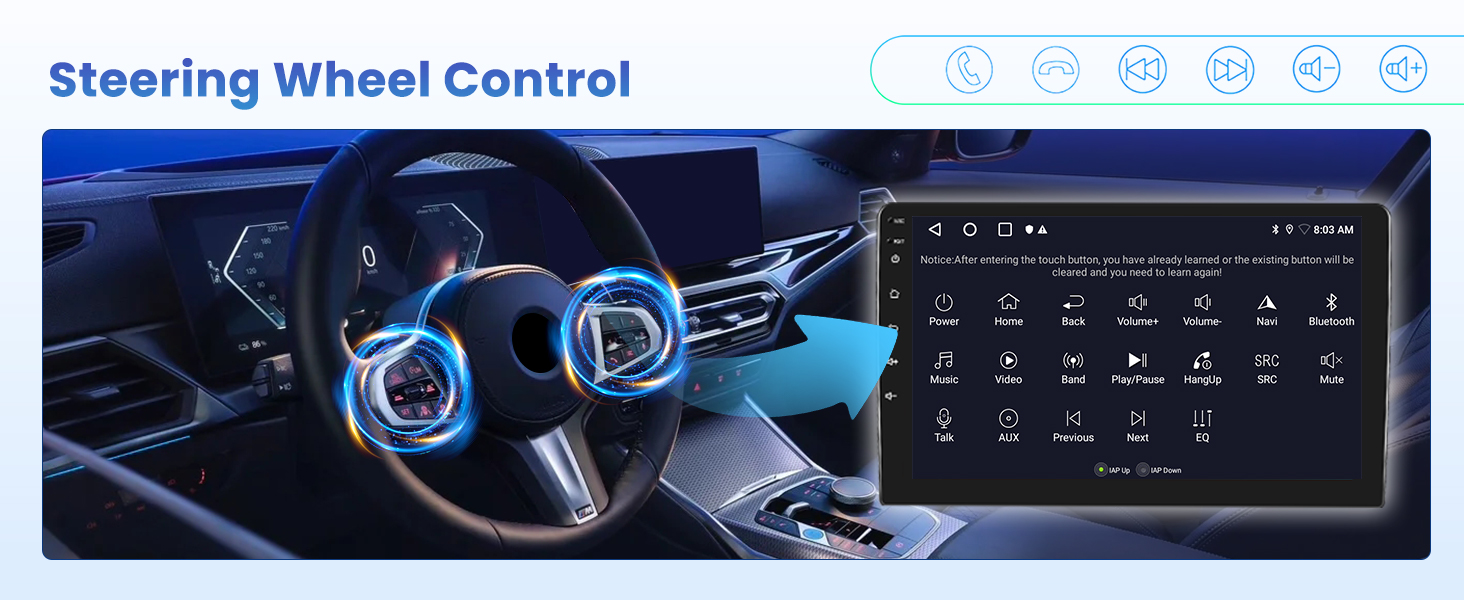
Imagen: Funcionalidad de control del volante.
Mantenimiento
- Limpieza de pantalla: Utilice un paño suave y sin pelusa para limpiar la pantalla táctil. Evite limpiadores abrasivos o disolventes.
- Actualizaciones de software: Revise periódicamente las actualizaciones de software para garantizar un rendimiento óptimo y el acceso a nuevas funciones. Las actualizaciones suelen encontrarse en el sitio web del fabricante. websitio o a través de la configuración del dispositivo.
- Inspección de cables: Regularly inspect all cables and connections for any signs of wear or damage. Ensure they are securely plugged in.
- Control de temperatura: Evite exponer la unidad a temperaturas extremas durante períodos prolongados, ya que esto puede afectar su vida útil y rendimiento.
Solución de problemas
- Sin energía:
- Compruebe todas las conexiones eléctricas para asegurarse de que sean seguras.
- Verifique que el fusible del estéreo del vehículo no esté quemado.
- Sin sonido:
- Asegúrese de que el volumen no esté silenciado o demasiado bajo.
- Compruebe las conexiones de los altavoces.
- Verify audio settings in the EQ/DSP menu.
- Pérdida de señal GPS:
- Asegúrese de que la antena GPS esté correctamente instalada y tenga una vista clara. view del cielo.
- Compruebe si hay obstrucciones que puedan bloquear la señal.
- Problemas de conexión Bluetooth:
- Asegúrese de que Bluetooth esté habilitado tanto en el estéreo como en su teléfono inteligente.
- Elimina los emparejamientos anteriores e intenta volver a conectarte.
- Reinicie ambos dispositivos.
- CarPlay/Android Auto no se conecta:
- Asegúrese de que el sistema operativo de su teléfono esté actualizado.
- Check USB cable connection if using wired mode.
- For wireless, ensure Wi-Fi and Bluetooth are enabled on your phone and connected to the stereo.
Presupuesto
| Característica | Detalle |
|---|---|
| Peso del artículo | 7 libras |
| Dimensiones del producto | 8.87 x 10.24 x 5.32 pulgadas |
| Tamaño de la pantalla | 9 pulgadas |
| Comando de voz | Micrófono, pantalla táctil |
| Marca | Inefala |
| Tipo de servicio del vehículo | Auto |
| Característica especial | EQ, Bluetooth, FM/RDS, GPS Navigation, WiFi Connection, HD Backup Camera & Steering Wheel Controls, Touchscreen, Wireless/Wired Carplay Android Auto & Mirror Link |
| Tecnología de conectividad | Bluetooth, USB, Wi-Fi |
| Tipo de mapa | Mundial |
| Modo de salida de audio | Estéreo |
| Tipo de montaje | Montaje en tablero de instrumentos |
| Sistema operativo | Android, iOS |
Garantía y soporte
Su estéreo para automóvil Android Inefala viene con un Garantía de 24 meses. For any technical assistance, product inquiries, or warranty claims, please contact Inefala-US customer support.
- Soporte de consulta en línea: Respuesta en 24 horas.
- Devoluciones: Política de reembolso/reemplazo de 30 días.
- Contactar al vendedor: You can contact Inefala-US directly through the Amazon platform or via email at inefalatech@163.com.

Image: Inefala 24/7 Technical Support details.