
Introducción
This manual provides essential information for setting up, operating, maintaining, and troubleshooting your HP 14-cf2733wm laptop. Please read this manual thoroughly before using your device to ensure proper function and longevity.
The HP 14-cf2733wm is a 14-inch laptop designed for portability and everyday productivity. It features an Intel Celeron N4120 processor, 4GB of RAM, and 64GB eMMC storage, running on Windows 11 Home in S mode.
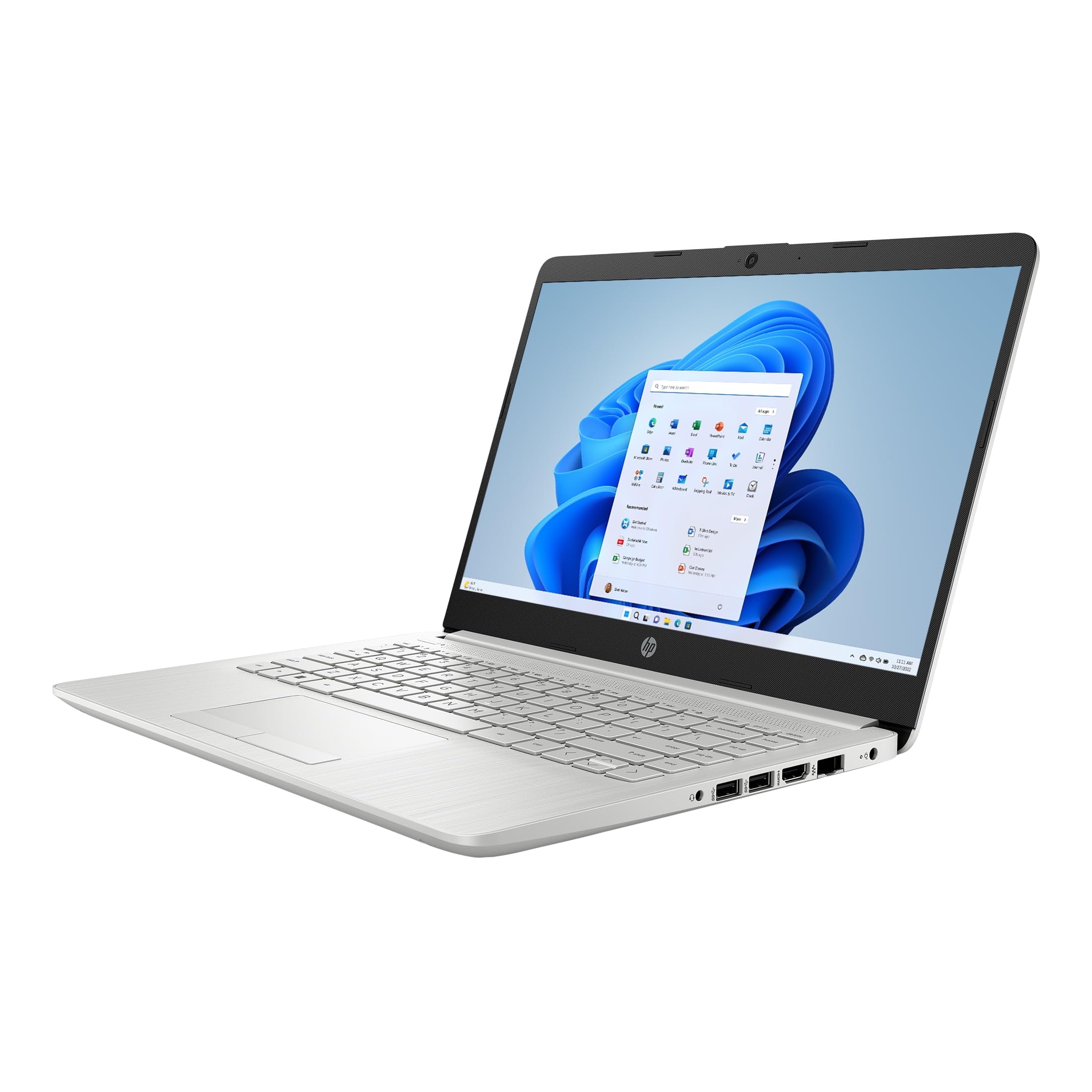
Figure 1: HP 14-cf2733wm Laptop. This image shows the silver HP laptop in a closed position, highlighting its slim design.
1. Configuración
1.1 Desembalaje de la computadora portátil
Retire con cuidado todos los componentes del embalaje. Asegúrese de que estén presentes los siguientes elementos:
- HP 14-cf2733wm Laptop
- Adaptador de corriente y cable
- Documentación (Guía de inicio rápido, Información de seguridad)
1.2 Conexión del adaptador de corriente
- Conecte el cable de alimentación al adaptador de corriente.
- Conecte el adaptador de corriente a una toma de pared.
- Insert the adapter's connector into the power port on the side of your HP laptop.
Se recomienda cargar completamente la computadora portátil antes del primer uso.
1.3 Encendido inicial y configuración de Windows
- Abra la tapa de la computadora portátil.
- Presione el botón de encendido, normalmente ubicado en la plataforma del teclado.
- Follow the on-screen instructions to complete the Windows 11 Home in S mode setup. This includes selecting your region, language, connecting to a Wi-Fi network, and creating a user account.
- Activate the included 12-month Microsoft 365 Personal subscription as prompted during setup or later via the Microsoft Store.
2. Operación de la computadora portátil
2.1 Uso del panel táctil
The precision touchpad supports multi-touch gestures for navigation. Common gestures include:
- Grifo: Un toque para hacer clic, doble toque para abrir.
- Desplazamiento con dos dedos: Arrastre dos dedos hacia arriba o hacia abajo para desplazarse.
- Pellizcar para hacer zoom: Junte dos dedos o sepárelos para acercar o alejar la imagen.
- Toque con dos dedos: Actúa como un clic derecho.
2.2 Conexión de dispositivos externos
Your laptop features various ports for connecting peripherals:
- Puertos USB: Connect USB drives, external mice, keyboards, or other compatible USB devices.
- Puerto HDMI: Conecte un monitor externo o un televisor para una visualización extendida.
- Conector de audio: Conecte auriculares o altavoces externos.
2.3 Conectividad Wi-Fi y Bluetooth
Para conectarse a una red Wi-Fi:
- Haga clic en el icono de Wi-Fi en la barra de tareas.
- Seleccione la red que desee de la lista.
- Ingrese la contraseña de red si se le solicita y haga clic en "Conectar".
Para habilitar o deshabilitar Bluetooth:
- Ir a Ajustes > Bluetooth y dispositivos.
- Activa o desactiva el interruptor Bluetooth.
2.4 Windows 11 Home in S mode
Windows 11 Home in S mode is a version of Windows optimized for security and performance. It exclusively runs apps from the Microsoft Store and uses Microsoft Edge for safe browsing. If you need to install apps outside the Microsoft Store, you can switch out of S mode. This is a one-way switch.
To switch out of S mode:
- En su PC con Windows 11 en modo S, abra Ajustes > Sistema > Activación.
- In the "Switch to Windows 11 Home" section, select Ir a la tienda.
- On the "Switch out of S mode" (or similar) page that appears in the Microsoft Store, click the Conseguir botón.
- After you see a confirmation message on the page, you'll be able to install apps from outside the Microsoft Store.
3. Mantenimiento
3.1 Limpieza de la computadora portátil
- Pantalla: Utilice un paño suave y sin pelusa ligeramenteampLimpiar con agua o un limpiador de pantallas. Evitar productos químicos agresivos.
- Teclado y chasis: Utilice un paño suave y seco. Para la suciedad difícil, un paño ligeramente seco.amp cloth can be used. Avoid getting moisture into openings.
- Puertos: Utilice aire comprimido para limpiar suavemente el polvo de los puertos.
Siempre apague y desenchufe la computadora portátil antes de limpiarla.
3.2 Cuidado de la batería
- Evite temperaturas extremas.
- No descargue completamente la batería periódicamente.
- Si va a guardar la computadora portátil durante un período prolongado, cargue la batería entre el 50 y el 70 % aproximadamente.
3.3 Actualizaciones de software
Busque e instale periódicamente las actualizaciones de Windows para garantizar la estabilidad, la seguridad y el rendimiento del sistema. Vaya a Ajustes > Actualización de Windows.
4. Solución de problemas
4.1 La computadora portátil no se enciende
- Ensure the power adapter is securely connected to both the laptop and a working wall outlet.
- Verifique que el tomacorriente de pared funcione enchufando otro dispositivo.
- Intente mantener presionado el botón de encendido durante 15 a 20 segundos para realizar un restablecimiento completo.
4.2 Rendimiento lento
- Cierre las aplicaciones innecesarias que se ejecutan en segundo plano.
- Busque e instale cualquier actualización de Windows pendiente.
- Ensure you have sufficient free storage space on the 64GB eMMC drive.
- Ejecute un análisis del sistema en busca de malware o virus.
4.3 Problemas de conectividad Wi-Fi
- Restart your laptop and your Wi-Fi router.
- Asegúrese de que Wi-Fi esté habilitado en la configuración de Windows.
- Olvídese de la red y vuelva a conectarse, ingresando nuevamente la contraseña.
- Compruebe si otros dispositivos pueden conectarse a la misma red Wi-Fi.
5. Especificaciones
| Característica | Detalle |
|---|---|
| Nombre del modelo | HP 14-cf2733wm |
| Procesador | Intel Celeron N4120 (up to 2.6 GHz burst frequency) |
| Sistema operativo | Windows 11 Home en modo S |
| Mostrar | 14-inch HD (1366 x 768) micro-edge anti-glare LED display |
| Gráficos | Gráficos Intel UHD 600 integrados |
| RAM | 4 GB DDR4 |
| Almacenamiento | 64 GB eMMC |
| Conectividad inalámbrica | Wi-Fi 802.11n, Bluetooth |
| Puertos | 2x USB, 1x HDMI, 1x Headphone/Microphone combo |
| Batería | Lithium Ion, 45 Watt Hours |
| Dimensiones (L x An x Al) | 12.82" x 8.42" x 0.65" (32.56 x 21.39 x 1.65 cm) |
| Peso | 3.5 libras (1.59 kg) |
| Color | Plata |
| Webleva | Integrado Webleva |
6. Garantía y soporte
6.1 Garantía limitada
Your HP 14-cf2733wm laptop comes with a 1-year limited hardware warranty. This warranty covers defects in materials and workmanship under normal use. For full terms and conditions, please refer to the warranty documentation included with your product or visit the official HP support websitio.
The warranty does not cover damage caused by accidents, misuse, unauthorized modifications, or external causes such as power fluctuations.
6.2 Soporte técnico
Para obtener asistencia técnica, descargas de controladores o más soporte, visite el soporte oficial de HP. website. You will need your product's model number (14-cf2733wm) and serial number (found on the product label) when contacting support.
Soporte HP Websitio: https://support.hp.com