
1. Producto terminadoview
El monitor portátil Anmite de 18.5 pulgadas y 120 Hz está diseñado para ampliar su espacio de trabajo visual, ofreciendo una pantalla de alta definición para portátiles, consolas de videojuegos y dispositivos móviles. Su diseño ligero y delgado garantiza la portabilidad, mientras que el panel IPS ofrece una amplia... viewÁngulos brillantes y colores vibrantes.

Imagen 1.1: Frente view del monitor portátil Anmite de 18.5 pulgadas, destacando sus características clave como resolución de 1920 x 1080, frecuencia de actualización de 120 Hz, 100 % sRGB, tiempo de respuesta de 3 ms y panel IPS.
2. Contenido del paquete
Por favor verifique que todos los artículos estén presentes en su paquete:
- Monitor portátil Anmite x 1
- Cable mini-HDMI a HDMI x 1
- Cable tipo C a tipo C x 1
- Cable tipo C a USB-A x 1
- Guía del usuario x 1
3. Funciones y puertos del monitor
Familiarícese con las características físicas y los puertos de conexión del monitor.
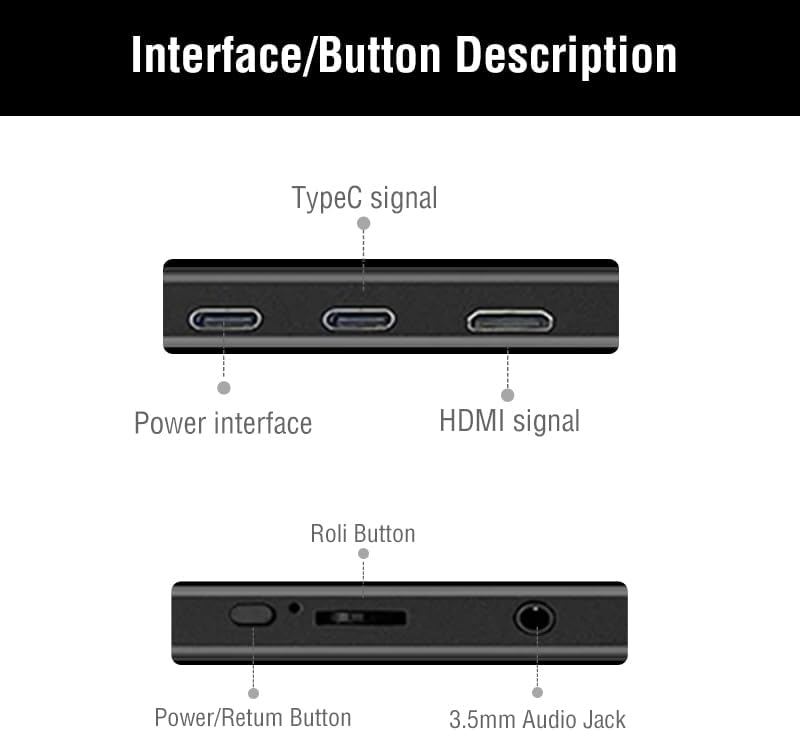
Imagen 3.1: Diagrama detallado que muestra los puertos y botones de control del monitor. Esto incluye la entrada de señal Tipo-C, la interfaz de alimentación, la entrada de señal HDMI, un botón Roli para navegar por el menú y un conector de audio de 3.5 mm.
3.1. Puertos y botones
- Tipo-C (función completa):Para transmisión de video, audio y energía desde dispositivos compatibles.
- Tipo-C (Alimentación):Para la entrada de energía al monitor.
- Mini-HDMI:Para entrada de vídeo y audio desde dispositivos.
- 3.5mm Audio Jack:Para conectar auriculares o altavoces externos.
- Botón Roli:Se utiliza para navegar por el menú de visualización en pantalla (OSD) y ajustar la configuración.
- Botón de encendido/retorno:Se utiliza para encender/apagar el monitor y como función de retorno al menú OSD.

Imagen 3.2: Trasera view del monitor, muestraasing el soporte de metal integrado y puntos de montaje VESA.
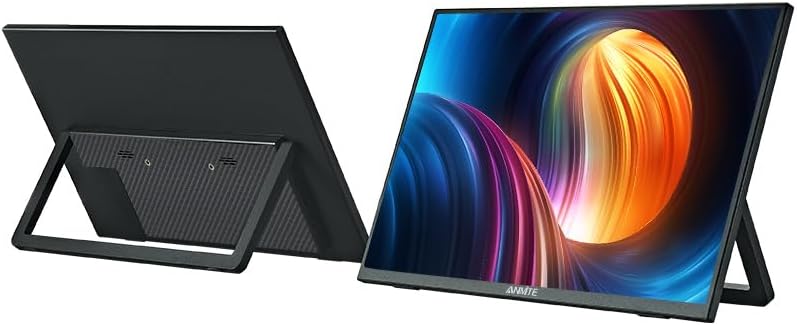
Imagen 3.3: Perspectiva frontal y posterior views del monitor, que ilustra su delgado perfilfile y el soporte ajustable.
4. Instrucciones de configuración
4.1. Encendido del monitor
El monitor requiere alimentación para funcionar. Conecte el cable USB-C a USB-A incluido al puerto de alimentación USB-C del monitor y a un adaptador de corriente USB compatible (no incluido) o a un puerto USB con alimentación de su dispositivo.
4.2. Conexión a dispositivos
El monitor portátil Anmite admite varios dispositivos a través de conexiones Tipo-C (función completa) y HDMI.
4.2.1. Conexión a una computadora portátil o de escritorio (Tipo C)
- Asegúrese de que su computadora portátil/PC tenga un puerto Tipo-C (USB-C) con todas las funciones que admita salida de video (modo alternativo DisplayPort) y suministro de energía.
- Conecte un extremo del cable Tipo-C a Tipo-C al puerto Tipo-C de función completa del monitor.
- Conecte el otro extremo del cable Tipo-C a Tipo-C al puerto Tipo-C con todas las funciones de su computadora portátil/PC.
- El monitor debería detectar automáticamente la señal y mostrar la pantalla de su portátil/PC. De lo contrario, deberá ajustar la configuración de pantalla de su portátil/PC.
4.2.2. Conexión a una computadora portátil o de escritorio (HDMI)
- Conecte un extremo del cable Mini-HDMI a HDMI al puerto Mini-HDMI del monitor.
- Conecte el otro extremo del cable Mini-HDMI a HDMI al puerto HDMI de su computadora portátil/PC.
- Conecte el monitor a una fuente de alimentación mediante el cable Tipo-C a USB-A y un adaptador de corriente.
- El monitor debería detectar la señal automáticamente. De lo contrario, ajuste la configuración de pantalla de su portátil/PC.
4.2.3. Conexión a un teléfono inteligente (Tipo C)
- Asegúrese de que su teléfono inteligente tenga un puerto Tipo-C (USB-C) con todas las funciones que admita salida de video (modo alternativo DisplayPort) y suministro de energía.
- Conecte un extremo del cable Tipo-C a Tipo-C al puerto Tipo-C de función completa del monitor.
- Conecte el otro extremo del cable Tipo-C a Tipo-C al puerto Tipo-C con todas las funciones de su teléfono inteligente.
- El monitor debe reflejar o extender la pantalla de su teléfono.

Imagen 4.1: El monitor portátil conectado a un teléfono inteligente a través de un cable tipo C, demostrando su uso como pantalla externa para dispositivos móviles.
4.2.4. Conexión a consolas de juegos (HDMI)
- Conecte un extremo del cable Mini-HDMI a HDMI al puerto Mini-HDMI del monitor.
- Conecte el otro extremo del cable Mini-HDMI a HDMI al puerto HDMI de su consola de juegos.
- Conecte el monitor a una fuente de alimentación mediante el cable Tipo-C a USB-A y un adaptador de corriente.
- Enciende la consola y el monitor. La pantalla debería aparecer automáticamente.
4.3. Uso del soporte integrado
El monitor cuenta con un soporte metálico integrado para una fácil instalación. Simplemente despliegue el soporte desde la parte posterior del monitor para colocarlo en la posición deseada. viewÁngulo de visión. El soporte también permite orientaciones tanto horizontales como verticales.
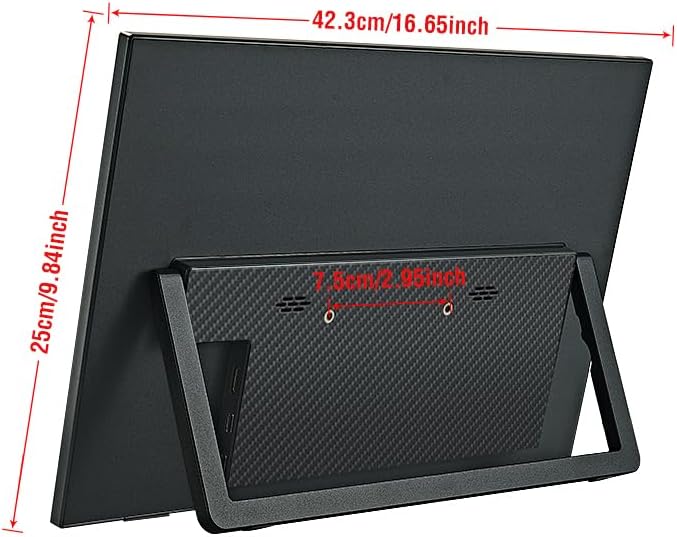
Imagen 4.2: Trasera view del monitor con su soporte extendido, mostrando las dimensiones generales y la estabilidad.
5. Instrucciones de funcionamiento
5.1. Encendido y apagado
Mantenga pulsado el Botón de encendido/retorno durante unos segundos para encender o apagar el monitor.
5.2. Menú de visualización en pantalla (OSD)
El menú OSD le permite ajustar varias configuraciones de pantalla. Utilice el Botón Roli para navegar y seleccionar opciones.
- Presione el Botón Roli para abrir el menú OSD.
- Enrolle el Botón Roli Arriba o abajo para navegar por las opciones del menú.
- Presione el Botón Roli para seleccionar una opción o ingresar a un submenú.
- Utilice el Botón de encendido/retorno para volver al menú anterior o salir del OSD.
5.3. Configuraciones comunes del OSD
- Brillo / Contraste:Ajusta los niveles de luminancia y contraste de la pantalla.
- Configuración de color:Modifica la temperatura del color, el tono y la saturación.
- Fuente de entrada:Seleccione manualmente entre las entradas Tipo C y HDMI si falla la detección automática.
- Relación de aspecto:Cambia la relación de aspecto de la pantalla (por ejemplo, 16:9, 4:3).
- Volumen:Ajuste el volumen de los altavoces incorporados o de los auriculares conectados.
5.4. Orientación de la pantalla
El monitor admite orientación horizontal y vertical. La pantalla se ajustará automáticamente si el dispositivo conectado admite la rotación automática. De lo contrario, es posible que deba cambiar manualmente la orientación de la pantalla en la configuración del sistema operativo de su dispositivo.
6. Mantenimiento
6.1. Limpieza del monitor
- Siempre apague y desenchufe el monitor antes de limpiarlo.
- Utilice un paño suave y sin pelusa ligeramente seco.ampLimpiar con agua o un limpiador de pantalla no abrasivo.
- No rocíe el limpiador directamente sobre la pantalla.
- Evite utilizar alcohol, amoníaco o limpiadores abrasivos, ya que pueden dañar la superficie de la pantalla.
6.2. Almacenamiento
- Guarde el monitor en un lugar fresco y seco, alejado de la luz solar directa y de temperaturas extremas.
- Si lo va a almacenar durante un período prolongado, utilice el embalaje original o una funda protectora para evitar el polvo y los arañazos.
7. Solución de problemas
Si tiene problemas con su monitor portátil Anmite, consulte las siguientes soluciones comunes:
- Sin pantalla/Sin señal:
- Asegúrese de que el monitor esté encendido y correctamente alimentado.
- Verifique que el cable de video (Tipo C o HDMI) esté conectado de forma segura tanto al monitor como al dispositivo.
- Si usas el tipo C, confirma que el puerto tipo C de tu dispositivo tenga todas las funciones y admita salida de video. Algunos puertos tipo C son solo para carga.
- Intente seleccionar la fuente de entrada correcta manualmente a través del menú OSD.
- Pruebe con un cable o dispositivo diferente si es posible.
- Pantalla parpadeante o inestable:
- Compruebe que las conexiones de los cables no estén flojas.
- Asegúrese de que el monitor reciba suficiente energía.
- Ajuste la frecuencia de actualización o la configuración de resolución en su dispositivo conectado.
- Sin audio:
- Aumente el volumen tanto en el monitor (a través de OSD) como en el dispositivo conectado.
- Asegúrese de que la salida de audio de su dispositivo esté configurada en el monitor portátil.
- Si utiliza auriculares/altavoces externos, asegúrese de que estén conectados correctamente al conector de audio de 3.5 mm.
- El monitor no se enciende:
- Confirme que el cable de alimentación esté conectado y que la fuente de alimentación esté activa.
- Pruebe con un adaptador de corriente o un puerto USB diferente.
8. Especificaciones
Especificaciones técnicas detalladas del monitor portátil Anmite de 18.5 pulgadas (modelo A185W03).

Imagen 8.1: Diagrama que ilustra las dimensiones físicas del monitor de 18.5 pulgadas en centímetros y pulgadas.
| Característica | Especificación |
|---|---|
| Número de modelo | A185W03 |
| Tamaño de pantalla | 18.5 pulgadas |
| Tipo de panel | IPS |
| Resolución | 1920 x 1080 (Full HD) |
| Tasa de refresco de la pantalla | 120 Hz |
| Relación de aspecto | 16:9 |
| Color de la pantalla | 16.7 millones |
| Temperatura de color | 6800K |
| Angulo visual | H: 178 ° V: 178 ° |
| Área visual | 410 x 230 mm |
| Relación de contraste | 1000:1 |
| Brillo | 300 cd/m² |
| Colores compatibles | 100 % sRGB |
| Interfaz de entrada | Mini-HDMI, Tipo-C (función completa), Tipo-C (alimentación) |
| Interfaz de salida | Interfaz de audio de 3.5 mm |
| Oradores | Incorporado (1W*2) |
| Peso neto | 1.2 kilogramos |
| Dimensiones | 423 x 250 x 6-13 mm (16.65 x 9.84 x 0.24-0.51 pulgadas) |
| Dimensiones del producto (empaquetado) | 8.26 x 14.96 x 19.29 pulgadas |
| Volumentage | 5 voltios (CC) |
| Descripción de la superficie de la pantalla | Mate |

Imagen 8.2: Ilustración del diseño ultraportátil del monitor, resaltando su delgadez y ligereza con dimensiones.

Imagen 8.3: Comparación visual del monitor de 18.5 pulgadas con los modelos de 17.3 y 15.6 pulgadas, que demuestra su mayor tamaño de pantalla.
9. Garantía y soporte
9.1. Información de garantía
Para obtener información detallada sobre la garantía de su monitor portátil Anmite, consulte la tarjeta de garantía incluida en el embalaje de su producto o visite el sitio web oficial de Anmite. webSitio. Los planes de protección también pueden adquirirse por separado.
9.2. Atención al cliente
Si necesita más ayuda o tiene preguntas no contempladas en este manual, póngase en contacto con el servicio de atención al cliente de Anmite. Puede encontrar información de contacto y recursos adicionales en Tienda oficial de Anmite.


