
1. Introducción
La cámara MAXHUB UC P30 SC802A 12X VHD es un dispositivo de captura de video de alta definición diseñado para uso profesional. Con zoom óptico de 12x y resolución de video de 1080p, es ideal para diversas aplicaciones, como videoconferencias, transmisión en vivo y entornos educativos. Este manual proporciona instrucciones detalladas para ayudarle a configurar, operar y mantener su cámara para un rendimiento óptimo.
2. ¿Qué hay en la caja?
Por favor verifique que todos los componentes estén presentes en el paquete:
- 1 cámara MAXHUB UC P30 SC802A 12X VHD
- (Los accesorios adicionales, como el adaptador de corriente, el cable USB, el control remoto, etc., normalmente se enumeran aquí si se proporcionan en los datos del producto. Según "Componentes incluidos: 1 producto", solo se menciona explícitamente la cámara).
3. Producto terminadoview
Familiarícese con los componentes y características clave de su cámara MAXHUB UC P30 SC802A.
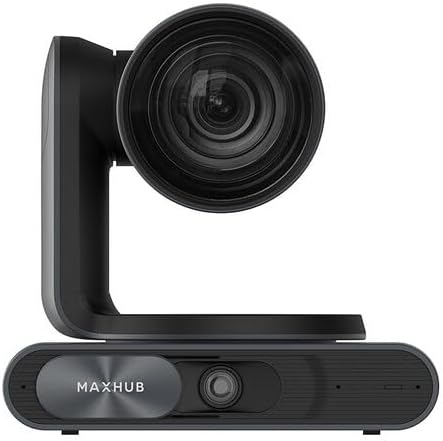
Figura 3.1: Frente view de la cámara MAXHUB UC P30 SC802A, mostrando la lente principal y la marca MAXHUB en la base.

Figura 3.2: Angular view de la cámara MAXHUB UC P30 SC802A, destacando su diseño compacto y el cabezal de cámara giratorio.
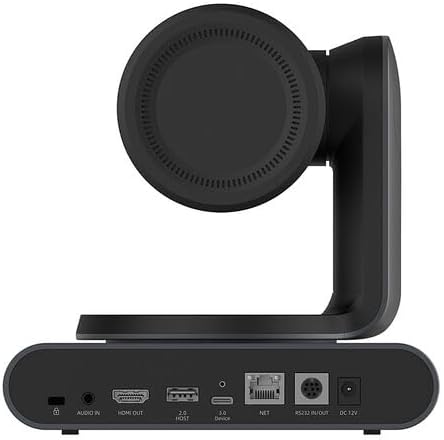
Figura 3.3: Trasero view de la cámara MAXHUB UC P30 SC802A, que muestra varios puertos de conectividad que incluyen entrada de audio, salida HDMI, host USB 2.0, dispositivo USB 3.0, NET (Ethernet), entrada/salida RS232 y entrada de alimentación de CC de 12 V.
4. Configuración
Siga estos pasos para configurar su cámara MAXHUB UC P30 SC802A:
- Colocación: Coloque la cámara sobre una superficie estable y plana o móntela de forma segura con accesorios de montaje compatibles (no incluidos, a menos que se especifique). Asegúrese de que tenga una línea de visión despejada hacia el área que desea capturar.
- Conexión de energía: Conecte el adaptador de corriente provisto al puerto de entrada de CC 12 V en la parte posterior de la cámara (consulte la Figura 3.3) y enchufe el adaptador a una toma de corriente.
- Conexión USB: Conecte la cámara a su computadora mediante un cable USB (puerto USB 3.0, consulte la Figura 3.3). La cámara está diseñada para funcionar con la mayoría de los sistemas operativos.
- Salida de vídeo (opcional): Para monitoreo de video directo, conecte un cable HDMI desde el puerto de salida HDMI de la cámara a una entrada HDMI en un dispositivo de visualización (consulte la Figura 3.3).
- Entrada de audio (opcional): Si utiliza un micrófono externo, conéctelo al puerto de entrada de audio de la cámara (consulte la Figura 3.3).
- Conexión de red (opcional): Para el control de red o la transmisión, conecte un cable Ethernet al puerto NET (consulte la Figura 3.3).
- Instalación del controlador: En la mayoría de los casos, el sistema operativo reconocerá la cámara automáticamente. Si se le solicita, permita que el sistema instale los controladores necesarios. Para funciones avanzadas o software específico, consulte las instrucciones del fabricante. websitio para descargas de controladores.
5. Instrucciones de funcionamiento
Una vez configurada la cámara, puedes comenzar a utilizarla:
- Encendido: La cámara se encenderá automáticamente al conectarla a la corriente. Se iluminará una luz indicadora (si la hay).
- Reconocimiento de software: Abra su software de videoconferencia, streaming o grabación preferido en su computadora. Seleccione la cámara MAXHUB UC P30 como dispositivo de entrada de video.
- Control de panorámica, inclinación y zoom (PTZ):
- Control manual: El cabezal de la cámara se puede ajustar manualmente para el posicionamiento inicial.
- Control de software: Utilice los controles PTZ dentro de su software de video o una aplicación de control MAXHUB dedicada (si está disponible) para ajustar de forma remota el movimiento panorámico, la inclinación y el zoom.
- Control remoto (si corresponde): Si se incluye un control remoto, utilícelo para ajustar con precisión la posición de la cámara y el nivel de zoom.
- Ajuste de enfoque: La cámara suele tener enfoque automático. Si se requiere enfoque manual, normalmente se puede ajustar mediante controles de software.
- Ajustes de vídeo: Ajuste la configuración de video, como la resolución (hasta 1080p), la velocidad de cuadros, el brillo, el contraste y el balance de blancos a través de la configuración de la cámara de su software.
- Apagado: Desconecte el adaptador de corriente de la cámara o de la toma de corriente para apagar el dispositivo.
6. Mantenimiento
Un mantenimiento adecuado garantiza la longevidad y el rendimiento óptimo de su cámara:
- Limpieza de la lente: Utilice un paño suave y sin pelusa, especialmente diseñado para lentes ópticas, para limpiar suavemente la lente de la cámara. Evite materiales abrasivos o productos químicos agresivos.
- Limpieza del cuerpo: Limpie el cuerpo de la cámara con un paño suave y seco. Para la suciedad difícil, utilice un paño ligeramente seco.amp Se puede utilizar un paño, pero asegúrese de que no entre humedad en los puertos ni en los componentes internos.
- Almacenamiento: Cuando no la utilice durante un período prolongado, guarde la cámara en un lugar fresco y seco, alejada de la luz solar directa y de temperaturas extremas. Utilice el embalaje original o una funda protectora, si está disponible.
- Evite Obstrucciones: Asegúrese de que las aberturas de ventilación de la cámara (si las hay) no estén bloqueadas para evitar el sobrecalentamiento.
7. Solución de problemas
Consulte esta sección para conocer problemas comunes y sus soluciones:
| Problema | Posible causa | Solución |
|---|---|---|
| No hay salida de imagen/vídeo |
|
|
| Mala calidad de imagen |
|
|
| Cámara no reconocida por la computadora |
|
|
8. Especificaciones
Especificaciones técnicas clave de la cámara MAXHUB UC P30 SC802A 12X VHD:
| Característica | Detalle |
|---|---|
| Nombre del modelo | UCP30 |
| Marca | MAXHUB |
| Tipo de videocámara | Cámara de acción (Nota: Esto podría ser una clasificación errónea en los datos de origen, ya que es una cámara PTZ. Describirla como una "cámara de videoconferencia profesional" sería más preciso en función de sus características). |
| Zoom óptico | 12 x |
| Resolución de captura de video | 1080p |
| Formato de captura de video | MP4 |
| Tecnología de conectividad | USB |
| Color | Negro |
| Peso del artículo | 2.2 libras |
| Dimensiones del paquete | 3.94 x 0.79 x 0.39 pulgadas |
| ASIN | B0DF5RFM3J |
| Fecha de primera disponibilidad | 25 de agosto de 2024 |
9. Información de garantía
Los productos MAXHUB suelen estar cubiertos por la garantía del fabricante. Para conocer los términos, condiciones y duración de la garantía, consulte la tarjeta de garantía incluida con el producto o visite el sitio web oficial de MAXHUB. webSitio. Conserve su comprobante de compra para reclamaciones de garantía.
10. Soporte
Si tiene algún problema no tratado en este manual o necesita más ayuda, póngase en contacto con el servicio de atención al cliente de MAXHUB. Normalmente, encontrará la información de contacto en el sitio web oficial de MAXHUB. websitio o a través del minorista donde compró el producto.
Para obtener recursos en línea, visite el Tienda MAXHUB en Amazon.