
Tableta ONN ONN de 10.1" Pro (modelo: 796575180925)
Manual del usuario de la tableta ONN 10.1" Pro
Modelo: 796575180925
Introducción
Este manual proporciona información esencial para la configuración, el funcionamiento y el mantenimiento de su tableta ONN 10.1" Pro. Diseñada para ofrecer versatilidad y rendimiento, esta tableta cuenta con una pantalla FHD de 10.1 pulgadas, un procesador Octa-Core de 2 GHz, 3 GB de RAM y 32 GB de almacenamiento interno, con sistema operativo Android 10. Lea este manual detenidamente para garantizar un uso correcto y maximizar las capacidades de su tableta.

Imagen: La tableta ONN 10.1" Pro, mostradaasing su vibrante pantalla Full HD y su interfaz de usuario.
¿Qué hay en la caja?
Verifique que todos los elementos estén presentes al desempaquetar:
- 1 tableta ONN Pro de 10.1"
- 1 x cable de carga USB
- 1 x adaptador de corriente
- Guía de inicio rápido (si está incluida)
Configuración
1. Carga de la tableta
Antes del primer uso, cargue completamente la tableta. Conecte el cable de carga USB al puerto de carga de la tableta y el otro extremo al adaptador de corriente. Conecte el adaptador a una toma de corriente. El indicador de batería en la pantalla mostrará el estado de carga.
2. Encendido / apagado
- Para encender: Mantenga presionado el botón de encendido (generalmente ubicado en el costado o en el borde superior) durante unos segundos hasta que aparezca el logotipo de ONN.
- Para apagar: Mantenga pulsado el botón de encendido hasta que aparezca el menú de opciones de encendido. Seleccione "Apagar" y confirme.
3. Configuración inicial
Al encenderla por primera vez, la tableta lo guiará a través del proceso de configuración inicial:
- Selección de idioma: Elija su idioma preferido.
- Conexión Wi-Fi: Selecciona tu red Wi-Fi de la lista e introduce la contraseña. Se requiere una conexión a internet estable para las actualizaciones y la configuración de la cuenta de Google.
- Cuenta Google: Inicia sesión con una cuenta de Google existente o crea una nueva. Esto es necesario para acceder a Google Play Store y a otros servicios de Google.
- Fecha y hora: Establezca su zona horaria y confirme la configuración de fecha y hora.
- Seguridad: Configure un bloqueo de pantalla (PIN, patrón o contraseña) para mayor seguridad.
Operar la tableta
1. Navegación básica
La ONN Tablet Pro utiliza gestos táctiles para la navegación:
- Grifo: Para seleccionar un elemento o abrir una aplicación.
- Golpe fuerte: Para desplazarse por páginas o menús.
- Pellizcar para hacer zoom: Para acercar o alejar las imágenes o web páginas.
- Pulsación larga: Para acceder a los menús contextuales o mover los íconos de las aplicaciones.

Imagen: La pantalla de 10.1 pulgadas de la tableta proporciona ampel espacio para el contenido viewEn.
2. Conexión a Wi-Fi
Para conectarse o cambiar de red Wi-Fi:
- Ir a Ajustes > Red e internet > Wifi.
- Activar Wi-Fi.
- Seleccione la red deseada de la lista e ingrese la contraseña si se le solicita.
3. Uso de la cámara
La tableta cuenta con una cámara trasera de 5 MP para tomar fotos y videos. Abre la app Cámara desde la pantalla de inicio o el menú de aplicaciones. Toca el obturador para tomar una foto o cambia al modo video para grabar.

Imagen: La cámara de la tableta es adecuada para realizar videollamadas y capturar momentos.
4. Gestión del almacenamiento
Tu tableta incluye 32 GB de almacenamiento interno. Puedes ampliarlo con una tarjeta microSD (se vende por separado). Para administrar el almacenamiento, ve a Ajustes > AlmacenamientoAquí puedes ver el uso del almacenamiento y liberar espacio.

Imagen: Características principales de la tableta, incluido su sistema operativo Android 10, duración de la batería, almacenamiento y procesador.
5. Duración de la batería
La tableta ofrece una duración promedio de batería de 12 horas en condiciones de uso típicas. La duración de la batería puede variar según los patrones de uso, el brillo de la pantalla y las aplicaciones en ejecución.
6. Google Space Kids
Para familias, la tableta es compatible con Google Space Kids, lo que proporciona un entorno seguro y organizado para que los niños exploren aplicaciones, libros y videos. Esta función ayuda a gestionar el acceso al contenido y el tiempo de pantalla para los usuarios más pequeños.
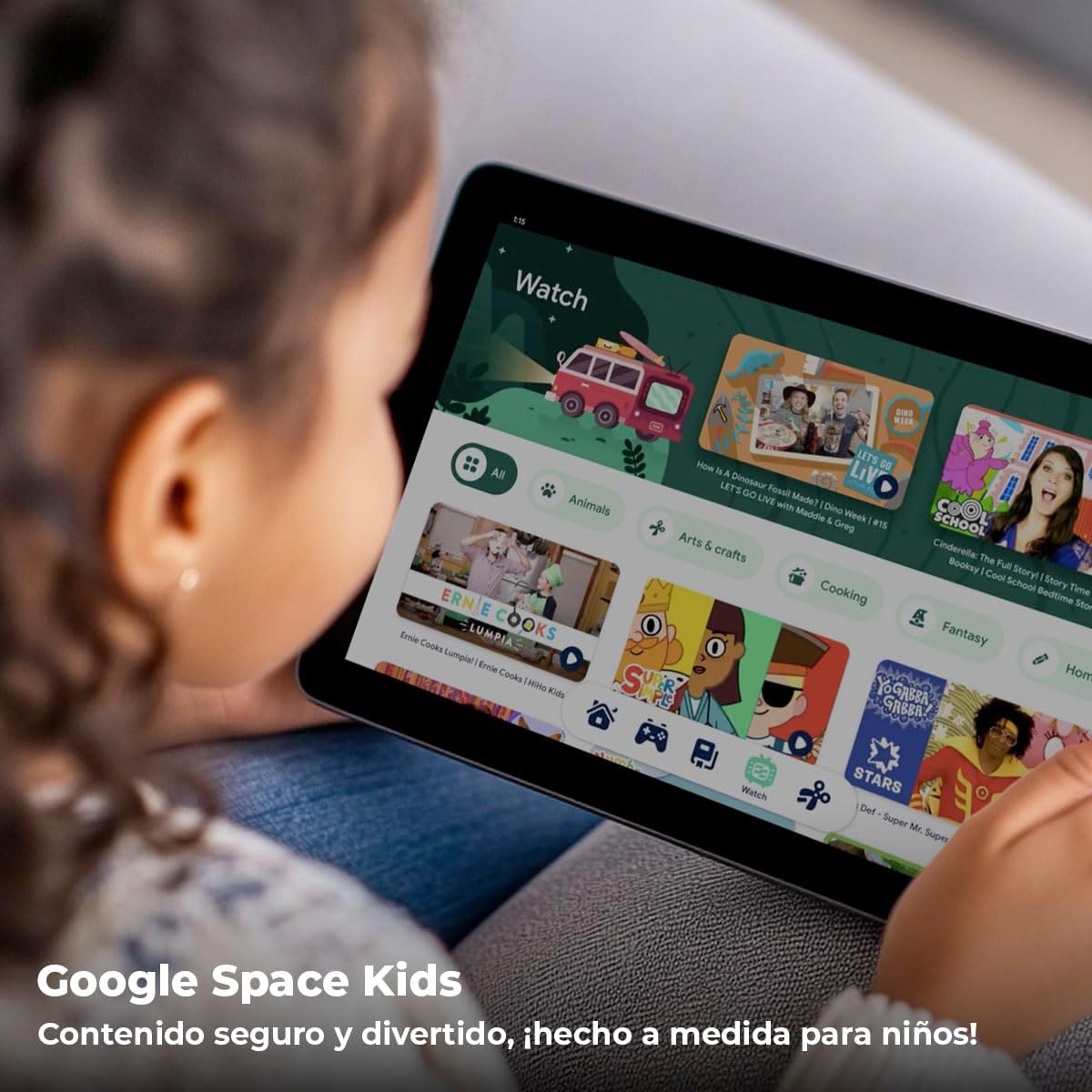
Imagen: Google Space Kids ofrece una interfaz amigable para los niños para un consumo de contenido seguro.
Mantenimiento
1. Limpieza
Para limpiar la tableta, utilice un paño suave que no suelte pelusa. Para manchas difíciles, límpielo ligeramente.ampEnjuague el paño con agua. Evite usar productos químicos agresivos, limpiadores abrasivos o humedad excesiva, ya que pueden dañar la pantalla o los componentes internos.
2. Actualizaciones de software
Revise regularmente las actualizaciones de software para asegurarse de que su tableta tenga las últimas funciones, parches de seguridad y mejoras de rendimiento. Vaya a Ajustes > Sistema > Actualización del sistema para comprobar e instalar las actualizaciones disponibles.
3. Optimización del almacenamiento
Para mantener un rendimiento óptimo, administre periódicamente el almacenamiento de su tableta:
- Desinstalar aplicaciones no utilizadas.
- Borrar datos almacenados en caché de las aplicaciones (Ajustes > Aplicaciones y notificaciones > seleccionar aplicación > Almacenamiento y caché > Limpiar caché).
- Transferencia grande files (fotos, vídeos) al almacenamiento en la nube o a una tarjeta microSD externa.
Solución de problemas
La tableta no se enciende
- Asegúrese de que la tableta esté cargada. Conéctela al cargador y espere unos minutos antes de intentar encenderla.
- Mantenga presionado el botón de encendido durante al menos 10 a 15 segundos para realizar un reinicio forzado.
Rendimiento lento
- Cierre las aplicaciones en segundo plano innecesarias.
- Limpia el caché de las aplicaciones y libera espacio de almacenamiento.
- Reinicie la tableta.
- Buscar actualizaciones del sistema.
Problemas de conexión Wi-Fi
- Asegúrese de que la conexión Wi-Fi esté habilitada en la tableta.
- Reinicie su enrutador Wi-Fi.
- Olvídate de la red y vuelve a conectarte (Ajustes > Red e internet > Wifi > toque red > Olvidar).
La batería se agota rápidamente
- Reducir el brillo de la pantalla.
- Deshabilite Wi-Fi, Bluetooth y GPS cuando no estén en uso.
- Cerrar aplicaciones en segundo plano.
- Comprobar el uso de la batería en Ajustes > Batería para identificar aplicaciones que consumen mucha energía.
Presupuesto

Imagen: Trasera view de la ONN Tablet Pro, mostrando detalles de su marca y modelo.
| Característica | Especificación |
|---|---|
| Marca | En la ONU |
| Nombre del modelo | Tableta ONN Pro de 10.1" |
| Número de modelo del artículo | 796575180925 |
| Tamaño de pantalla | 10.1 pulgadas |
| Resolución de pantalla | 1920 x 1200 píxeles (FHD) |
| Procesador | Procesador de ocho núcleos a 2 GHz (chipset MediaTek) |
| RAM | 3 GB |
| Disco duro/Almacenamiento | 32 GB (tamaño de memoria flash) |
| Sistema operativo | Androide 10 |
| Trasero WebResolución de la cámara | 5 MP |
| Duración media de la batería | 12 horas |
| Peso del artículo | 1.52 libras |
| Dimensiones del paquete | 11.77 x 8.82 x 2.24 pulgadas |
Garantía y soporte
Como producto Amazon Renewed, esta tableta ONN Pro de 10.1" está respaldada por la Garantía Amazon Renewed. Esta suele ofrecer un reembolso o reemplazo de 90 días si el producto no funciona como se esperaba. Para obtener información específica sobre la garantía y la política de devoluciones de su compra, consulte los detalles de su pedido en Amazon.com o contacte directamente con el servicio de atención al cliente de Amazon.
Para obtener asistencia técnica o más ayuda, visite la página de soporte de Amazon Renewed o comuníquese con el servicio de atención al cliente de Amazon.