
1. Introducción
Este manual proporciona instrucciones completas para la configuración, el funcionamiento y el mantenimiento de su TV Stick X88 X88-GK29 con Android 13.0. Este dispositivo convierte cualquier televisor compatible en un Smart TV, ofreciendo acceso a servicios de streaming, aplicaciones y contenido multimedia. Lea este manual detenidamente antes de usar el producto para garantizar un rendimiento óptimo y la seguridad.
2. Contenido del paquete
Verifique que todos los elementos enumerados a continuación estén incluidos en el paquete de su producto:
- Dispositivo de TV Android X88 X88-GK29
- Mando a distancia
- Cable TIPO C (para alimentación)
- Manual de usuario (este documento)
- Extensor HD (cable de extensión HDMI)

Figura 2.1: Contenido del paquete X88 X88-GK29. Incluye el TV Stick, el control remoto, el cable de alimentación, el manual del usuario y un extensor HDMI.
3. Características del producto
El Android TV Stick X88 X88-GK29 está diseñado con funciones avanzadas para una experiencia multimedia mejorada:
- Sistema operativo: Android 13.0 para mejorar la velocidad y la eficiencia.
- Procesador: CPU RK3528 de cuatro núcleos Cortex-A53 de 64 bits para un rendimiento potente.
- Almacenamiento de memoria: 2 GB de RAM DDR4 y 16 GB de ROM eMMC, ampliables mediante tarjeta microSD o dispositivos USB.
- Conectividad: WiFi 6 de doble banda 2.4G/5.8G para un rendimiento de red estable y Bluetooth 5.0 para conexiones periféricas.
- Salida de vídeo: Admite contenido de ultra alta definición 8K H.265 y decodificación de video 3D.
- Duplicar pantalla: Función Miracast integrada para transmitir contenido desde teléfonos y tabletas.
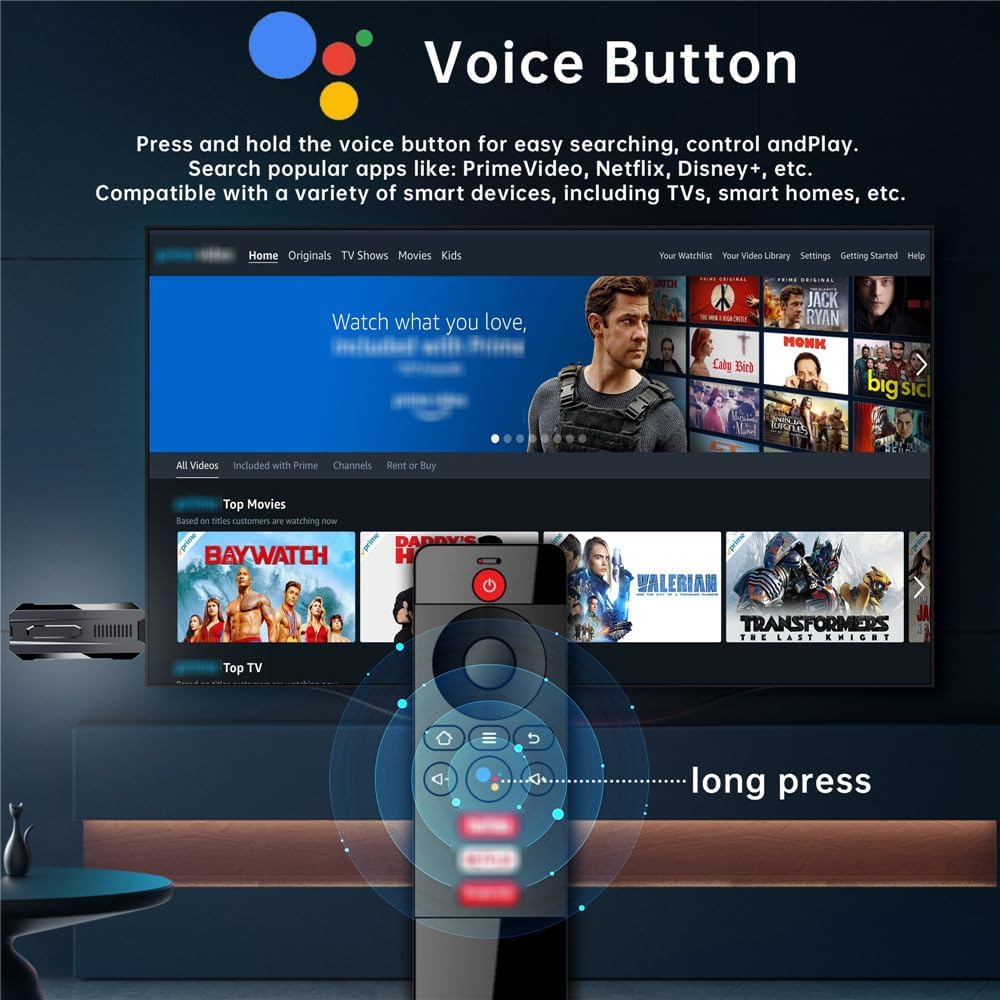
Figura 3.1: El X88-GK29 funciona con Android 13.0, lo que ofrece un rendimiento mejorado en comparación con las versiones anteriores de Android.

Figura 3.2: El dispositivo está equipado con una CPU RK3528 de cuatro núcleos y 64 bits de bajo consumo y una GPU Mali-450 MP2.

Figura 3.3: La conectividad de alta velocidad la proporciona WiFi 6 (2.4G/5G) y Bluetooth 5.0.
4. Guía de configuración
Siga estos pasos para configurar su Android TV Stick X88 X88-GK29:
- Conectar el TV Stick al televisor: Inserte el TV Stick X88-GK29 directamente en un puerto HDMI disponible de su televisor. Si el espacio es limitado, utilice el extensor HD incluido.
- Encendido: Conecta el cable TIPO C al TV Stick y el otro extremo a un adaptador de corriente USB (no incluido) o a un puerto USB con alimentación de tu televisor. El dispositivo se encenderá automáticamente.
- Conectarse a Internet: Una vez que el dispositivo se inicie, siga las instrucciones en pantalla para conectarse a su red Wi-Fi. Vaya a Ajustes > Red > Wi-Fi, seleccione su red e ingrese la contraseña.
- Configuración inicial: Complete las instrucciones de configuración restantes en pantalla, incluida la selección de idioma y el inicio de sesión de la cuenta de Google.
- Iniciar transmisión: Una vez completada la configuración, puedes comenzar a descargar aplicaciones de Google Play Store y disfrutar de tu contenido.

Figura 4.1: Representación visual de los tres pasos principales de configuración del TV Stick X88-GK29.
5. Instrucciones de funcionamiento
5.1 Uso del control remoto
El control remoto incluido facilita la navegación y el control del TV Stick. Sus funciones principales incluyen:
- Botón de encendido: Enciende o apaga el dispositivo.
- Pad de navegación: Utilice los botones direccionales para moverse por los menús y el botón OK para seleccionar.
- Botón de inicio: Regresa a la pantalla de inicio principal.
- Botón Atrás: Vuelve a la pantalla o menú anterior.
- Botones de volumen: Ajusta el volumen del audio.
- Botón de voz: Mantén pulsado para activar las funciones de búsqueda y control por voz. Esto permite buscar aplicaciones y contenido, y controlar dispositivos inteligentes.

Figura 5.1: El control remoto cuenta con un botón de voz dedicado para facilitar la búsqueda y el control.
5.2 Duplicación de pantalla
El X88-GK29 admite tecnologías de duplicación de pantalla como Miracast, Airplay y DLNA, lo que le permite mostrar contenido desde su teléfono inteligente, tableta o computadora portátil directamente en la pantalla de su televisor.
- Asegúrese de que su dispositivo móvil y el TV Stick estén conectados a la misma red Wi-Fi.
- En su dispositivo móvil, active la función de duplicación de pantalla (a menudo denominada 'Transmitir', 'Duplicación de pantalla', 'Smart TV'). View' o 'Pantalla inalámbrica').
- Seleccione el dispositivo X88-GK29 de la lista de dispositivos disponibles.
- La pantalla de tu dispositivo móvil ahora se reflejará en tu televisor.

Figura 5.2: La duplicación de pantalla le permite transmitir contenido desde su dispositivo móvil a su televisor.
5.3 Personalización de la interfaz de usuario
La interfaz de Android 13.0 permite personalizar la pantalla de inicio. Puedes organizar tus aplicaciones y widgets según tus preferencias. Para personalizar los botones de la interfaz:
- Haga clic en "Aceptar" en el control remoto para agregar cualquier logotipo de aplicación a la interfaz de usuario.
- Mantenga presionado "OK" para reemplazar o eliminar los logotipos de las aplicaciones.

Figura 5.3: Personalice su interfaz de usuario agregando o eliminando íconos de aplicaciones.
6. Mantenimiento
Para garantizar la longevidad y el rendimiento óptimo de su X88 X88-GK29 Android TV Stick, siga estas pautas de mantenimiento:
- Limpieza: Utilice un paño suave y seco para limpiar el dispositivo. Evite limpiadores líquidos o materiales abrasivos.
- Ventilación: Asegúrese de que el dispositivo esté ubicado en un área bien ventilada para evitar el sobrecalentamiento. No cubra las aberturas de ventilación.
- Temperatura: Utilice el dispositivo dentro de los rangos de temperatura recomendados. Evite el calor o el frío extremos.
- Almacenamiento: Cuando no lo utilice durante períodos prolongados, desconecte el cable de alimentación y guarde el dispositivo en un lugar fresco y seco.
- Actualizaciones de software: Revise e instale periódicamente las actualizaciones del sistema para garantizar mejoras de seguridad y rendimiento.
7. Solución de problemas
Si tiene problemas con su Android TV Stick X88 X88-GK29, consulte los siguientes problemas y soluciones comunes:
7.1 Sin energía / Sin pantalla
- Verifique la conexión de energía: Asegúrese de que el cable de alimentación tipo C esté conectado de forma segura al TV Stick y a la fuente de alimentación.
- Verificar la conexión HDMI: Asegúrate de que el TV Stick esté bien insertado en el puerto HDMI de tu televisor. Prueba con otro puerto HDMI o usa el extensor HD.
- Seleccionar entrada correcta: Utilice el control remoto de su televisor para seleccionar la fuente de entrada HDMI correcta.
7.2 Problemas de conectividad Wi-Fi
- Reiniciar el enrutador: Apague y encienda nuevamente su enrutador Wi-Fi y módem.
- Comprobar contraseña: Asegúrese de ingresar la contraseña de Wi-Fi correcta.
- Intensidad de la señal: Acerque el TV Stick a su enrutador Wi-Fi o asegúrese de que no haya obstrucciones.
- Configuración de red: Vaya a Configuración > Red > Wi-Fi en el TV Stick e intente olvidar la red y volver a conectarse.
7.3 Rendimiento de la aplicación/Almacenamiento en búfer
- Velocidad de Internet: Verifique que la velocidad de su conexión a Internet cumpla con los requisitos para transmitir contenido de alta definición.
- Borrar caché: Para aplicaciones problemáticas, vaya a Configuración > Aplicaciones > [Nombre de la aplicación] > Borrar caché.
- Actualizar aplicaciones: Asegúrese de que todas sus aplicaciones de transmisión estén actualizadas a sus últimas versiones a través de Google Play Store.
- Liberar almacenamiento: Si el almacenamiento es bajo, desinstale las aplicaciones no utilizadas o borre los datos para mejorar el rendimiento.
7.4 Dispositivo Bluetooth no encontrado
- Habilitar Bluetooth: Asegúrese de que Bluetooth esté habilitado tanto en el TV Stick (Configuración > Dispositivos conectados > Vincular nuevo dispositivo) como en el dispositivo que está intentando conectar.
- Modo de emparejamiento: Pon tu dispositivo Bluetooth en modo de emparejamiento.
- Distancia: Mantenga el dispositivo Bluetooth cerca del TV Stick durante el emparejamiento.
8. Especificaciones
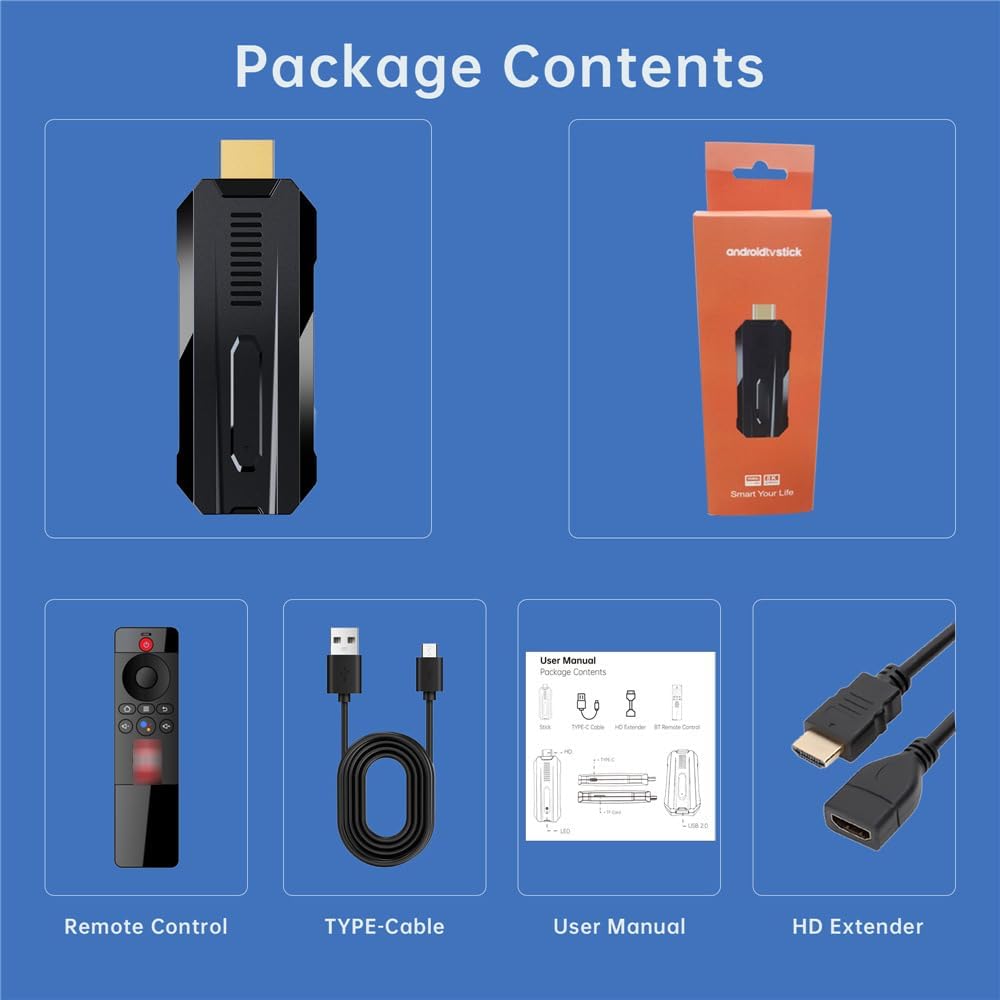
Figura 8.1: Dimensiones físicas y puertos de interfaz del TV Stick X88-GK29.
| Característica | Detalle |
|---|---|
| Marca | X88 |
| Nombre del modelo | X88-GK29 |
| Sistema operativo | Androide 13.0 |
| Procesador | RK3528 de cuatro núcleos Cortex-A53 de 64 bits |
| RAM | 2 GB DDR4 |
| memoria de sólo lectura | Memoria eMMC de 16 GB |
| Wifi | WiFi 6 de doble banda de 2.4 GHz/5.8 GHz |
| Bluetooth | BT 5.0 |
| Soporte de resolución | 8K H.265, 4K, HDR10+ |
| Características especiales | Miracast, decodificación de vídeo 3D |
| Tipo de conector | HDMI |
| Servicios de Internet compatibles | Play Store, YouTube, navegador, etc. |
| Peso del artículo | 5.6 onzas |
| Dimensiones del producto | 3.85 x 1.45 x 0.7 pulgadas |
9. Información de garantía
El Android TV Stick X88 X88-GK29 incluye una garantía estándar del fabricante. Consulte el embalaje del producto o los términos y condiciones del vendedor para conocer la duración y la cobertura de la garantía. Conserve el comprobante de compra para cualquier reclamación de garantía.
10. Atención al cliente
Para asistencia técnica, resolución de problemas o cualquier consulta sobre su Android TV Stick X88 X88-GK29, póngase en contacto con el vendedor o con el servicio de atención al cliente del fabricante. La información de contacto suele encontrarse en el embalaje del producto o en el sitio web del vendedor. websitio.