
1. Introducción
La etiquetadora MARKLIFE P50 es una miniimpresora térmica portátil con Bluetooth diseñada para una amplia gama de necesidades de etiquetado. Utiliza tecnología de impresión térmica, compatible con impresión en blanco y negro, y es ideal para crear etiquetas para direcciones, ropa, joyería, códigos de barras para tiendas, pequeñas empresas, organización del hogar y uso en la oficina. Este manual proporciona instrucciones completas para la configuración, el funcionamiento y el mantenimiento de su etiquetadora P50.

Imagen: La etiquetadora MARKLIFE P50 se muestra con diferentes tipos de etiquetas, incluyendo una etiqueta de "Gracias", una etiqueta de "Jugo de Toronja" y rollos de etiquetas blancas, circulares y transparentes. Un ejemploampLa etiqueta muestra "Impresora inalámbrica con firewall incorporado SOPORTA WDS, WPS 123456".
2. ¿Qué hay en la caja?
Al desembalar su etiquetadora MARKLIFE P50, verifique que todos los componentes estén presentes:
- Máquina para hacer etiquetas MARKLIFE P50
- Etiquetas (normalmente incluye 3 cintas: una blanca de 1.57" x 1.18", una circular de 2" x 2" y una transparente de 1.57" x 0.79")
- Cable de carga USB-C
3. Guía de configuración
3.1 Carga del dispositivo
La rotuladora P50 cuenta con una batería recargable integrada de 1200 mAh para uso portátil. Antes del primer uso, asegúrese de que el dispositivo esté completamente cargado.
- Conecte el cable de carga USB-C provisto al puerto de carga de la rotuladora.
- Conecte el otro extremo del cable a un adaptador de corriente USB compatible (no incluido) o al puerto USB de una computadora.
- La luz indicadora de carga mostrará el estado de carga. Consulta la guía de indicadores LED del dispositivo para ver el comportamiento específico de la luz (p. ej., luz fija para carga, luz apagada cuando está completamente cargada).
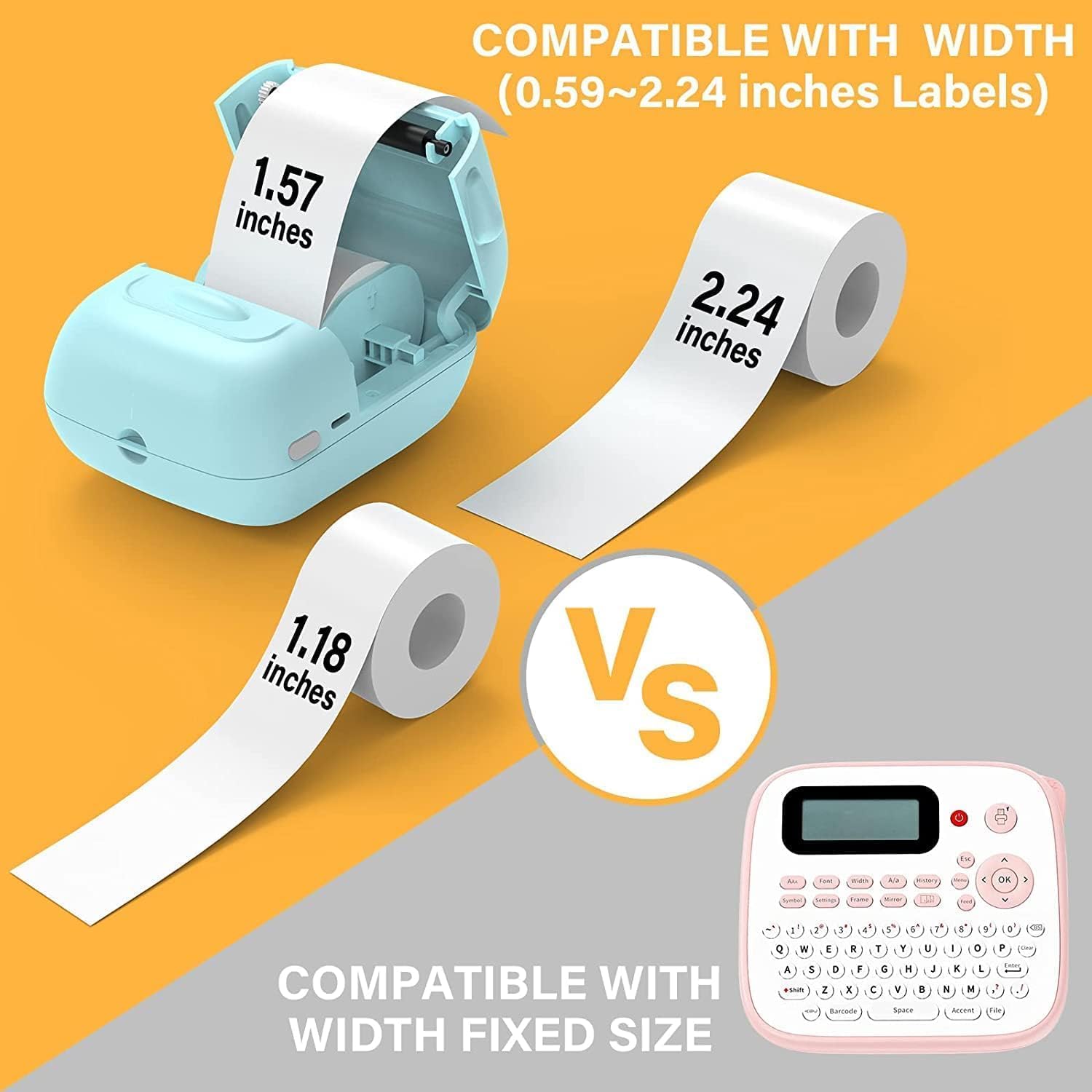
Imagen: Una persona coloca la rotuladora compacta MARKLIFE P50 en un bolso, destacando su portabilidad. Los iconos indican "Portátil", "Batería integrada de 1200 mAh" y "Carga tipo C".
3.2 Carga de etiquetas
La etiquetadora P50 admite anchos de etiqueta de entre 0.59 y 2.24 pulgadas. Asegúrese de usar etiquetas térmicas compatibles.
- Abra la tapa del compartimento de etiquetas en el dispositivo.
- Inserte el rollo de etiquetas con la superficie de impresión hacia arriba, asegurándose de que el rollo esté correctamente colocado en el compartimento.
- Extraiga una pequeña porción del papel de la etiqueta de la ranura, extendiéndola ligeramente más allá del borde cortante.
- Cierre firmemente la tapa del compartimento de etiquetas hasta que encaje en su lugar. La impresora detectará automáticamente el tamaño de la etiqueta.

Imagen: Se muestran tres rollos de etiquetas que ilustran los diferentes tamaños disponibles: 40 x 20 mm (1.57 x 0.78 pulgadas), 40 x 30 mm (1.57 x 1.18 pulgadas) con espacio libre y 50 x 50 mm (2 x 2 pulgadas) con espacio libre circular. La imagen destaca que estos rollos satisfacen más necesidades.
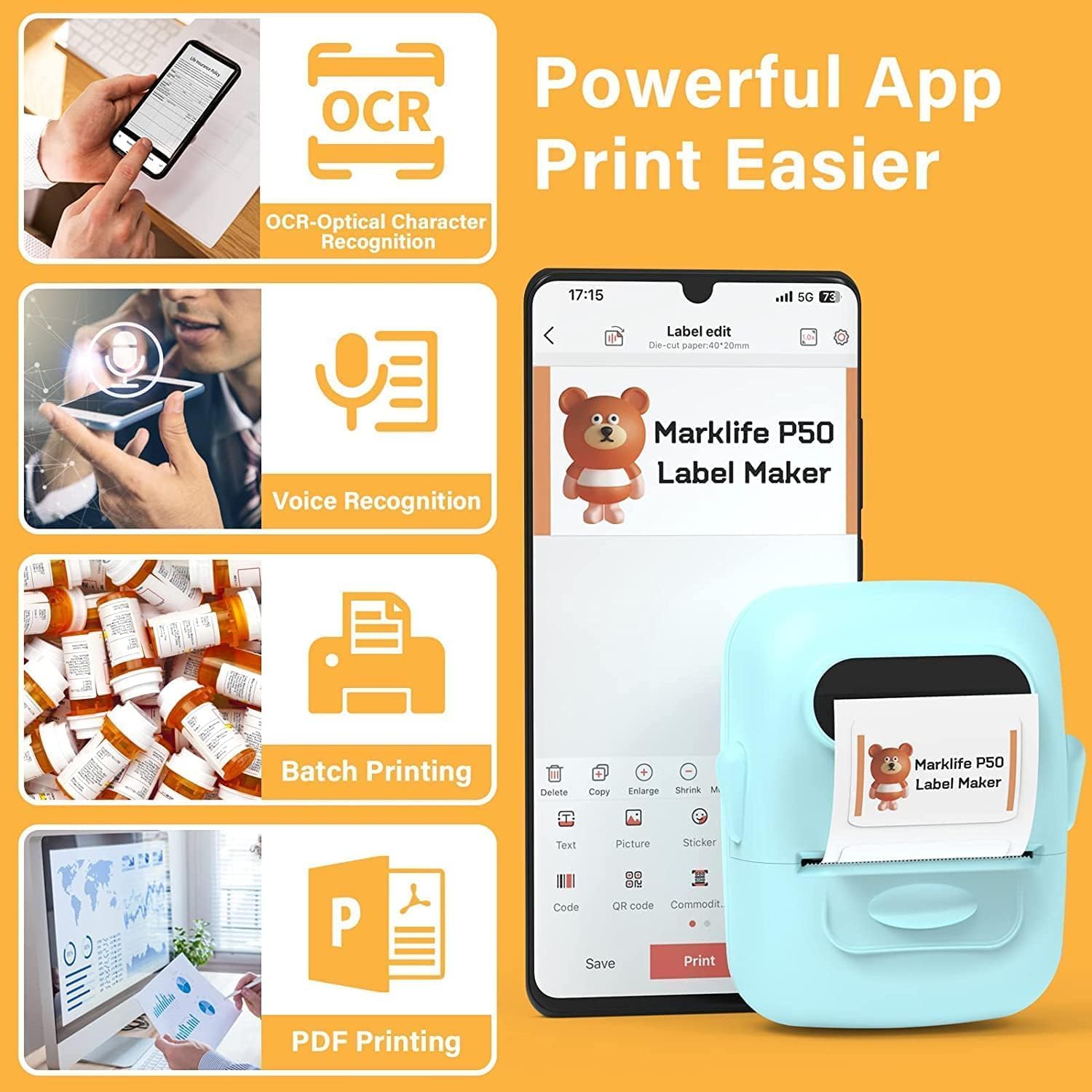
Imagen: La etiquetadora MARKLIFE P50 se muestra con un rollo de etiquetas, lo que indica su compatibilidad con anchos de 0.59 a 2.24 pulgadas. Esto contrasta con una etiquetadora tradicional que tiene un tamaño de etiqueta fijo.
3.3 Conexión a su dispositivo (teléfono inteligente/PC)
La etiquetadora P50 ofrece conectividad inalámbrica a través de Bluetooth para teléfonos inteligentes y conexión USB para PC con Windows.
3.3.1 Conexión de teléfono inteligente (Bluetooth)
- Descarga la aplicación “Marklife” desde la tienda de aplicaciones de tu teléfono inteligente (disponible para Android e iOS).
- Asegúrese de que Bluetooth esté habilitado en su teléfono inteligente.
- Encienda la rotuladora P50.
- Abra la aplicación Marklife. La aplicación buscará y se conectará automáticamente a la rotuladora mediante Bluetooth 4.0 a una distancia aproximada de 33 metros.
3.3.2 Conexión a PC (USB)
Para usuarios de PC con Windows, hay software en línea disponible. Consulte la página oficial de MARKLIFE. websitio o la sección de ayuda de la aplicación para obtener instrucciones de descarga e instalación del software para PC.
4. Instrucciones de funcionamiento
4.1 Características de la aplicación Marklife
La aplicación Marklife proporciona una interfaz potente y fácil de usar para la creación de etiquetas:
- OCR (Reconocimiento óptico de caracteres): Escanee texto de imágenes para convertirlo en texto editable para sus etiquetas.
- Reconocimiento de voz: Convierte palabras habladas en texto para una rápida entrada de etiquetas.
- Impresión por lotes: Imprima varias copias de la misma etiqueta de manera eficiente.
- Impresión PDF: Imprima etiquetas directamente desde documentos PDF.
- Inserción de imagen: Inserte sus propias fotos o imágenes en las etiquetas.
- Generación de código de barras/código QR: Escanee códigos de barras existentes para generar nuevos o crear códigos QR personalizados.
- Plantillas: Acceda a una variedad de plantillas prediseñadas para diferentes tipos de etiquetas (ropa, precio, cable, joyería, dirección, ingredientes, etc.).

Imagen: Se muestra la etiquetadora MARKLIFE P50 imprimiendo una tira larga de etiquetas de código de barras, demostrando su capacidad de "Impresión por lotes".ampEl código de barras que se muestra es "123456".

Imagen: La pantalla de un smartphone muestra la interfaz de la aplicación Marklife, destacando funciones como OCR (Reconocimiento Óptico de Caracteres), Reconocimiento de Voz, Impresión por Lotes e Impresión de PDF. La rotuladora P50 se muestra junto al teléfono, imprimiendo una etiqueta.
4.2 Creación e impresión de etiquetas
- Diseña tu etiqueta: Abre la aplicación Marklife y selecciona una plantilla o crea un nuevo diseño. Usa las distintas herramientas de edición para añadir texto, imágenes, códigos de barras y otros elementos.
- Ajustar configuración: Antes de imprimir, puede ajustar la densidad de impresión y la configuración de calidad de la foto dentro de la aplicación para mejorar el trabajo de impresión.
- Imprimir: Una vez que tu diseño esté completo, pulsa el botón "Imprimir" en la app. La rotuladora imprimirá tu etiqueta rápidamente.
- Etiqueta de corte: Corte o rasgue manualmente la etiqueta impresa desde la ranura de salida de la impresora.

Imagen: Se muestra la rotuladora MARKLIFE P50 imprimiendo una prenda. tag con "NOMBRE VESTIDO TALLA: 16S/64A PRECIO: $7.00" y un código de barras "0123456789005". Otros exampLas etiquetas incluyen etiquetas en jabones y productos de panadería hechos a mano, que demuestran diversas aplicaciones.
5. Mantenimiento
Un mantenimiento adecuado garantiza la longevidad y el rendimiento óptimo de su rotuladora MARKLIFE P50.
- Limpieza del cabezal de impresión: Limpie periódicamente el cabezal de impresión térmica con un paño suave y sin pelusa ligeramente húmedo.ampLimpie con alcohol isopropílico. Asegúrese de que el dispositivo esté apagado y frío antes de limpiarlo.
- Limpieza del exterior: Limpie el exterior del dispositivo con un paño suave y seco. Evite usar limpiadores abrasivos o disolventes.
- Almacenamiento de etiquetas: Guarde las etiquetas térmicas en un lugar fresco y seco, alejado de la luz solar directa y del calor para evitar que se decoloren o se dañen prematuramente.
- Cuidado de la batería: Para un almacenamiento prolongado, cargue la batería al 50 % aproximadamente y guárdela en un lugar fresco y seco. Recárguela cada pocos meses para mantener su buen estado.
6. Solución de problemas
Si tiene problemas con su rotuladora P50, consulte los siguientes problemas y soluciones comunes:
| Problema | Posible causa | Solución |
|---|---|---|
| La impresora no se enciende. | Batería baja o sin carga. | Conecte el dispositivo a una fuente de alimentación mediante el cable USB-C y cárguelo. |
| No se puede conectar a través de Bluetooth. | El Bluetooth está desactivado en el teléfono, la aplicación no está abierta o la impresora está demasiado lejos. | Asegúrese de que el Bluetooth esté activado en su teléfono, que la aplicación Marklife esté abierta y que la impresora esté a menos de 33 metros. Reinicie ambos dispositivos si es necesario. |
| Las etiquetas están en blanco o descoloridas. | El rollo de etiquetas se insertó incorrectamente (al revés) o el cabezal de impresión está sucio. | Vuelva a insertar el rollo de etiquetas con la superficie de impresión hacia arriba. Limpie el cabezal de impresión térmica como se describe en la sección Mantenimiento. |
| Las etiquetas están desalineadas o parcialmente impresas. | El rollo de etiquetas no está colocado correctamente o no se desliza dentro del compartimento. | Abra el compartimento de etiquetas y asegúrese de que el rollo esté bien colocado y desplazado hacia la derecha. Cierre la tapa. La impresora debería calibrarse automáticamente. Si el problema persiste, intente recalibrarla mediante la aplicación, si está disponible. |
| La aplicación se bloquea o requiere reinicios frecuentes para imprimir. | Error de software o problema de caché de la aplicación. | Fuerce el cierre de la aplicación Marklife y vuelva a abrirla. Borre la caché de la aplicación o reinstálela si el problema persiste. Asegúrese de que el sistema operativo de su teléfono esté actualizado. |
7. Especificaciones
| Característica | Detalle |
|---|---|
| Marca | MARCA VIDA |
| Nombre del modelo | IMPRESORA DE ETIQUETAS P50 |
| Tecnología de impresión | Térmico |
| Tecnología de conectividad | Bluetooth, USB |
| Tamaño máximo de medios | 2 pulgadas (compatible con etiquetas de 0.59" a 2.24" de ancho) |
| Resolución máxima de impresión en blanco y negro | 300 ppp |
| Salida de impresora | Monocromo (blanco y negro) |
| Método de control | Aplicación (Android, iOS) |
| Característica especial | Ligero, portátil, función de escaneo mediante aplicación. |
| Peso del artículo | 1.39 libras |
| Dimensiones del producto | 4" de profundidad x 3" de ancho x 2" de alto |
| Batería | Batería incorporada de 1200 mAh (recargable mediante USB-C) |
8. Garantía y soporte
Los productos MARKLIFE se fabrican con altos estándares de calidad. Para obtener información sobre la garantía, asistencia técnica o consultas de servicio, contacte directamente con el servicio de atención al cliente de MARKLIFE. Encontrará más información en la página web oficial de MARKLIFE. websitio o dentro de la sección de ayuda de la aplicación Marklife.
Conserve su comprobante de compra para cualquier reclamo de garantía.