
Enlace WAV WN578R2
Manual del usuario del extensor de alcance WiFi WAVLINK N300
Modelo: WN578R2
Producto terminadoview
El extensor de rango WiFi WAVLINK N300 está diseñado para ampliar su cobertura WiFi actual y eliminar las zonas sin señal. Es compatible con la tecnología WiFi 802.11n, lo que proporciona una cobertura de red inalámbrica de hasta 300 Mbps. Este versátil dispositivo cuenta con dos puertos Ethernet, antenas externas ajustables y un botón WPS para una fácil configuración, lo que lo convierte en la solución ideal para ampliar su red doméstica.

Figura 1: Extensor de rango WiFi WAVLINK N300, parte frontal view con indicadores de señal.
Las características principales incluyen:
- Tecnología WiFi N300: Proporciona una velocidad inalámbrica de hasta 300 Mbps para una navegación y transmisión fluidas.
- Puertos Ethernet duales: Ofrece velocidades de transferencia de datos de 10/100 Mbps para conexiones por cable.
- Antenas Externas: Dos antenas ajustables de alta ganancia mejoran la intensidad y la cobertura de la señal.
- Múltiples modos de funcionamiento: Admite modos de repetidor, punto de acceso (AP) y enrutador para adaptarse a diversas necesidades de red.
- Botón WPS: Permite el establecimiento de una conexión rápida y segura con enrutadores compatibles.
- Acceso seguro a la red: Cuenta con tecnologías de cifrado avanzadas (WEP, WPA, WPA2) para proteger su red.

Figura 2: Ilustración del extensor WiFi que extiende la cobertura de la red en toda una casa.
El extensor está diseñado para su instalación mediante enchufe de pared, lo que ofrece una solución compacta y conveniente para ampliar su red inalámbrica.
Contenido del paquete
Al abrir el paquete, verifique que todos los artículos estén presentes y en buenas condiciones:
- Extensor WiFi WAVLINK N300 (modelo: WN578R2)
- Guía de instalación rápida (no incluida en este manual digital)
Si falta algún artículo o está dañado, comuníquese con el servicio de atención al cliente de WAVLINK.
Componentes físicos
Familiarícese con las distintas partes e indicadores de su extensor WiFi WAVLINK:

Figura 3: Componentes físicos y puertos clave del extensor WiFi WAVLINK.
- Botón WPS: Se utiliza para una configuración rápida y segura con enrutadores habilitados para WPS.
- LED de red inalámbrica: Indica actividad inalámbrica.
- LED de encendido/WPS: Indica el estado de energía y el estado de la conexión WPS.
- LED WAN/LAN: Indica actividad en el puerto WAN/LAN.
- LED de LAN: Indica actividad en el puerto LAN.
- Puerto WAN/LAN: Puerto Ethernet para conectar a un enrutador o dispositivo cableado.
- Puerto LAN: Puerto Ethernet adicional para conectar dispositivos cableados.
- Interruptor encendido / apagado: Interruptor de encendido y apagado para el dispositivo.
- Botón de reinicio: Botón empotrado para restaurar la configuración predeterminada de fábrica.
- Cambio de modo: Permite la selección entre los modos Repetidor, Punto de acceso y Enrutador.
- Antenas Externas: Dos antenas ajustables para una recepción y transmisión óptima de la señal.

Figura 4: Componentes internos resaltando el chip de alto rendimiento y las antenas externas.
Instrucciones de instalación
El extensor WiFi WAVLINK N300 ofrece múltiples métodos de configuración. Elija el que mejor se adapte a sus necesidades.
Método 1: WPS (Configuración protegida Wi-Fi)
WPS es la forma más sencilla de configurar su extensor si su enrutador principal lo admite.
- Conecte el extensor WAVLINK a una toma de corriente cerca de su router principal. Espere a que se encienda el LED de encendido/WPS.
- Presione el botón WPS en su enrutador principal durante aproximadamente 3 segundos.
- Dentro de 2 minutos, presione el botón WPS en el extensor WAVLINK durante 3 segundos.
- El LED de encendido/WPS del extensor parpadeará rápidamente durante el proceso de conexión y luego se volverá fijo cuando se conecte exitosamente.
- Una vez conectado, puede desconectar el extensor y moverlo a la ubicación deseada dentro del alcance wifi de su router, pero más cerca del área que necesita ampliar la cobertura. Asegúrese de que el LED de WLAN esté fijo, lo que indica una buena señal.

Figura 5: Instalación fácil usando el botón WPS.
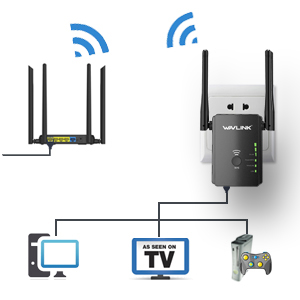
Figura 6: Cifrado WPS de una sola clave para una conexión segura.
Método 2: Web Configuración del navegador
Este método es adecuado si su enrutador no tiene un botón WPS o para configuraciones más avanzadas.
- Conecte el extensor WAVLINK a una toma eléctrica cerca de su computadora o enrutador principal.
- Conecte su computadora al extensor:
- Inalámbrico: Conéctese a la red WiFi predeterminada del extensor (por ejemplo, "WAVLINK_EXT" o similar, verifique la etiqueta en el dispositivo).
- Wired: Conecte su computadora a uno de los puertos LAN del extensor usando un cable Ethernet.
- Abrir una web navegador (por ejemplo, Chrome, Firefox, Edge) e ingrese la dirección IP predeterminada o el nombre de dominio (por ejemplo, 192.168.10.1 or configuración de ap) en la barra de direcciones. Consulta la etiqueta del dispositivo o la guía de inicio rápido para obtener la dirección exacta.
- Ingrese las credenciales de inicio de sesión predeterminadas (generalmente "admin" tanto para el nombre de usuario como para la contraseña).
- Siga las instrucciones en pantalla del asistente de configuración para configurar el extensor. Normalmente, deberá seleccionar su red WiFi principal e introducir su contraseña.
- Una vez configurado, el extensor se reiniciará. Podrá desenchufarlo y colocarlo donde desee.
Modos de funcionamiento
El extensor WiFi WAVLINK N300 admite tres modos de funcionamiento principales:
1. Modo repetidor
En el modo repetidor, el extensor se conecta de forma inalámbrica a su enrutador existente y ampAumenta su señal, ampliando la cobertura WiFi a zonas con señal débil o nula. Este modo es ideal para eliminar zonas sin señal WiFi.

Figura 7: Configuración del modo repetidor, potenciando la conexión WiFi existente sin una conexión por cable al enrutador.
2. Modo de punto de acceso (AP)
En modo AP, el extensor se conecta al router mediante un cable Ethernet y convierte la conexión de red cableada en un punto de acceso inalámbrico. Esto resulta útil para añadir capacidad WiFi a una red cableada o para crear una nueva red WiFi en una zona específica.

Figura 8: Configuración del modo AP, conexión a través de Ethernet para crear un punto de acceso WiFi.
3. Modo enrutador
En modo enrutador, el dispositivo funciona como un enrutador independiente, conectándose directamente a su módem mediante un cable Ethernet para crear una nueva red inalámbrica privada. Este modo es ideal para pequeñas oficinas o hogares sin un enrutador.

Figura 9: Configuración del modo enrutador, conexión a través de Ethernet para funcionar como enrutador principal.
Para cambiar entre modos, utilice el interruptor de modo físico ubicado en el costado del dispositivo o configúrelo a través del web interfaz.
Mantenimiento
Un mantenimiento adecuado garantiza la longevidad y el rendimiento óptimo de su extensor WiFi WAVLINK.
- Colocación: Coloque el extensor en un área abierta, lejos de obstrucciones como objetos metálicos grandes, paredes de concreto y otros dispositivos electrónicos que puedan causar interferencias. Evite colocarlo en espacios cerrados.
- Limpieza: Limpie el dispositivo periódicamente con un paño suave y seco. No utilice limpiadores líquidos ni aerosoles. Asegúrese de que los orificios de ventilación estén libres de polvo y residuos.
- Actualizaciones de firmware: Revise periódicamente el sitio oficial de WAVLINK webSitio para actualizaciones de firmware. Actualizar el firmware puede mejorar el rendimiento, añadir nuevas funciones y corregir errores. Siga las instrucciones proporcionadas en el webSitio con cuidado al realizar actualizaciones.
- Ciclo de energía: Si experimenta problemas de conectividad, intente apagar y encender el dispositivo desenchufándolo del tomacorriente durante 10 a 15 segundos y luego volviéndolo a enchufar.
Solución de problemas
Si tiene problemas con su extensor WiFi WAVLINK, consulte los siguientes pasos comunes de solución de problemas:
- Sin energía/LED apagados:
Asegúrese de que el extensor esté bien conectado a una toma de corriente que funcione. Compruebe el interruptor de encendido/apagado del dispositivo. Pruebe con otra toma de corriente.
- No se puede conectar al WiFi del extensor:
Verifique que el extensor esté encendido. Asegúrese de seleccionar el nombre de red WiFi (SSID) correcto para el extensor. Si cambió el SSID durante la configuración, use el nuevo nombre. Vuelva a ingresar la contraseña WiFi con cuidado.
- Señal débil o desconexiones frecuentes:
Reubica el extensor más cerca de tu router principal. Asegúrate de que no haya obstrucciones importantes (paredes gruesas, electrodomésticos grandes) entre el extensor y el router. Ajusta las antenas externas para una recepción óptima de la señal. Recuerda que los extensores mejoran la cobertura, no necesariamente la velocidad, que depende de tu proveedor de internet.

Figura 10: Ubicación óptima del extensor para mejorar la señal en una habitación.
- Problemas de configuración (WPS o Web Interfaz):
Si falla WPS, prueba el web Método de configuración del navegador. Asegúrese de introducir la dirección IP/dominio predeterminado y las credenciales de inicio de sesión correctas. Si cambió previamente sus datos de inicio de sesión y los olvidó, es posible que deba restablecerlos a la configuración de fábrica.
- Restablecimiento de fábrica:
Si todo lo demás falla, puede restablecer la configuración de fábrica. Con el extensor encendido, mantenga presionado el botón de reinicio con un clip o un objeto delgado durante 5 a 10 segundos hasta que los LED parpadeen. El dispositivo se reiniciará con la configuración predeterminada de fábrica y deberá volver a configurarlo.
- Dispositivos cableados que no se conectan:
Asegúrese de que el cable Ethernet esté bien conectado tanto al puerto LAN del extensor como al dispositivo cableado. Compruebe el LED LAN del extensor; debe estar encendido cuando un dispositivo esté conectado y activo. Verifique que el extensor esté en un modo compatible con conexiones cableadas (por ejemplo, modo repetidor o punto de acceso).
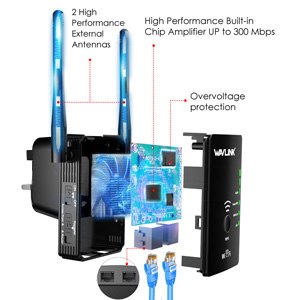
Figura 11: Conexión de dispositivos cableados a los puertos Ethernet del extensor.
Presupuesto
| Característica | Detalle |
|---|---|
| Número de modelo | WN578R2 |
| Estándar inalámbrico | 802.11n |
| Velocidad de transferencia de datos | Hasta 300 Mbps |
| Banda de frecuencia | 2.4 GHz |
| Puertos Ethernet | 2 x 10/100 Mbps (WAN/LAN, LAN) |
| Antenas | 2 antenas externas ajustables de alta ganancia |
| Seguridad | WEP, WPA, WPA2 (cifrado de hasta 128 bits) |
| Dimensiones | 4.76 x 4.69 x 3.43 pulgadas (paquete) |
| Peso del artículo | 7.4 onzas |
| Fuente de alimentación | Enchufe de pared |
Garantía y soporte
WAVLINK se compromete a ofrecer productos confiables y un excelente servicio al cliente. Para obtener información sobre la garantía, consulte la documentación incluida con su compra o visite el sitio web oficial de WAVLINK. websitio.
Para obtener asistencia técnica, consultas sobre productos o ayuda con la configuración y solución de problemas, comuníquese con el soporte de WAVLINK:
- Soporte telefónico: +1 8889730883 (UTC -5) Lunes - Viernes 9AM - 6PM
- Soporte por correo electrónico: Contacto@wavlink.com
- Oficial Websitio: Visita www.wavlink.com Para preguntas frecuentes, controladores, actualizaciones de firmware y recursos de soporte adicionales.
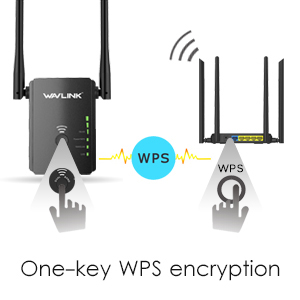
Figura 12: Detalles de contacto de soporte al cliente de WAVLINK.
Ask a question about this manual
Ask about setup, troubleshooting, compatibility, parts, safety, or missing instructions. Manuals+ will review the question and use this page’s manual context to help answer it.