
AJAZZ AK992
Manual de usuario del teclado mecánico inalámbrico AJAZZ AK992
Modelo: AK992 | Marca: AJAZZ (Fabricado por MAGIC-REFINER)
1. Introducción
Este manual proporciona instrucciones completas para la configuración, el funcionamiento, el mantenimiento y la resolución de problemas de su teclado mecánico inalámbrico AJAZZ AK992. Lea este manual detenidamente antes de usar el producto para garantizar su correcto funcionamiento y larga duración.

Imagen 1.1: El teclado mecánico inalámbrico AJAZZ AK992, mostradoasing su disposición completa y cable enrollado.
2. Contenido del paquete
Verifique que todos los artículos estén presentes en el paquete:
- 1 teclado mecánico AJAZZ AK992
- 1 receptor USB de 2.4 GHz.
- 1 cable USB-C en espiral personalizado
- 1 x Extractor de teclas
- 1 x Extractor de interruptores
- 4 interruptores de repuesto
- 8 teclas de repuesto
- 1 x Manual de usuario (este documento)
3. Especificaciones
| Característica | Detalle |
|---|---|
| Modelo | AK992 |
| Conectividad | Bluetooth 5.0, conexión inalámbrica de 2.4 GHz, cable USB-C |
| Llaves | 99 teclas (disposición del 98%) |
| Interruptores | Intercambiable en caliente (compatible con 3/5 pines) |
| Teclas | Teclas PBT OEM |
| Contraluz | RGB (más de 18 efectos) |
| Capacidad de la batería | 4000 mAh |
| Dimensiones | 16.5 x 2.2 x 2.8 pulgadas |
| Peso | 2.48 libras |
| Fabricante | REFINADOR MÁGICO |
4. Configuración
4.1 Carga del teclado
Antes del primer uso, cargue completamente el teclado con el cable USB-C incluido. Conecte el extremo USB-C al teclado y el extremo USB-A a una fuente de alimentación (por ejemplo, un puerto USB de computadora o un adaptador de pared).
- El teclado cuenta con una batería de 4000 mAh, lo que proporciona un tiempo de uso prolongado.
- Para comprobar el nivel de batería, presione FN + Atrás (tecla Eliminar)Las teclas numéricas 1-0 se iluminarán para indicar la proporción de potencia.
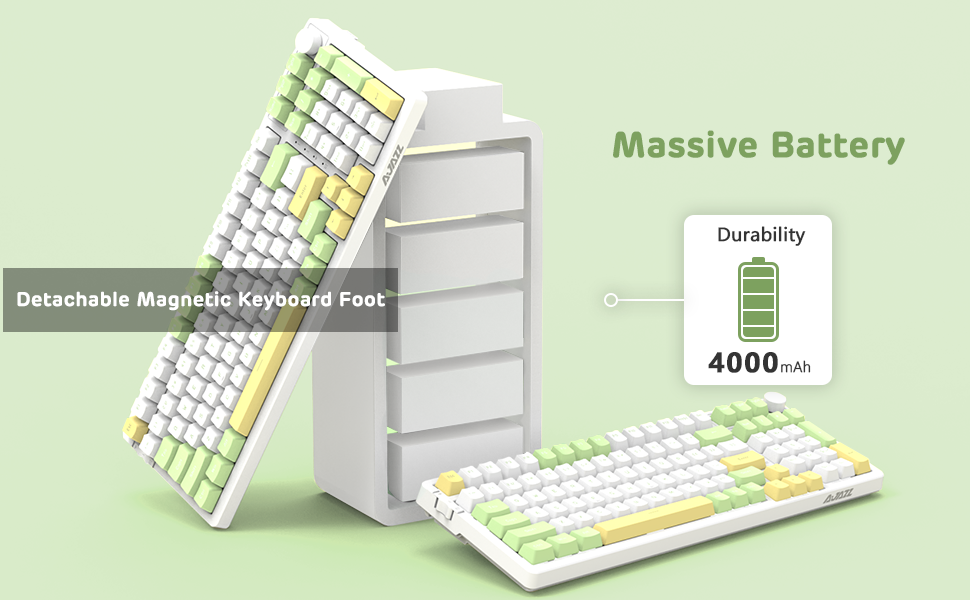
Imagen 4.1: Representación visual de la comprobación del nivel de batería del teclado presionando FN + Atrás (tecla Eliminar).
4.2 Conexión del teclado (tres modos)
El teclado AK992 admite tres modos de conexión: Bluetooth 5.0, conexión inalámbrica de 2.4 GHz y conexión por cable USB-C. Utilice el interruptor deslizante a la izquierda del teclado para seleccionar el modo deseado.
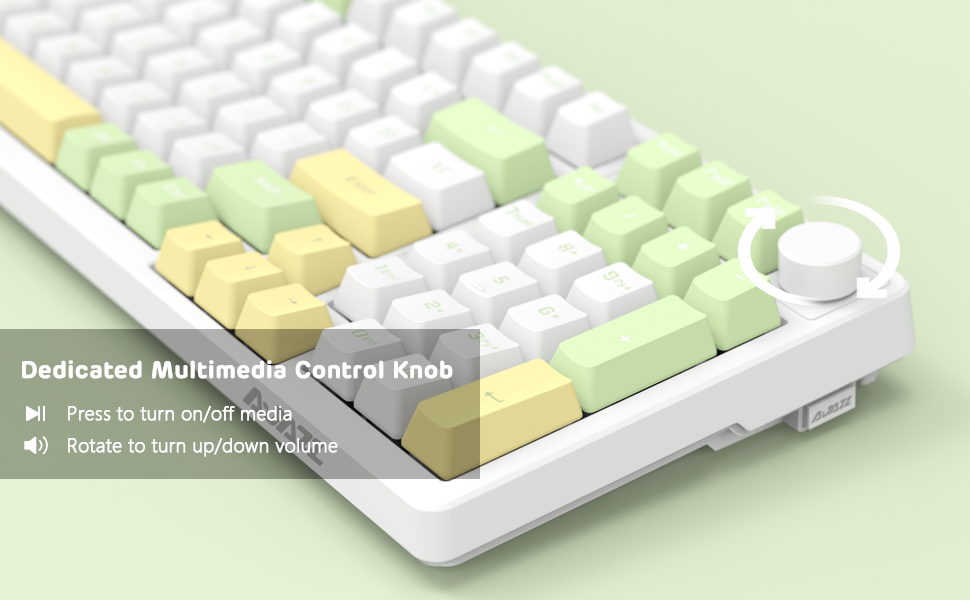
Imagen 4.2: Ilustración de los tres modos de conexión: USB-C, 2.4 GHz y Bluetooth 5.0, conectándose a varios dispositivos.
4.2.1 Conexión inalámbrica de 2.4 GHz
- Localice el receptor USB de 2.4 GHz, que normalmente se guarda en un compartimento en el lateral del teclado.
- Conecte el receptor USB a un puerto USB disponible en su computadora.
- Deslice el interruptor de conexión del teclado a la posición "2.4G".
- El teclado debería conectarse automáticamente.
4.2.2 Conexión Bluetooth 5.0
El teclado puede almacenar hasta 3 dispositivos Bluetooth.
- Deslice el interruptor de conexión del teclado a la posición "BT".
- Mantenga pulsado FN + 1, FN + 2, o FN + 3 Durante 3-5 segundos para ingresar al modo de emparejamiento para el profesional deseado.fileLa luz indicadora parpadeará rápidamente.
- En su dispositivo (PC, Mac, tableta, teléfono inteligente), habilite Bluetooth y busque "AK992".
- Seleccione "AK992" para emparejar. El indicador luminoso del teclado dejará de parpadear una vez conectado.
- Para cambiar entre dispositivos Bluetooth emparejados, presione FN + 1/2/3 brevemente.
4.2.3 Conexión por cable USB-C
- Conecte el cable USB-C en espiral provisto al puerto USB-C del teclado.
- Conecte el otro extremo del cable a un puerto USB de su computadora.
- Deslice el interruptor de conexión del teclado a la posición "Cableado".
- El teclado será reconocido como un teclado USB estándar.

Imagen 4.3: El cable USB-C en espiral personalizado con un conector de aviación de metal, diseñado para brindar durabilidad y transmisión de datos estable.
5. Instrucciones de funcionamiento
5.1 Perilla de control multimedia
La perilla ubicada en la esquina superior derecha proporciona un cómodo control multimedia:
- Rotar las agujas del reloj: Aumentar el volumen
- Girar en sentido antihorario: Bajar volumen
- Prensa: Reproducir/Pausar medios o silenciar/activar audio

Imagen 5.1: Primer plano de la perilla de metal, que ilustra sus funciones de control de volumen y reproducción/pausa/silencio de medios.
5.2 Control de retroiluminación RGB
El AK992 cuenta con retroiluminación RGB dinámica con múltiples efectos.
- FN + \| (tecla de barra invertida/barra vertical): Recorre más de 18 efectos de iluminación RGB.
- FN + ↑ / ↓: Ajusta el brillo de la retroiluminación.
- FN + ← / →: Ajustar la velocidad/dirección de la luz de fondo.
- FN + 1/2/3: Personaliza tres conjuntos de efectos de iluminación para juegos u oficina (requiere software para una personalización completa).
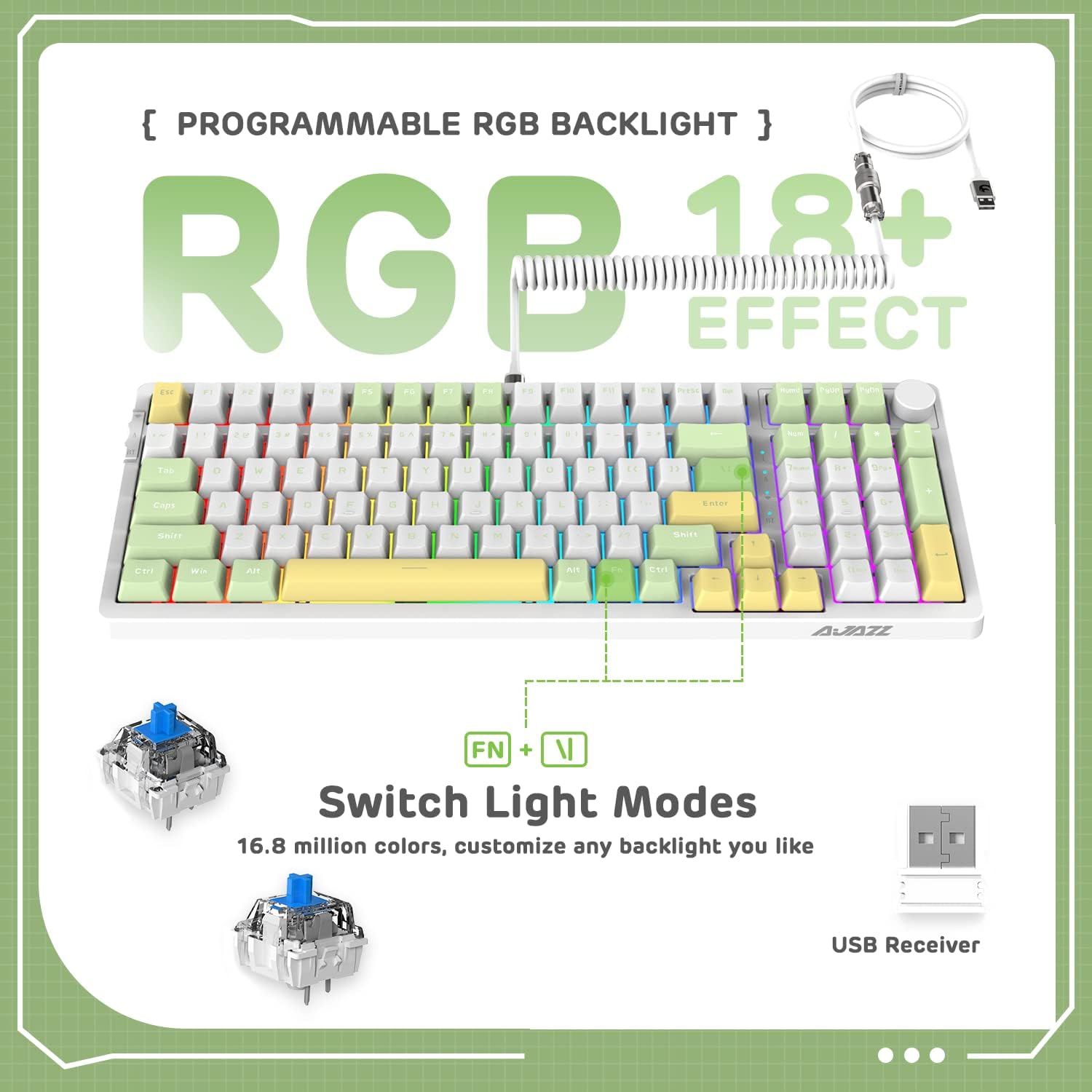
Imagen 5.2: El teclado muestra varios efectos de iluminación RGB, resaltando la combinación de teclas FN + \| para cambiar de modo.
5.3 Conmutadores intercambiables en caliente
El teclado AK992 cuenta con una placa de circuito impreso (PCB) intercambiable en caliente, lo que permite cambiar los interruptores mecánicos sin necesidad de soldadura. Admite interruptores de 3 y 5 pines.
- Utilice el extractor de teclas provisto para quitar con cuidado la tecla deseada.
- Utilice el extractor de interruptores provisto para sujetar suavemente el interruptor y tirar de él hacia arriba para quitarlo de la PCB.
- Alinee los pines del nuevo interruptor con los orificios de la placa de circuito impreso. Asegúrese de que estén rectos.
- Presione el nuevo interruptor firmemente en su lugar hasta que haga clic.
- Reemplace la tecla.

Imagen 5.3: Un detalle view de la PCB intercambiable en caliente del teclado, que muestra las teclas y los interruptores retirados, junto con los componentes de reemplazo.
5.4 Diseño ergonómico
El teclado está diseñado con dos teclas.tagSistema de pie de trípode que permite ajustar el ángulo de escritura a 5° u 8° para mejorar la comodidad y reducir la fatiga de la mano.

Imagen 5.4: Las dos teclas del tecladotagDiseño de trípode que ilustra los ángulos de escritura ajustables de 5° y 8°.
6. Mantenimiento
6.1 Limpieza
- Desconecte el teclado de todas las fuentes de alimentación y dispositivos antes de limpiarlo.
- Utilice un paño suave y sin pelusa ligeramente seco.ampLimpie con agua o una solución de limpieza suave las teclas y el chasis.
- Para una limpieza más profunda, utilice el extractor de teclas provisto para quitar las teclas y limpiar debajo con aire comprimido o un cepillo pequeño.
- Evite utilizar productos químicos agresivos, abrasivos o disolventes, ya que pueden dañar el acabado o los componentes del teclado.
6.2 Almacenamiento
Guarde el teclado en un lugar fresco y seco, alejado de la luz solar directa y de temperaturas extremas. Si lo guardará durante un periodo prolongado, asegúrese de que la batería esté parcialmente cargada (alrededor del 50 %) para conservar su buen estado.
7. Solución de problemas
| Problema | Posible causa | Solución |
|---|---|---|
| El teclado no responde en modo inalámbrico. | Batería baja, modo incorrecto seleccionado, receptor no enchufado (2.4G), no emparejado (Bluetooth). | Cargue el teclado. Asegúrese de que el interruptor de modo esté configurado correctamente. Vuelva a insertar el receptor 2.4G. Vuelva a emparejar el dispositivo Bluetooth. |
| La retroiluminación RGB no funciona o es tenue. | La luz de fondo está apagada, el brillo está configurado demasiado bajo, batería baja. | Prensa FN + \| para alternar modos. Ajuste el brillo con FN + ↑. Cargue el teclado. |
| Teclas que no se registran o se escriben dos veces. | Interruptor defectuoso, residuos debajo de la tecla, problema de software. | Retire la tecla y límpiela. Reemplace el interruptor con las herramientas proporcionadas y los interruptores de repuesto. Pruebe en otro dispositivo. Actualice el firmware del teclado si está disponible. |
| El teclado se desconecta con frecuencia. | Interferencia, distancia del receptor/dispositivo, batería baja. | Reduzca la distancia al receptor/dispositivo. Asegúrese de que no haya fuentes de interferencia fuertes. Cargue el teclado. Pruebe el modo cableado. |
8. Garantía y soporte
8.1 Información de garantía
El teclado mecánico inalámbrico AJAZZ AK992 cuenta con una garantía limitada contra defectos de fabricación. Consulte la tarjeta de garantía incluida en el paquete o contacte con su vendedor para conocer los términos y condiciones específicos de la garantía. Conserve el comprobante de compra para cualquier reclamación de garantía.
Nota: La garantía generalmente cubre defectos de materiales y mano de obra en condiciones normales de uso. No cubre daños causados por mal uso, accidentes, modificaciones no autorizadas ni desgaste normal.
8.2 Atención al cliente
Para asistencia técnica, resolución de problemas o consultas generales, contacte con el fabricante o su punto de venta. También puede visitar la página oficial de AJAZZ o MAGIC-REFINER. webSitio para preguntas frecuentes, descargas de controladores y recursos de soporte adicionales.
Fabricante: MAGIC-REFINER
Modelo: AK992
9. Vídeo oficial del producto
Vídeo 9.1: Un vídeo oficial del producto que muestraasinEl teclado mecánico inalámbrico para juegos AK992 de 99 teclas con junta en uso, mostrando sus características e iluminación RGB. Este video es proporcionado por MAGIC-REFINER Direct.