
1. Introducción y másview
El Calix GigaCenter 844E-1 es un router y módem inalámbrico de alto rendimiento diseñado para proporcionar una conectividad a internet robusta y fiable en entornos domésticos y de pequeñas oficinas. Es compatible con Wi-Fi de doble banda (2.4 GHz y 5 GHz) para un rendimiento inalámbrico óptimo e incluye múltiples puertos Ethernet para conexiones por cable. Este manual proporciona instrucciones detalladas para la configuración, el funcionamiento, el mantenimiento y la resolución de problemas de su dispositivo GigaCenter 844E-1.
2. Características del producto
- Wi-Fi de doble banda: Admite frecuencias de 2.4 GHz y 5 GHz para conexiones inalámbricas flexibles y de alta velocidad (compatible con 802.11ac, 802.11n, 802.11a/g/b).
- Alta velocidad de datos LAN: Capaz de hasta 1000 Mbps para conexiones cableadas rápidas.
- Múltiples puertos: Incluye puertos Ethernet (RJ-45) (4 puertos LAN), USB 2.0 y puertos RJ-11 para una conectividad versátil.
- Módem integrado: Funciona como enrutador y módem, simplificando la configuración de la red.
- Diseño compacto: Diseñado para una utilización eficiente del espacio.
3. Contenido del paquete
Por favor verifique que todos los artículos estén presentes en su paquete:
- Módem enrutador inalámbrico Calix GigaCenter 844E-1
- Fuente de alimentación del adaptador de CA
- (Opcional: cable Ethernet, cable telefónico; puede variar según el paquete)
4. Guía de configuración
Siga estos pasos para configurar su Calix GigaCenter 844E-1:
- Colocación del dispositivo: Coloque el GigaCenter 844E-1 en un lugar céntrico de su hogar, lejos de obstrucciones y fuentes de interferencia (p. ej., microondas, teléfonos inalámbricos). Asegúrese de que haya una ventilación adecuada.
- Conecte la electricidad: Conecte el adaptador de CA incluido al puerto "POWER" en la parte posterior del GigaCenter 844E-1 y luego enchúfelo a una toma de corriente estándar. El indicador de encendido del panel frontal debería encenderse.

Figura 4.1: Frente view del Calix GigaCenter 844E-1 que muestra las luces indicadoras y el adaptador de corriente incluido.
- Conectarse a Internet Fuente: Conecte el cable o la línea de fibra óptica de su proveedor de servicios de internet (ISP) al puerto WAN/Banda Ancha correspondiente del GigaCenter 844E-1. Este puerto suele estar identificado como "ETH-WAN" o "Banda Ancha". El indicador de Banda Ancha debería iluminarse en verde fijo una vez establecida la conexión.

Figura 4.2: Lado view del GigaCenter 844E-1 resaltando los puertos ETH-WAN, Power y Phone.
- Conectar dispositivos cableados (opcional): Utilice cables Ethernet estándar para conectar computadoras, consolas de videojuegos u otros dispositivos de red a los puertos "ETHERNET 1-4" en la parte posterior del GigaCenter 844E-1. El indicador de Ethernet correspondiente se iluminará cuando un dispositivo esté conectado y activo.

Figura 4.3: Parte superior/posterior view del GigaCenter 844E-1 mostrando los puertos USB, Reset, Ethernet (LAN) y Teléfono.
- Conectar dispositivos telefónicos (opcional): Si su servicio incluye voz, conecte teléfonos analógicos a los puertos "PHONE 1" o "PHONE 2" utilizando cables RJ-11.
- Conexión Wi-Fi inicial:
- Localice el nombre de la red Wi-Fi (SSID) y la contraseña (clave WPA) en la etiqueta que generalmente se encuentra en la parte inferior o posterior de su GigaCenter 844E-1.
- En su dispositivo inalámbrico (computadora portátil, teléfono inteligente, tableta), busque redes Wi-Fi disponibles.
- Seleccione el SSID de su GigaCenter e ingrese la clave WPA cuando se le solicite.
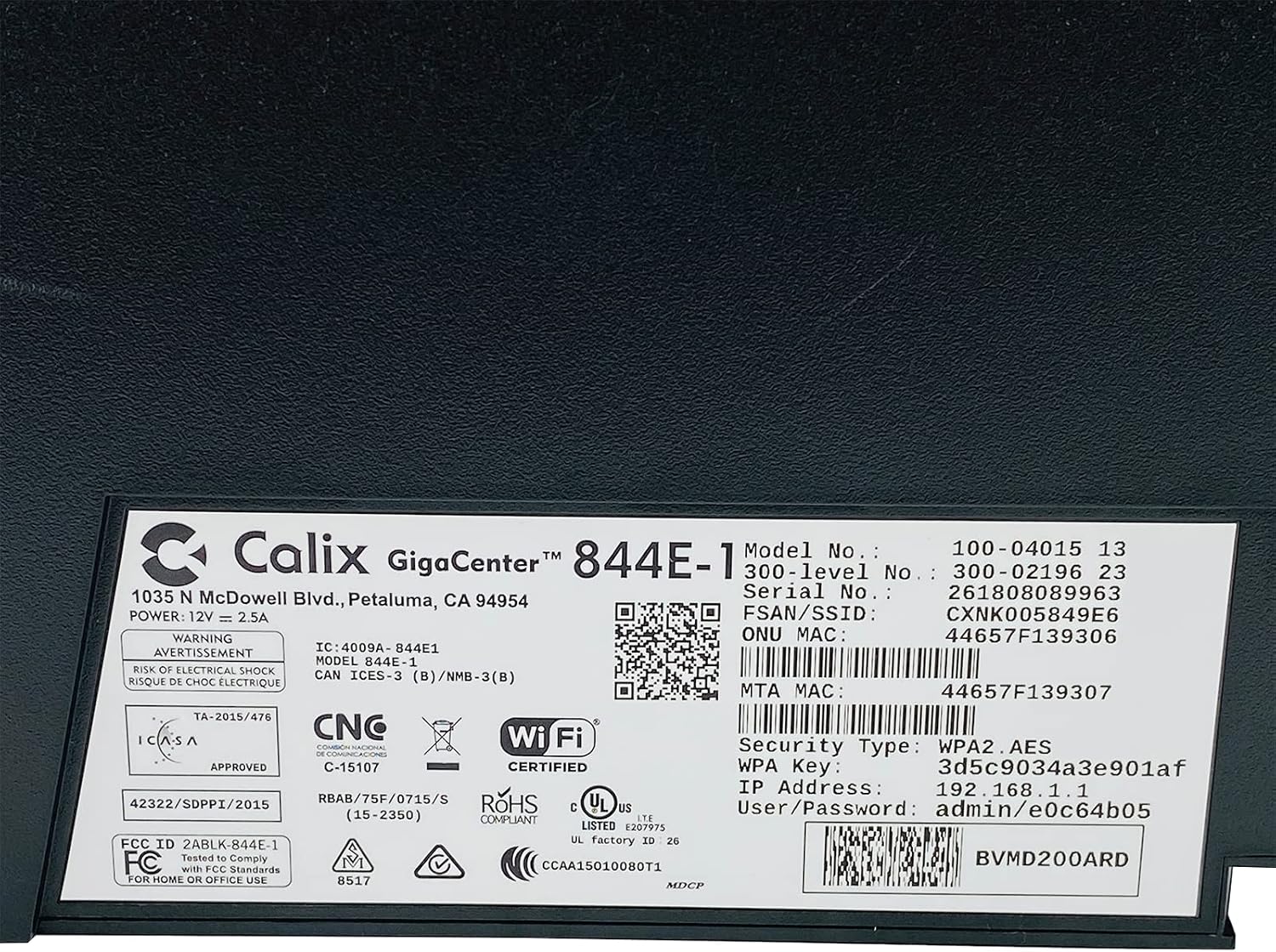
Figura 4.4: detallada view de la etiqueta inferior, que proporciona información esencial como el número de modelo, el número de serie, el SSID de Wi-Fi y la clave WPA para el acceso a la red.
- Verificar conexión: Una vez conectado, abra un web navegador e intentar acceder a un websitio (por ejemplo, www.google.com). Si tiene éxito, su GigaCenter 844E-1 estará configurado y listo para usar.
5. Instrucciones de funcionamiento
5.1 Luces indicadoras
El panel frontal del GigaCenter 844E-1 cuenta con varias luces indicadoras que brindan información sobre el estado:
| Luz | Estado | Descripción |
|---|---|---|
| FUERZA | Verde sólido | El dispositivo está encendido. |
| BANDA ANCHA | Verde sólido | La conexión a Internet está activa. |
| SERVICIO | Verde sólido | El servicio está activo y aprovisionado. |
| 2.4 GHz WIFI | Verde fijo/intermitente | El Wi-Fi de 2.4 GHz está activo/transferencia de datos. |
| 5 GHz WIFI | Verde fijo/intermitente | El Wi-Fi de 5 GHz está activo/transferencia de datos. |
| ETHERNET1-4 | Verde fijo/intermitente | Conexión por cable activa/transferencia de datos. |
| TELÉFONO 1-2 | Verde fijo/intermitente | Servicio telefónico activo/en uso. |
| USB | Verde fijo/intermitente | Dispositivo USB conectado/transferencia de datos. |
| WPS | Brillante | Emparejamiento WPS en curso. |
5.2 Acceso a la Web Interfaz
Para configurar ajustes avanzados, puede acceder al GigaCenter web interfaz:
- Asegúrese de que su dispositivo esté conectado al GigaCenter a través de Wi-Fi o Ethernet.
- Abrir una web navegador e ingrese la dirección IP (por ejemplo, 192.168.1.1) que se encuentra en la etiqueta del producto en la barra de direcciones.
- Introduzca el usuario/contraseña (por ejemplo, administrador/e0c64b05) de la etiqueta del producto cuando se le solicite.
- Ahora puede configurar ajustes como el nombre de Wi-Fi, la contraseña, el reenvío de puertos y los controles parentales.
6. Mantenimiento
- Limpieza: Utilice un paño suave y seco para limpiar el exterior del dispositivo. No utilice limpiadores líquidos ni aerosoles.
- Ventilación: Asegúrese de que las ranuras de ventilación del dispositivo no estén bloqueadas para evitar el sobrecalentamiento.
- Actualizaciones de firmware: Consulte periódicamente con su proveedor de servicios de Internet (ISP) si hay actualizaciones de firmware disponibles para garantizar un rendimiento y una seguridad óptimos.
- Reiniciando: Si experimenta problemas de conectividad, intente reiniciar el dispositivo desenchufando el adaptador de corriente durante 10 segundos y luego volviéndolo a enchufar.
7. Solución de problemas
Esta sección aborda problemas comunes que podrías encontrar:
7.1 Sin conexión a Internet
- Comprobar cables: Asegúrese de que todos los cables (alimentación, fuente de Internet, Ethernet) estén conectados de forma segura.
- Luces indicadoras: Verifique que las luces de ENCENDIDO, BANDA ANCHA y SERVICIO estén en verde fijo. De lo contrario, consulte la Sección 5.1 o contacte a su proveedor de servicios de internet.
- Reiniciar el dispositivo: Apague y encienda el GigaCenter 844E-1 desenchufándolo durante 10 segundos y volviéndolo a enchufar.
- Proveedor de servicios de Internettage: Consulte con su ISP sobre cualquier servicio disponible.tages en tu zona
7.2 Wi-Fi no funciona o es lento
- Luces de Wi-Fi: Asegúrese de que las luces WIFI 2.4 GHz y/o WIFI 5 GHz estén en verde fijo.
- Contraseña: Verifique nuevamente que está ingresando la contraseña de Wi-Fi correcta (clave WPA).
- Intensidad de la señal: Acérquese al GigaCenter 844E-1 para mejorar la intensidad de la señal.
- Interferencia: Reduce las interferencias de otros dispositivos electrónicos.
- Optimización del canal: Acceder a la web Interfaz para cambiar los canales de Wi-Fi si experimenta congestión.
7.3 No se puede acceder Web Interfaz
- Dirección IP: Confirme que está utilizando la dirección IP correcta (por ejemplo, 192.168.1.1).
- Conexión: Asegúrese de que su dispositivo esté conectado a la red del GigaCenter.
- Cartas credenciales: Verifique el usuario/contraseña de la etiqueta del producto.
- Cortafuegos/Antivirus: Deshabilite temporalmente cualquier firewall o software antivirus en su computadora que pueda estar bloqueando el acceso.
7.4 Funcionalidad WPS
El botón WPS (Configuración Wi-Fi Protegida) permite conectar fácilmente dispositivos compatibles con WPS sin tener que introducir manualmente la contraseña. Pulse el botón WPS en el GigaCenter 844E-1 y active el WPS en su dispositivo cliente en dos minutos. La luz WPS parpadeará durante el proceso de emparejamiento.
8. Especificaciones
| Característica | Detalle |
|---|---|
| Modelo | GigaCenter 844E-1 (100-04015 13) |
| Marca | Calix |
| Tecnología de conectividad | Concentrador/conmutador inalámbrico Wi-Fi 802.11ac, Ethernet (RJ-45), 5G |
| Estándares inalámbricos | 802.11ac, 802.11n, 802.11a/g/b |
| Clase de banda de frecuencia | Doble banda (2.4 GHz, 5 GHz) |
| Velocidad máxima de datos de LAN | 1000 Mbps |
| Puertos | 4 x Ethernet (RJ-45), 1 x USB 2.0, 2 x RJ-11 (teléfono) |
| Dispositivos compatibles | Computadora personal, dispositivos de red |
| Uso recomendado | Hogar |
| Componentes incluidos | Fuente de alimentación |
| Peso del artículo | 3 libras |
9. Información de seguridad
- No exponga el dispositivo al agua ni a la humedad.
- No abra el dispositivo casing. Deje todo servicio a personal cualificado.
- Utilice únicamente el adaptador de corriente proporcionado.
- Mantenga el dispositivo alejado de fuentes de calor y de la luz solar directa.
- Asegúrese de que haya una ventilación adecuada para evitar el sobrecalentamiento.
10. Garantía y soporte
Para obtener información sobre la garantía y soporte técnico, contacte con su proveedor de servicios de internet (ISP) o con el vendedor al que le compró este dispositivo. El Calix GigaCenter 844E-1 suele estar incluido en su paquete de servicios de internet.
Para consultas generales o para encontrar más información sobre los productos Calix, puede visitar el sitio oficial de Calix. websitio (si está disponible, busque en línea "Calix official") websitio").