
1. Introducción
This user manual provides comprehensive instructions for the installation, operation, and maintenance of your Skyworth 86-inch 4K UHD LED Google Smart TV, Model 86SUE9550. Please read this manual thoroughly before using the television and retain it for future reference.

Imagen 1.1: Frente view of the Skyworth 86-inch 4K UHD LED Google Smart TV.
2. Información de seguridad
Para garantizar un funcionamiento seguro y evitar daños, observe las siguientes precauciones de seguridad:
- No exponga el televisor a la lluvia ni a la humedad.
- No bloquee las aberturas de ventilación. Asegúrese de que haya suficiente espacio alrededor del televisor para una ventilación adecuada.
- No coloque el televisor sobre un carrito, soporte, trípode, soporte o mesa inestable.
- Proteja el cable de alimentación para que no sea pisado ni aplastado.
- Desenchufe el televisor durante tormentas eléctricas o cuando no lo utilice durante períodos prolongados.
- Deje todo servicio a personal de servicio calificado.
3. Contenido del paquete
Verifique que todos los artículos estén presentes y en buen estado:
- Skyworth 86-inch 4K UHD LED Google Smart TV
- Mando a distancia
- Cable de alimentación
- Soporte para TV (2 piezas)
- Tornillos para la instalación del soporte
- Manual de usuario (este documento)
4. Configuración
4.1. Instalación del soporte del televisor
- Coloque con cuidado el televisor boca abajo sobre una superficie suave y plana para evitar dañar la pantalla.
- Alinee cada pieza del soporte con los orificios para tornillos correspondientes en la parte inferior del televisor.
- Fije los soportes con los tornillos incluidos. Asegúrese de que estén bien apretados.
4.2. Conexión de periféricos
The TV features multiple ports for connecting external devices. Refer to the back panel image for port locations.
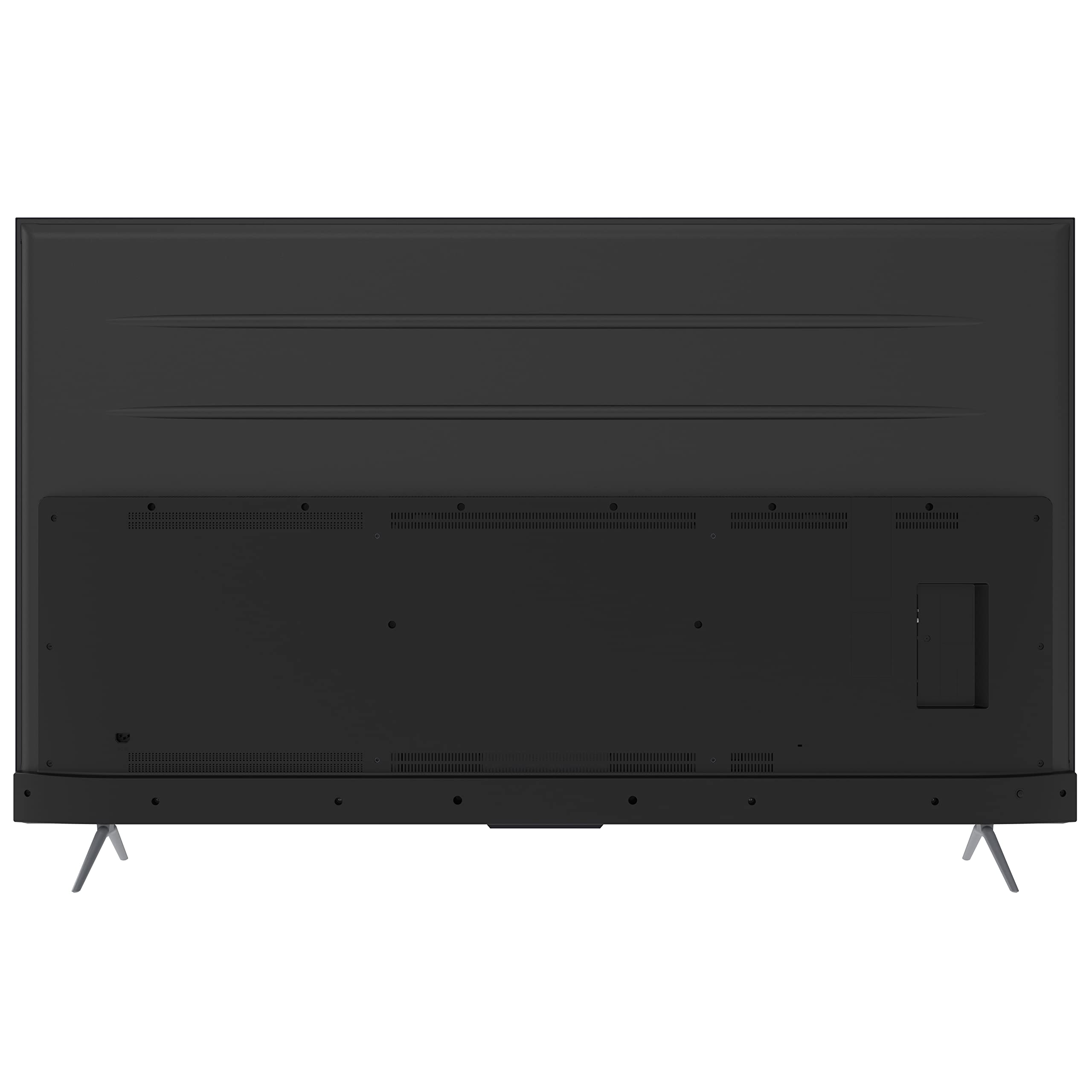
Image 4.1: Back panel with connectivity ports (HDMI, USB, Ethernet).
- Puertos HDMI (x3): Conecte reproductores de Blu-ray, consolas de juegos o decodificadores.
- Puertos USB (x2): Conecte unidades USB para reproducción multimedia.
- Puerto Ethernet: Para conexión a Internet por cable.
- Entrada de antena/cable: Para conectar una antena o TV por cable.
4.3. Encendido inicial
- Conecte el cable de alimentación al televisor y luego a una toma de corriente.
- Presione el botón de encendido en el control remoto o en el televisor.
- Siga las instrucciones en pantalla para completar la configuración inicial, incluida la selección de idioma, la conexión de red y el inicio de sesión en la cuenta de Google.
5. Instrucciones de funcionamiento
5.1. Funciones de control remoto
El control remoto permite navegar por las funciones del televisor. Los botones principales incluyen:
- Fuerza: Enciende o apaga el televisor.
- Asistente de Google: Activa el control por voz.
- Pad de navegación: Para navegar por el menú.
- Aceptar/Intro: Confirma selecciones.
- Volumen +/-: Ajusta el volumen.
- Canal +/-: Cambia de canal.
- Hogar: Regresa a la pantalla de inicio de Google TV.
- Atrás: Regresa a la pantalla anterior.
- Atajos de aplicaciones: Dedicated buttons for Netflix, YouTube, Prime Video, etc.
5.2 Asistente de Google y control por voz
Your TV supports Google Far Field Voice Control. To use Google Assistant:
- Say "Hey Google" or "Ok Google" to activate the voice assistant without the remote.
- Alternatively, press the Google Assistant button on your remote and speak into the microphone.
- You can ask questions, control smart home devices, search for content, and more.
6. Funciones inteligentes y conectividad
6.1. Interfaz de Google TV
The Google TV operating system provides a personalized experience, organizing movies, shows, and live TV from your apps and subscriptions.
- Pantalla de inicio: Displays personalized recommendations and quick access to your favorite apps.
- Aplicaciones: Access pre-installed apps like Netflix, YouTube, Prime Video, Disney+, and Shahid. Download more from the Google Play Store.
- Biblioteca: Encuentra tu contenido comprado o alquilado.
6.2. Built-in Chromecast
Cast content from your compatible mobile device or computer directly to your TV using the built-in Chromecast feature.
6.3. Modo de juego
Activate Game Mode for optimized input lag and picture settings when connecting gaming consoles, providing a smoother gaming experience.
6.4. Conectividad inalámbrica
- Wifi: Conéctese a su red inalámbrica doméstica para acceder a Internet.
- Bluetooth 5.0: Pair Bluetooth-enabled devices such as headphones, soundbars, or game controllers.
7. Mantenimiento
El cuidado adecuado garantiza la longevidad de su televisor:
- Limpieza de pantalla: Limpie suavemente la pantalla con un paño suave que no deje pelusa. Para manchas difíciles, utilice una solución de limpieza específica para pantallas y aplíquela al paño, no directamente sobre la pantalla.
- Limpieza de gabinetes: Limpie el mueble del televisor con un paño suave y seco. Evite usar limpiadores abrasivos o disolventes.
- Ventilación: Asegúrese de que las aberturas de ventilación estén libres de polvo y residuos.
8. Solución de problemas
If you encounter issues, try these solutions before contacting support:
| Problema | Posible solución |
|---|---|
| Sin poder | Check if the power cable is securely connected to the TV and the power outlet. Ensure the outlet is active. |
| No hay imagen, pero sí sonido | Verifique la fuente de entrada. Asegúrese de que los dispositivos externos estén encendidos y conectados correctamente. |
| Sin sonido, pero imagen | Check volume levels. Ensure Mute is not active. Check audio output settings. |
| El control remoto no funciona | Reemplace las pilas. Asegúrese de que no haya obstrucciones entre el control remoto y el sensor infrarrojo del televisor. |
| Problemas de conexión de red | Reinicia tu router. Comprueba la contraseña del wifi. Prueba una conexión Ethernet por cable. |
9. Especificaciones
Detailed technical specifications for the Skyworth 86SUE9550 TV:
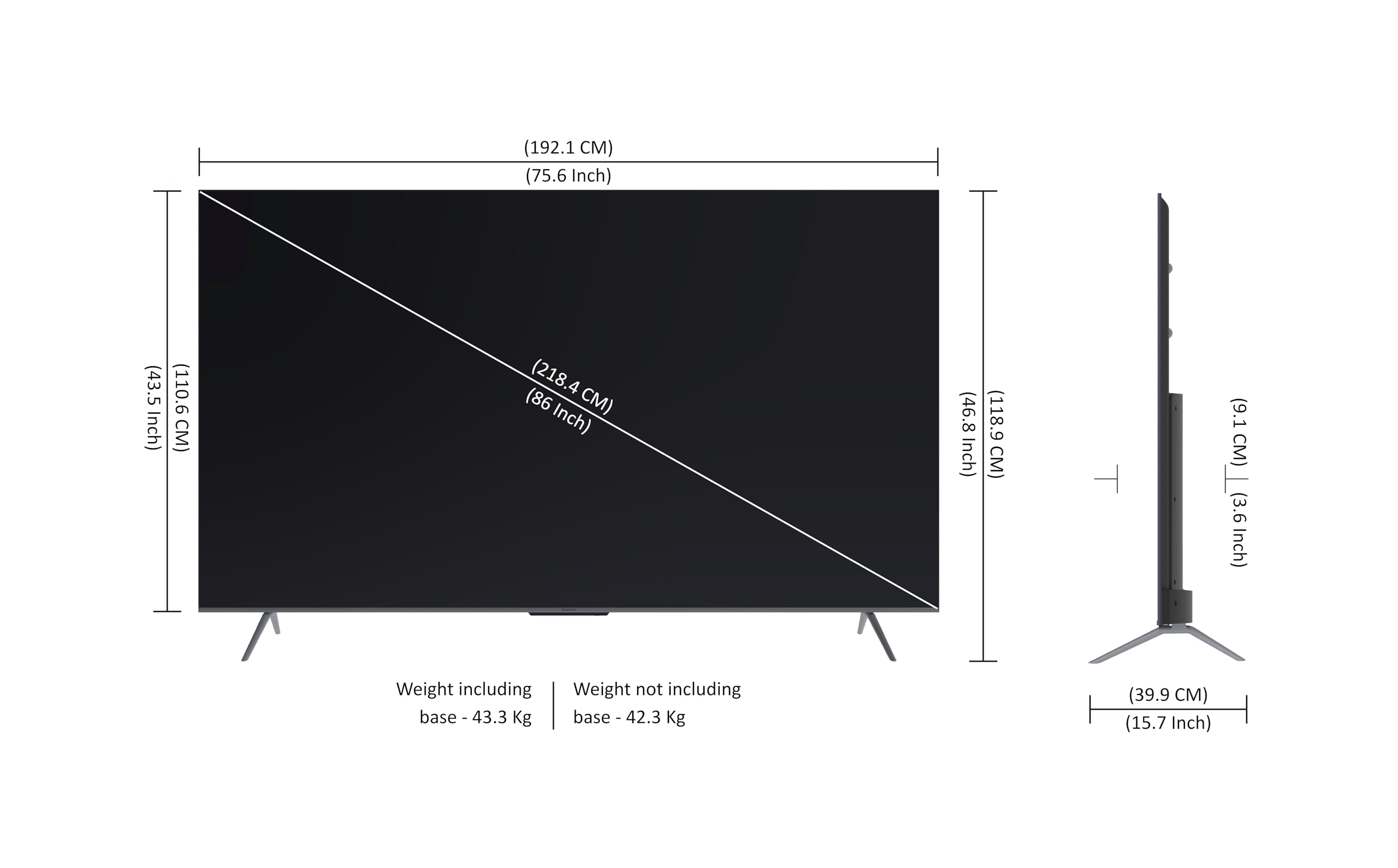
Image 9.1: Dimensions of the Skyworth 86-inch TV.
| Característica | Descripción |
|---|---|
| Nombre del modelo | 86SUE9550 |
| Tamaño de pantalla | 86 pulgadas (218.4 cm de diagonal visible) |
| Tecnología de visualización | CONDUJO |
| Resolución | 4K UHD (3840x2160) |
| Frecuencia de actualización | 120 Hz (MEMC technology) |
| Compatibilidad con HDR | HDR10+, Dolby Vision |
| Sistema operativo | Google TV |
| Procesador | Chameleon Extreme 2.0 |
| RAM | 2 GB |
| Almacenamiento | 32 GB |
| Tecnología de audio | Dolby Atmos |
| Conectividad | Bluetooth 5.0, Ethernet, Wi-Fi, USB (x2), HDMI (x3) |
| Características especiales | Chromecast Built-in, Google Assistant (Far Field Voice Control), Game Mode, Parental Control |
| Servicios de Internet compatibles | Netflix, Disney Plus, Prime Video, Google TV, YouTube, Shahid |
| Dimensiones del producto (WxDxH) | 192.1 x 9.1 x 110.7 cm (sin soporte) |
| Peso | 42.3 kg (sin soporte) |
10. Garantía y soporte
Para obtener información sobre la garantía y soporte técnico, consulte la tarjeta de garantía incluida con su producto o visite el sitio web oficial de Skyworth. webSitio. Conserve su recibo de compra como comprobante para reclamaciones de garantía.
For further assistance, you may contact Skyworth customer service through their official channels.