
Introducción
Este manual proporciona información e instrucciones esenciales para el uso seguro y eficiente de su smartphone CUBOT Pocket de 4 pulgadas. Lea este manual detenidamente antes de utilizar su dispositivo para garantizar su correcto funcionamiento y maximizar su vida útil. El CUBOT Pocket es un smartphone compacto con Android 11, diseñado para ser portátil y fácil de usar, con una pantalla de 4 pulgadas, 4 GB de RAM, 64 GB de ROM (ampliables a 128 GB), una batería de 3000 mAh y una cámara trasera de 16 MP.
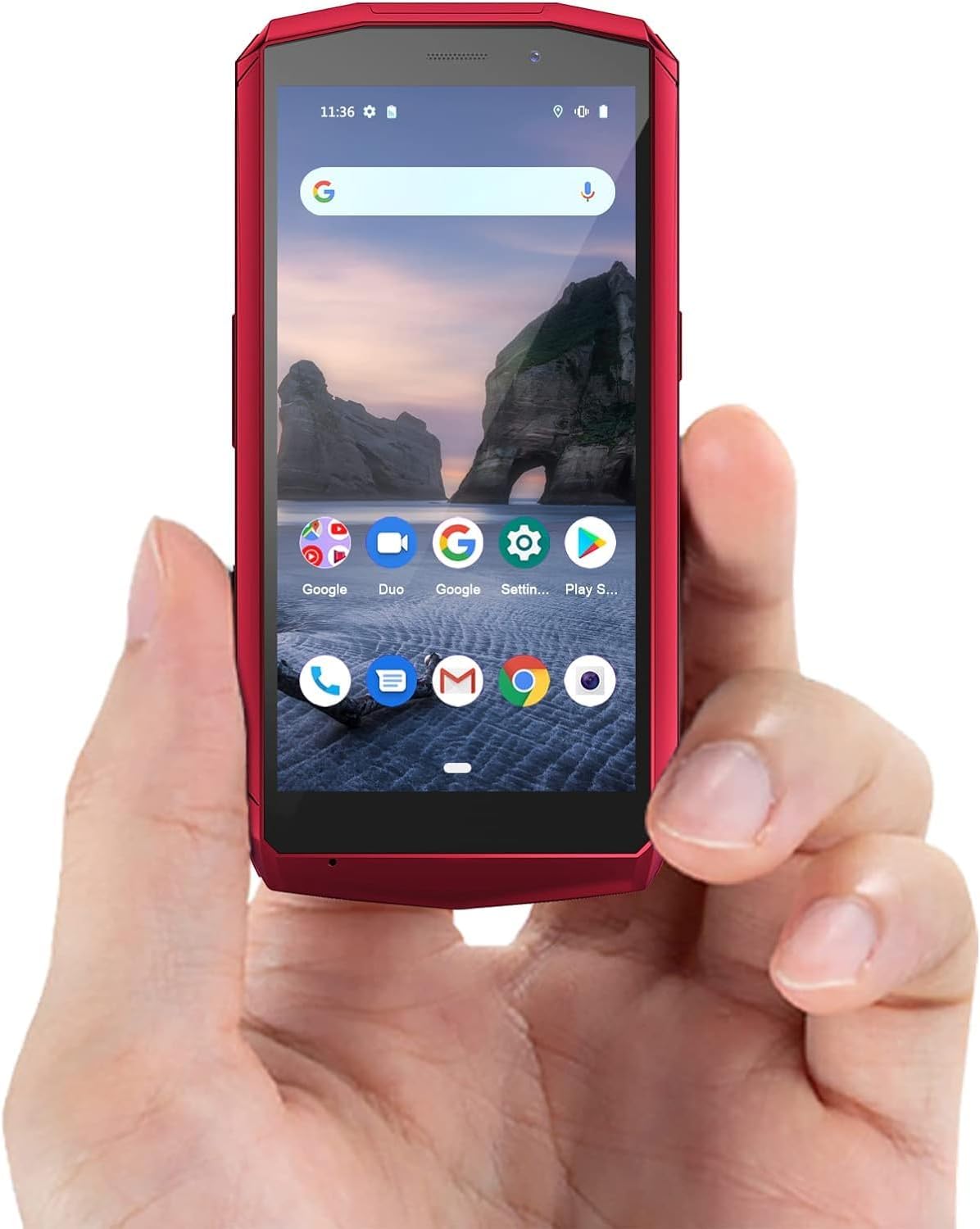
Imagen: El teléfono inteligente CUBOT Pocket, un dispositivo compacto, se muestra cómodamente sostenido en la mano de un usuario, resaltando su pequeño factor de forma.
¿Qué hay en la caja?
Al desempaquetar su teléfono inteligente CUBOT Pocket, verifique que todos los siguientes elementos estén incluidos:
- Teléfono inteligente de bolsillo CUBOT
- Cable USB
- Protector de pantalla preinstalado
- Estuche protector transparente
- Auriculares USB-C
Guía de configuración
1. Instalación de la tarjeta SIM y TF
El CUBOT Pocket admite dos tarjetas SIM o una tarjeta SIM y una tarjeta TF (microSD) para ampliar el almacenamiento. Localice la bandeja de la tarjeta SIM en el lateral del dispositivo. Utilice la herramienta de extracción de SIM incluida para abrirla. Coloque con cuidado la(s) tarjeta(s) Nano-SIM o la tarjeta TF en las ranuras designadas, asegurándose de que estén correctamente orientadas. Empuje suavemente la bandeja hacia atrás hasta que quede alineada con el cuerpo del dispositivo.

Imagen: Este diagrama ilustra la bandeja de tarjeta SIM flexible, que permite colocar dos tarjetas SIM o una tarjeta SIM y una tarjeta TF (microSD) para ampliar la memoria.
2. Encendido inicial
Mantén presionado el botón de encendido, ubicado en el lateral del teléfono, hasta que aparezca el logotipo de CUBOT en la pantalla. Sigue las instrucciones en pantalla para completar la configuración inicial, incluyendo la selección de idioma, la conexión Wi-Fi y el inicio de sesión de la cuenta de Google.
3. Conexión de red
Para conectarse a una red Wi-Fi, navegue hasta Configuración > Red e Internet > Wi-FiSeleccione la red deseada e ingrese la contraseña si se le solicita. Para datos móviles, asegúrese de que su tarjeta SIM esté correctamente instalada y que sus datos móviles estén activados. Ajustes > Red e Internet > Red móvilEl CUBOT Pocket es compatible con conectividad 4G LTE. Tenga en cuenta que este smartphone es compatible con operadores como AT&T, T-Mobile, Metro PCS, Straight Talk y Mint Mobile. No es compatible con proveedores de servicios CDMA como Verizon, Sprint, Cricket, Boost Mobile o US Cellular.
Instrucciones de funcionamiento
1. Navegación básica
El CUBOT Pocket funciona con Android 11, lo que ofrece una experiencia de usuario fluida e intuitiva. Navega por la interfaz mediante gestos táctiles: desliza hacia arriba desde la parte inferior para acceder al cajón de aplicaciones, desliza hacia abajo desde la parte superior para acceder a la configuración rápida y las notificaciones, y pulsa los iconos para abrir aplicaciones. El sistema está optimizado para un rendimiento eficiente gracias a su procesador de cuatro núcleos y 4 GB de RAM.

Imagen: Este gráfico destaca las especificaciones internas del CUBOT Pocket, incluido su procesador Quad Core, 4 GB de RAM, 64 GB de almacenamiento interno y la capacidad de almacenamiento expandible de 128 GB.

Imagen: Varias capturas de pantalla muestranasing la interfaz del sistema Android 11 en el CUBOT Pocket, demostrando su experiencia de usuario más simple, inteligente y fluida.
2. Uso de la cámara
El CUBOT Pocket cuenta con una cámara trasera de 16 MP y una frontal de 5 MP. Para abrir la aplicación de la cámara, toca su icono en la pantalla de inicio o en el menú de aplicaciones. Puedes alternar entre la cámara frontal y la trasera, seleccionar diferentes modos (p. ej., Foto, Vídeo, Profesional) y ajustar la configuración en la aplicación. Asegúrate de tener buena iluminación para obtener una calidad óptima de fotos y vídeos.

Imagen: Esta imagen destaca las especificaciones de la cámara del CUBOT Pocket, con una cámara trasera de 16MP para tomas detalladas y una cámara frontal de 5MP para selfies.

Imagen: Una representación visual del sistema de cámara de 16MP+5MP del teléfono y su funcionalidad de desbloqueo Face ID, enfatizando un acceso rápido y seguro.
3. Configuración de Face ID
El CUBOT Pocket cuenta con Face ID para un desbloqueo rápido y seguro. Para configurar Face ID, visita Configuración > Seguridad > Desbloqueo facialSigue las instrucciones en pantalla para registrar tus rasgos faciales. Asegúrate de estar en un entorno bien iluminado para una precisión óptima. Una vez configurado, puedes desbloquear tu teléfono simplemente mirando a la cámara frontal.

Imagen: Se muestra el CUBOT Pocket usando activamente su función Face ID, lo que ilustra cómo se puede desbloquear en un segundo al reconocer rasgos faciales para un acceso seguro y eficiente.
4. Funcionalidad GPS
El dispositivo admite posicionamiento y navegación precisos mediante los sistemas satelitales GPS, GLONASS y Galileo, y también es compatible con A-GPS para obtener una localización más rápida. Esto permite una navegación fiable, servicios de ubicación y seguimiento. Asegúrate de que los servicios de ubicación estén activados en la configuración de tu teléfono para un rendimiento óptimo.
Imagen: Esta imagen resalta las capacidades precisas de posicionamiento y navegación GPS del teléfono, incluido soporte para GLONASS y Galileo, y A-GPS para servicios de ubicación mejorados.
Mantenimiento
1. Cuidado de la batería
El CUBOT Pocket funciona con una batería de 3000 mAh. Para prolongar la vida útil de la batería, evite las temperaturas extremas, no la sobrecargue ni la descargue por completo con frecuencia y utilice el cable USB incluido para cargarla. Para un rendimiento óptimo, cargue el dispositivo cuando la batería esté baja, pero antes de que se agote por completo.

Imagen: El CUBOT Pocket se muestra conectado a un cargador, con un indicador visual de que su batería de 3000 mAh se está cargando, lo que enfatiza su energía de larga duración.
2. Gestión del almacenamiento
El teléfono viene con 64 GB de almacenamiento interno y 4 GB de RAM. Puedes ampliar el almacenamiento hasta 128 GB con una tarjeta TF. Limpia regularmente el almacenamiento innecesario. files, datos de caché y desinstalar aplicaciones no utilizadas para mantener un rendimiento óptimo y liberar espacio de almacenamiento. Puedes administrar el almacenamiento en Configuración > Almacenamiento.
Solución de problemas
Problemas comunes y soluciones:
- El dispositivo no enciende: Asegúrese de que la batería esté cargada. Conecte el teléfono a un cargador durante al menos 30 minutos antes de intentar encenderlo de nuevo.
- La pantalla no responde: Intenta reiniciar el dispositivo manteniendo pulsado el botón de encendido durante unos 10-15 segundos. Si el problema persiste, podría ser necesario restablecerlo a la configuración de fábrica (haz una copia de seguridad de tus datos primero).
- Mala señal de red: Revisa la instalación de tu tarjeta SIM. Asegúrate de tener cobertura de red. Si usas Wi-Fi, reinicia el router.
- Las aplicaciones se bloquean: Borra la caché de la aplicación (Ajustes > Aplicaciones y notificaciones > [Nombre de la aplicación] > Almacenamiento y caché > Borrar caché). Si el problema persiste, reinstala la aplicación.
Compatibilidad de red:
Como se indica en la sección de configuración, el CUBOT Pocket está diseñado para funcionar con operadores GSM como AT&T, T-Mobile, Metro PCS, Straight Talk y Mint Mobile. No es compatible con redes CDMA como Verizon, Sprint, Cricket, Boost Mobile o US Cellular. Si experimenta problemas de red, confirme la compatibilidad de su operador con las bandas GSM 4G.
Especificaciones del producto
| Característica | Especificación |
|---|---|
| Nombre del modelo | BOLSILLO-R |
| Sistema operativo | Androide 11.0 |
| Tamaño de la pantalla | 4 pulgadas |
| RAM | 4 GB |
| Almacenamiento interno (ROM) | 64 GB |
| Almacenamiento expandible | Hasta 128 GB (tarjeta TF) |
| Capacidad de la batería | 3000 mAh de iones de litio |
| Cámara trasera | 16 MP |
| Cámara frontal | 5 MP |
| Conectividad | Celular 4G, Wi-Fi, Bluetooth, USB, NFC |
| Navegación | GPS, GLONASS, Galileo, A-GPS |
| Seguridad | Identificación facial |
| Peso del artículo | 4.5 onzas |
| Dimensiones | 8.66 x 5.83 x 1.42 pulgadas |
Producto terminadoview Video
Vídeo: Un vídeo oficial del producto que muestraasinEl teléfono CUBOT Pocket, demostrando su tamaño compacto y facilidad de portabilidad en diversos escenarios cotidianos, como llevarlo en bolsillos o bolsos.
Garantía y soporte
Para obtener información sobre la garantía, asistencia técnica o consultas de servicio relacionadas con su teléfono inteligente CUBOT Pocket, consulte la tarjeta de garantía incluida con su producto o visite el sitio web oficial de CUBOT. webSitio. También puede contactar directamente con el servicio de atención al cliente de CUBOT para obtener ayuda.
Tienda oficial de CUBOT: Visita la tienda CUBOT en Amazon