
1. Introducción
Gracias por elegir el monitor para juegos Pixio PX259 Prime. Este manual proporciona información esencial para la configuración, el funcionamiento y el mantenimiento de su monitor, garantizando así un rendimiento óptimo y una larga vida útil. Lea este manual detenidamente antes de usar el producto y consérvelo para futuras consultas.
El Pixio PX259 Prime es un monitor para juegos de 24.5 pulgadas de alto rendimiento que cuenta con una frecuencia de actualización de 280 Hz, un tiempo de respuesta GTG de 1 ms y un panel Fast Nano IPS, diseñado para brindar una experiencia de juego fluida e inmersiva.
2. Contenido del paquete
Verifique que todos los artículos estén presentes en su paquete:
- Monitor Pixio PX259 Prime
- Soporte para monitor (base y mástil)
- Cable DisplayPort
- Adaptador de corriente alterna
- Cable de alimentación
- Manual de usuario (este documento)

Imagen: El monitor Pixio PX259 Prime mostradoasing su pantalla de 24.5 pulgadas, frecuencia de actualización de 280 Hz, resolución FHD de 1080p y tecnología de panel Fast IPS.
3. Montaje
Siga estos pasos para ensamblar su monitor:
- Retire con cuidado los componentes del monitor y del soporte del embalaje.
- Fije el soporte al panel del monitor. Asegúrese de que encaje firmemente o que esté fijado con tornillos, si los hay.
- Fije la base del soporte al cuello del soporte. Apriete el tornillo o tornillos de mariposa desde la parte inferior de la base para asegurarla.
- Coloque el monitor ensamblado sobre una superficie plana y estable.
4. Conectividad
La Pixio PX259 Prime ofrece opciones de conectividad versátiles. Consulte la imagen a continuación para ver la ubicación de los puertos.

Imagen: Trasera view del monitor que muestra la entrada de alimentación de CC, dos entradas DisplayPort 1.2 (280 Hz), dos entradas HDMI 2.0 (240 Hz) y un conector para auriculares.
Conexión a un dispositivo:
- Fuerza: Conecte el cable de alimentación al adaptador de CA, luego enchufe el adaptador al puerto DC IN del monitor y a una toma de corriente.
- Puerto de pantalla: Para un rendimiento óptimo (frecuencia de actualización de 280 Hz), conecte la tarjeta gráfica de su PC a una de las entradas DisplayPort 1.2 del monitor utilizando el cable DisplayPort provisto.
- HDMI: Conecte su dispositivo (p. ej., consola de videojuegos o PC) a una de las entradas HDMI 2.0 del monitor. Tenga en cuenta que HDMI 2.0 admite hasta 240 Hz.
- Salida de audio: Conecte auriculares o altavoces externos al conector de auriculares para escuchar audio.
5. Instrucciones de funcionamiento
Encendido/apagado:
Presione el botón de encendido ubicado en el monitor para encenderlo o apagarlo.
Navegación en pantalla (OSD):
El monitor cuenta con un botón tipo joystick para navegar por el menú OSD. Presione el joystick para acceder al menú principal y luego muévalo hacia arriba, abajo, izquierda o derecha para seleccionar y ajustar la configuración.
Configuración clave:
- Frecuencia de actualización: Asegúrese de que la configuración de su tarjeta gráfica esté configurada para emitir a 280 Hz (a través de DisplayPort) o 240 Hz (a través de HDMI) para disfrutar de la experiencia más fluida.
- Tiempo de respuesta: El tiempo de respuesta GTG de 1 ms se habilita automáticamente mediante el panel Fast IPS.
- Premium de AMD FreeSync: Habilite FreeSync en el OSD de su monitor y en el panel de control de su tarjeta gráfica para disfrutar de juegos sin interrupciones.
- Configuración de color: Ajuste el brillo, el contraste y la temperatura de color según sus preferencias. El monitor admite sRGB al 101.34 % para disfrutar de colores vibrantes.
- Características del juego: Accede a la mira integrada y a otras mejoras específicas del juego a través del OSD.
- Modo de ahorro de ojos: Active este modo para reducir la emisión de luz azul para una experiencia de sueño más cómoda y prolongada. viewEn.
6. Funciones terminadasview
El Pixio PX259 Prime está diseñado con características para mejorar tus juegos y viewExperiencia:
- Frecuencia de actualización de 280 Hz: Proporciona un movimiento ultra suave y un retraso de entrada reducido, crucial para juegos competitivos.
- Tiempo de respuesta GTG de 1 ms: Minimiza el desenfoque de movimiento y las imágenes fantasma, lo que garantiza imágenes nítidas durante acciones de ritmo rápido.
- Panel Nano IPS rápido: Combina la amplia viewángulos de visión y precisión de color de la tecnología IPS con los tiempos de respuesta rápidos que se encuentran típicamente en los paneles TN.
- Premium de AMD FreeSync: Sincroniza la frecuencia de actualización del monitor con la frecuencia de cuadros de la GPU, eliminando cortes y saltos en la pantalla.
- Colores vibrantes: Con una cobertura sRGB del 101.34 %, experimente colores intensos, precisos y realistas.
- Altavoces duales: Equipado con altavoces integrados para salida de audio.
- Modo de ahorro de ojos: Reduce la luz azul para minimizar la fatiga visual durante el uso prolongado.
- Listo para jugar: Hay características disponibles como miras personalizables para ayudar en el juego.

Imagen: Monitor que muestra una escena de juego dinámica, resaltando una frecuencia de actualización de 280 Hz, un tiempo de respuesta de 1 ms (GTG), un panel IPS rápido y AMD FreeSync Premium.

Imagen: Comparación visual que demuestra la fluidez de una frecuencia de actualización de 280 Hz frente a una pantalla convencional de 60 Hz en un contexto de juego.

Imagen: Comparación visual que ilustra la diferencia entre el tiempo de respuesta GTG de 4 ms y 1 ms, mostrando un desenfoque de movimiento reducido con 1 ms.
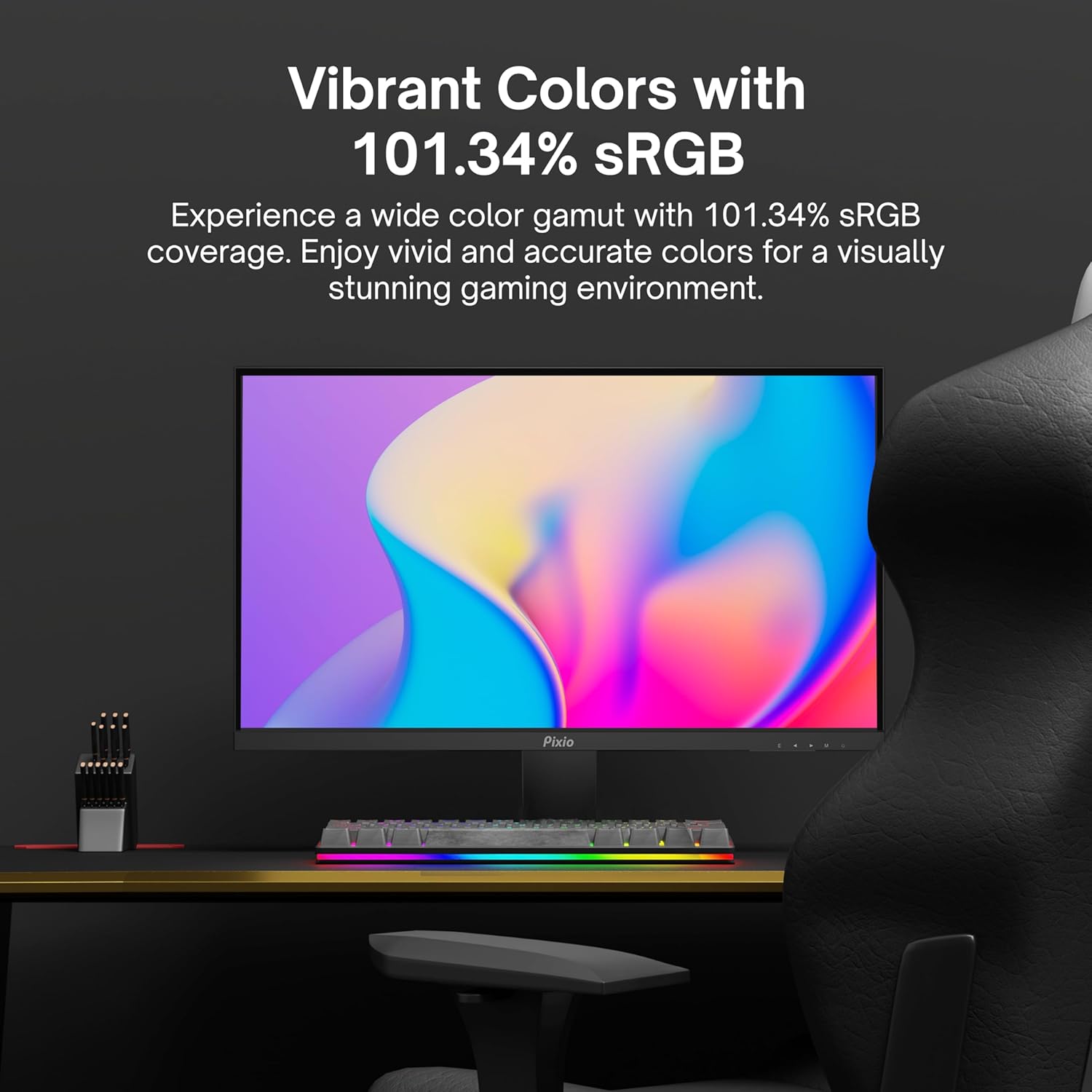
Imagen: Monitor que muestra un entorno de juego colorido, enfatizando la reproducción de colores vibrantes con 101.34 % sRGB.
Vídeo del producto terminadoview:
Vídeo: Un vídeo oficial del producto Pixio muestraasing el monitor para juegos PX259 Prime de 25 pulgadas, 1080p, 280 Hz, IPS rápido, 1 ms, destacando sus características y rendimiento.
7. Mantenimiento
- Limpieza de la pantalla: Limpie suavemente la pantalla con un paño suave que no deje pelusa. Para manchas difíciles,ampEnjuague el paño con una pequeña cantidad de limpiador de pantallas (sin amoníaco) y limpie con cuidado.
- Limpieza de la Casing: Utilice un paño suave y seco para limpiar el monitor.asing. Evite utilizar limpiadores abrasivos o disolventes.
- Ventilación: Asegúrese de que las aberturas de ventilación del monitor no estén bloqueadas para evitar el sobrecalentamiento.
- Almacenamiento: Si va a guardar el monitor durante un período prolongado, desconéctelo de la alimentación y guárdelo en un lugar fresco y seco, preferiblemente en su embalaje original.
8. Solución de problemas
- Sin energía:
- Asegúrese de que el cable de alimentación esté conectado de forma segura al monitor y a una toma de corriente que funcione.
- Compruebe si el adaptador de corriente funciona correctamente.
- Sin señal:
- Verifique que el cable de video (DisplayPort o HDMI) esté conectado de forma segura tanto al monitor como al dispositivo.
- Asegúrese de que la fuente de entrada correcta esté seleccionada en el menú OSD del monitor.
- Pruebe con un cable de vídeo o puerto diferente si está disponible.
- Desgarro/tartamudeo de pantalla:
- Habilite AMD FreeSync Premium tanto en el OSD del monitor como en la configuración de su tarjeta gráfica.
- Asegúrese de que sus controladores gráficos estén actualizados.
- Frecuencia de actualización incorrecta:
- Verifique la configuración de pantalla de su sistema operativo y el panel de control de su tarjeta gráfica para establecer la frecuencia de actualización a 280 Hz (DisplayPort) o 240 Hz (HDMI).
- Asegúrese de utilizar un cable DisplayPort para 280 Hz.
- Mala calidad de imagen/colores:
- Ajuste la configuración de brillo, contraste y color en el menú OSD.
- Asegúrese de que el cable de vídeo no esté dañado.
9. Especificaciones
Especificaciones técnicas detalladas del monitor Pixio PX259 Prime:
| Característica | Especificación |
|---|---|
| Número de modelo | PX259 primer |
| Tamaño de pantalla | 24.5 pulgadas (equivalente a 25 pulgadas) |
| Tipo de panel | Nano IPS rápido |
| Resolución | FHD 1080p (1920 x 1080 píxeles) |
| Frecuencia de actualización | 280 Hz (compatible con 144 Hz) |
| Tiempo de respuesta | 1 ms de tiempo de respuesta |
| Relación de aspecto | 16:9 |
| Brillo de la imagen | 350 candelas |
| Sincronización adaptativa | AMD FreeSync Premium |
| Conectividad | 2x DisplayPort 1.2, 2x HDMI 2.0, conector para auriculares, entrada de CC |
| Dimensiones del producto | 7.09 x 21.98 x 16.52 pulgadas |
| Peso del artículo | 12.42 libras |
| Compatibilidad VESA | 75 x 75 mm (compatible con VESA) |

Imagen: Diagrama que muestra las dimensiones del monitor Pixio PX259 Prime, incluido el ancho (21.98 pulgadas), la altura (16.52 pulgadas) y la profundidad (7.09 pulgadas).
10. Garantía y soporte
Los productos Pixio están diseñados para brindar confiabilidad y rendimiento. Para obtener detalles específicos sobre la garantía, consulte la tarjeta de garantía incluida con su producto o visite el sitio web oficial de Pixio. webSitio. Para soporte técnico, resolución de problemas o consultas de servicio, contacte con el servicio de atención al cliente de Pixio a través de sus canales oficiales.
Recursos en línea: Para obtener información adicional, preguntas frecuentes y descargas de controladores, visite Tienda Pixio en Amazon.