
Sharp 4T-C65DL6EX
Sharp 65-inch 4K Ultra HD LED Smart Android TV User Manual
Model: 4T-C65DL6EX
1. Introducción
This manual provides essential information for the safe and efficient operation of your Sharp 65-inch 4K Ultra HD LED Smart Android TV, Model 4T-C65DL6EX. Please read these instructions thoroughly before using your television and retain them for future reference. Your new television features a 65-inch 4K Ultra HD display, runs on Android 10.0, and includes a built-in receiver and remote control.
2. Instrucciones de seguridad importantes
Observe las siguientes precauciones de seguridad para evitar incendios, descargas eléctricas o lesiones:
- No exponga este aparato a la lluvia ni a la humedad.
- No obstruya las aberturas de ventilación. Instale el producto según las instrucciones del fabricante.
- No lo instale cerca de fuentes de calor como radiadores, rejillas de calefacción, estufas u otros aparatos (incluidos ampificadores) que producen calor.
- Proteja el cable de alimentación para que no sea pisado ni aplastado, especialmente en los enchufes, receptáculos y en el punto donde sale del aparato.
- Utilice únicamente accesorios especificados por el fabricante.
- Desenchufe este aparato durante tormentas eléctricas o cuando no lo utilice durante períodos prolongados.
- Deje todo servicio a personal de servicio calificado.
3. Qué incluye
Upon unpacking your Sharp 65-inch Smart Android TV, please ensure all the following items are present:
- Sharp 65-inch 4K Ultra HD LED Smart Android TV
- Mando a distancia
- Cable de alimentación
- Soporte de TV (2 piezas) y tornillos
- Manual de usuario (este documento)
4. Configuración
4.1 Fijación del soporte del televisor
Para fijar el soporte a su televisor:
- Coloque con cuidado el televisor boca abajo sobre una superficie suave y plana para evitar dañar la pantalla.
- Alinee cada pieza del soporte con las ranuras correspondientes en la parte inferior del televisor.
- Fije cada soporte con los tornillos incluidos. Asegúrese de que estén bien apretados.
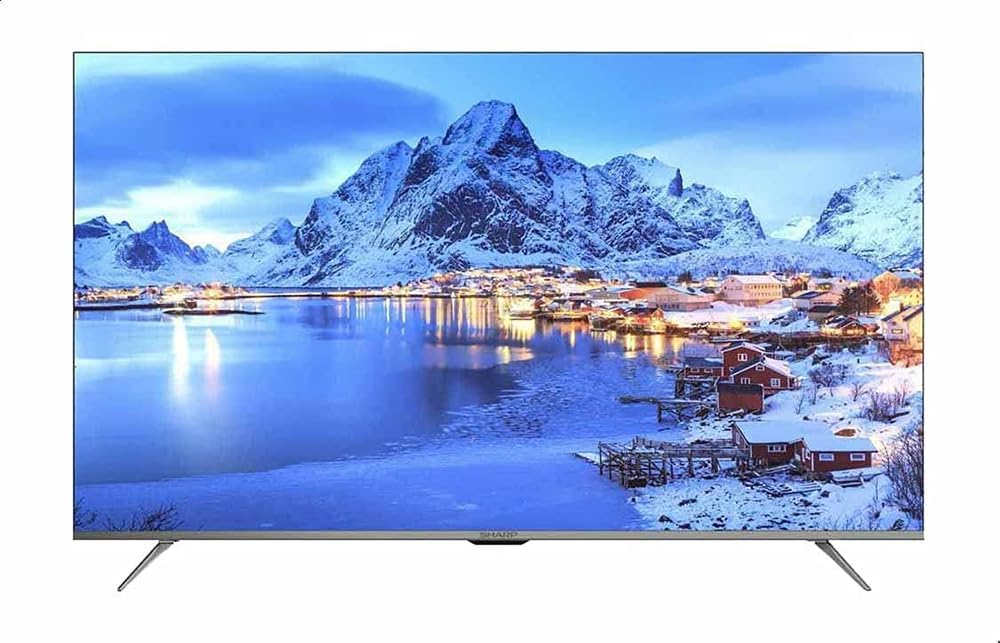
Figura 4.1: Frente view of the Sharp 65-inch Smart Android TV with its stand attached, displaying a vibrant landscape image.

Figura 4.2: Frente en ángulo view of the Sharp 65-inch Smart Android TV, showcasing the slim bezel and stand design.
4.2 Conexión de dispositivos externos
Your TV offers various ports for connecting external devices. Refer to the diagram below for port locations.

Figura 4.3: Perfil lateralfile of the Sharp 65-inch Smart Android TV, highlighting the various input ports available for connectivity.
- Puertos HDMI: Conecte reproductores de Blu-ray, consolas de juegos, decodificadores de cable/satélite, etc.
- Puertos USB: Conecte dispositivos de almacenamiento USB para reproducción multimedia.
- Entrada de antena/cable: Conecte su antena o cable para transmitir TV.
- Puerto Ethernet: Para una conexión a Internet por cable.
4.3 Encendido por primera vez
Después de conectar todos los cables necesarios:
- Conecte el cable de alimentación al televisor y luego a una toma de pared.
- Presione el botón de encendido en el control remoto o en el televisor.
- Siga las instrucciones en pantalla para completar la configuración inicial, incluida la selección de idioma, la conexión de red (Wi-Fi o Ethernet) y el inicio de sesión de la cuenta de Google para las funciones de Android TV.

Figura 4.4: Primer plano view of the power and control buttons located on the television unit.
5. Uso de su televisor
5.1 control remoto sobreview
El control remoto incluido te permite navegar por las funciones de tu televisor. Familiarízate con sus botones:
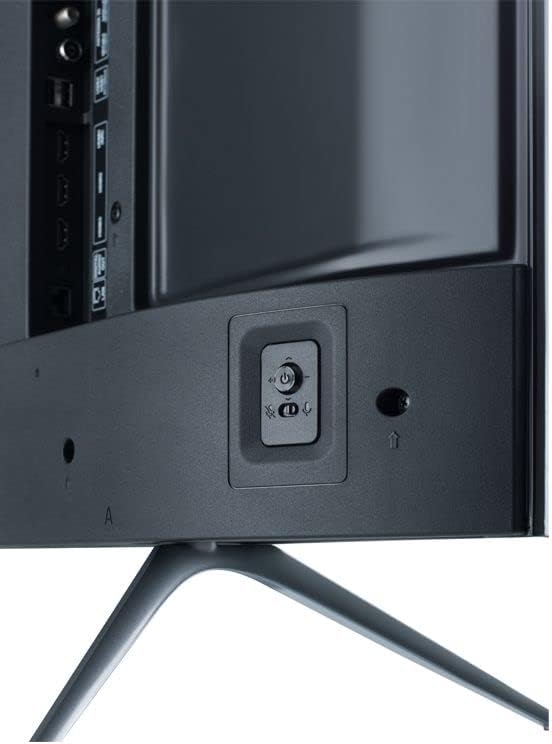
Figure 5.1: The Sharp Smart TV remote control, featuring dedicated buttons for popular streaming services and voice control.
- Fuerza: Enciende o apaga el televisor.
- Botones numéricos: Seleccionar canales directamente.
- Panel de navegación (Arriba/Abajo/Izquierda/Derecha/OK): Navegar por los menús y seleccionar opciones.
- Atrás: Regresa a la pantalla anterior.
- Hogar: Accede a la pantalla de inicio de Android TV.
- Volumen +/-: Ajusta el nivel de volumen.
- Canal +/-: Cambia los canales de televisión.
- Fuente: Selecciona fuentes de entrada (HDMI, AV, TV).
- Botones de Netflix/YouTube/Prime Video: Acceso directo a estas aplicaciones.
- Botón del Asistente de Google: Activa el control por voz.
5.2 Interfaz de Android TV
Your TV runs on Android 10.0, providing access to a wide range of apps and services. The home screen displays your favorite apps, recommended content, and settings.

Figure 5.2: The Android TV home screen, showing various applications and content recommendations.
- Aplicaciones: Access installed applications from the 'Apps' row.
- Tienda Google Play: Descargue nuevas aplicaciones, juegos y contenidos.
- Ajustes: Customize TV settings, network connections, and user preferences.
- Asistente de Google: Utilice comandos de voz para buscar contenido, controlar dispositivos domésticos inteligentes y obtener información.
5.3 Cambio de fuentes de entrada
To switch between connected devices (e.g., a game console on HDMI 1, a Blu-ray player on HDMI 2, or the built-in receiver):
- Presione el Fuente Botón en su control remoto.
- Utilice los botones de navegación para resaltar la fuente de entrada deseada.
- Prensa OK para seleccionarlo.
6. Mantenimiento
6.1 Limpieza de la pantalla del televisor
Para limpiar la pantalla, límpiela suavemente con un paño suave que no deje pelusa. Para manchas difíciles, frote ligeramenteampEnjuague el paño con agua o un limpiador de pantallas específico. Nunca rocíe el limpiador directamente sobre la pantalla.
6.2 Limpieza del televisor Casing
Limpiar el televisor casing with a soft, dry cloth. Avoid using abrasive cleaners or solvents, as they may damage the finish.
7. Solución de problemas
Si tiene problemas con su televisor, consulte los siguientes problemas y soluciones comunes:
| Problema | Posible solución |
|---|---|
| Sin poder | Asegúrese de que el cable de alimentación esté bien conectado tanto al televisor como a la toma de corriente. Compruebe que la toma de corriente funcione. |
| No hay imagen, pero hay sonido | Verifique la selección de la fuente de entrada. Asegúrese de que los dispositivos externos estén encendidos y conectados correctamente. |
| No hay sonido, pero hay imagen | Verifique el volumen y asegúrese de que el televisor no esté silenciado. Verifique los cables de audio de los dispositivos externos. |
| El control remoto no funciona | Cambie las pilas del control remoto. Asegúrese de que no haya obstrucciones entre el control remoto y el sensor infrarrojo del televisor. |
| Las funciones del Smart TV son lentas o no responden | Check your internet connection. Restart the TV by unplugging it for a few minutes and plugging it back in. Clear app caches if necessary. |
8. Especificaciones
Key technical specifications for the Sharp 65-inch 4K Ultra HD LED Smart Android TV (Model 4T-C65DL6EX):
- Tamaño de pantalla: 65 pulgadas
- Tecnología de visualización: CONDUJO
- Resolución: 4K Ultra HD
- Frecuencia de actualización: 60 Hz
- Sistema operativo: Androide 10.0
- Tecnología de conectividad: Wifi
- Relación de aspecto: 16:9
- Número de modelo del artículo: 4T-C65DL6EX
- Fabricante: Afilado
- Dimensiones del artículo (Pr x An x Al): 29 profundidad x 144.8 ancho x 89.9 alto centímetros
- Dimensiones del paquete: 50 x 50 x 18 cm; 21 kg

Figure 8.1: Dimensional diagram of the Sharp 65-inch Smart Android TV, indicating height, width, and depth.
9. Garantía y soporte
For warranty information and technical support, please refer to the documentation provided with your purchase or contact your local Sharp authorized service center. In some regions, support may be provided by Al-Araby Group.