
Sanyo XT-32A170H
Televisor LED IPS Android con certificación inteligente HD Ready de la serie Sanyo Kaizen
Modelo: XT-32A170H
Introducción
Este manual proporciona instrucciones completas para la configuración, el funcionamiento, el mantenimiento y la resolución de problemas de su televisor LED IPS Android con certificación HD Ready Smart de la serie Kaizen de Sanyo, modelo XT-32A170H. Lea este manual detenidamente antes de usar su televisor para garantizar un funcionamiento correcto y seguro. Conserve este manual para futuras consultas.

Imagen: Frente view del televisor LED IPS Android con certificación HD Ready Smart de la serie Kaizen de Sanyo, que se muestraasing su elegante diseño y el logotipo "Sanyo Kaizen Android Smart TV" en la pantalla.
Configuración
1. Unboxing y Contenidos
Retire con cuidado todos los componentes del embalaje. Asegúrese de que estén presentes todos los elementos enumerados a continuación:
- Televisor LED 1
- 1 soporte de mesa
- 1 Soporte de montaje en pared
- 1 Manual de usuario (este documento)
- 1 Tarjeta de garantía
- 1 control remoto (con 2 pilas AAA incluidas)
2. Fijación del soporte o montaje en pared
Tiene la opción de colocar el televisor sobre una superficie plana utilizando el soporte de mesa incluido o montarlo en una pared utilizando el soporte de montaje en pared provisto.
Instalación del soporte de mesa:
- Coloque el televisor con la pantalla hacia abajo sobre una superficie suave y limpia para evitar rayones.
- Alinee las bases del soporte con los orificios para tornillos correspondientes en la parte inferior del televisor.
- Asegure las bases del soporte utilizando los tornillos proporcionados.
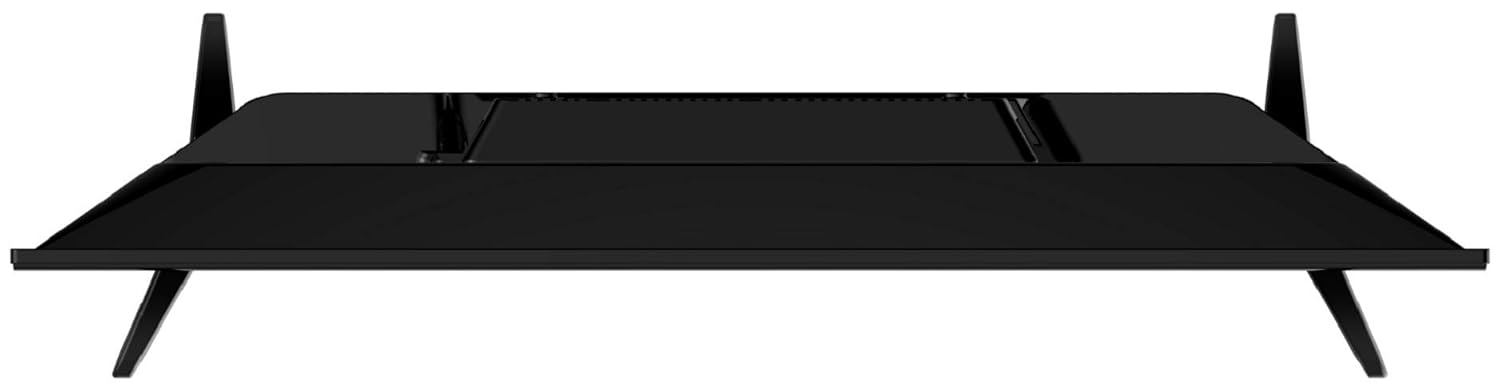
Imagen: de arriba hacia abajo view del televisor Sanyo, que ilustra cómo se fijan los soportes de sobremesa a la parte inferior del mueble del televisor.
Instalación de montaje en pared:
Para el montaje en pared, consulte las instrucciones que se incluyen con el soporte. Asegúrese de que la pared soporte el peso del televisor (aproximadamente 3.8 kg). Se recomienda solicitar asistencia profesional para el montaje en pared.

Imagen: Trasera view del televisor Sanyo, resaltando los orificios de montaje VESA para la instalación del soporte de pared.
3. Conexión de dispositivos externos
Su televisor Sanyo ofrece varias opciones de conectividad:
- Puertos HDMI (2): Conecte decodificadores, consolas de juegos, dispositivos de transmisión o reproductores de Blu-ray.
- Puertos USB (2): Conecte discos duros, unidades flash USB u otros dispositivos USB para reproducir medios.
- Versión Bluetooth 5.0: Conecte dispositivos de audio inalámbricos compatibles, como barras de sonido o auriculares.
- Wifi (802.11a/b/g/n 2.4G 2T2R): Conéctese a su red doméstica para disfrutar de las funciones de TV inteligente.

Imagen: Side profile del televisor Sanyo, mostrando los puertos HDMI y USB accesibles para conectar dispositivos externos.
Después de conectar todos los dispositivos deseados, conecte el cable de alimentación del televisor a una toma de pared.
4. Configuración inicial
Al encenderlo por primera vez, el televisor lo guiará a través del proceso de configuración inicial:
- Seleccione su idioma preferido
- Conéctese a su red Wi-Fi seleccionando su red e ingresando la contraseña.
- Inicia sesión con tu cuenta de Google para acceder a las funciones de Android TV, Google Play Store y recomendaciones personalizadas.
- Siga las instrucciones en pantalla para completar la configuración, incluido el escaneo de canales (si conecta una antena) y la configuración de privacidad.
Operante
1. Funciones de control remoto
El control remoto Bluetooth incluido facilita la navegación y el acceso a funciones inteligentes. Inserte las dos pilas AAA en el control remoto antes de usarlo.
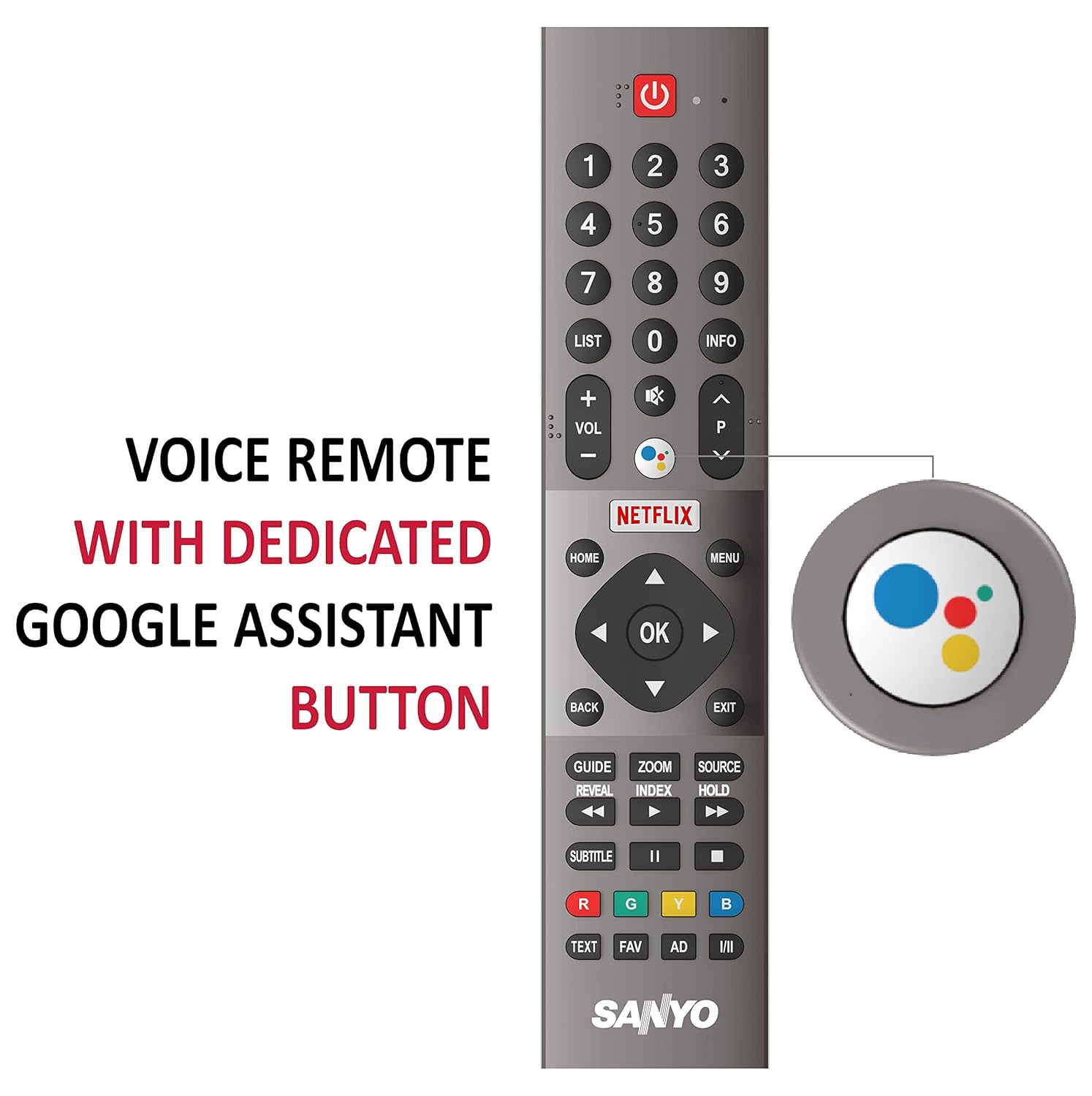
Imagen: El control remoto del televisor Sanyo, con un botón dedicado del Asistente de Google para búsqueda por voz y otras funciones inteligentes.
- Botón de encendido: Enciende o apaga el televisor.
- Botones numéricos: Selección directa de canal.
- Subir/Bajar volumen: Ajusta el nivel de volumen.
- Canal arriba/abajo: Cambia los canales de televisión.
- Panel de navegación (Arriba/Abajo/Izquierda/Derecha/OK): Navega por los menús y confirma las selecciones.
- Atrás: Regresa a la pantalla anterior.
- Hogar: Accede a la pantalla de inicio de Android TV.
- Botón del Asistente de Google: Activa la búsqueda por voz y los comandos.
- Botones de Netflix/Prime Video: Acceso directo a estas aplicaciones de streaming.
2. Navegación por Android TV
El televisor Sanyo Kaizen funciona con Android Pie 9.0 certificado por Google, lo que ofrece una interfaz fácil de usar para acceder a contenido y aplicaciones.

Imagen: La pantalla del televisor Sanyo que muestra la interfaz de inicio de Android TV, repleta de aplicaciones de transmisión populares como Netflix, Prime Video y YouTube.
- Pantalla de inicio: Muestra contenido recomendado, aplicaciones instaladas y fuentes de entrada.
- Aplicaciones: Accede a todas tus aplicaciones instaladas desde Google Play Store.
- Entradas: Cambie entre HDMI, USB y otros dispositivos conectados.
- Ajustes: Configurar la red, la pantalla, el sonido, el sistema y otros ajustes del televisor.
3. Uso del Asistente de Google y Chromecast
- Asistente de Google: Presiona el botón dedicado del Asistente de Google en tu control remoto y di tu comando. Puedes buscar contenido, obtener información, controlar dispositivos inteligentes del hogar y más.
- Chromecast integrado: Transmite contenido (videos, fotos, música) directamente desde tu smartphone, tablet o computadora compatible a tu televisor con la función Chromecast. Asegúrate de que tu dispositivo y el televisor estén conectados a la misma red Wi-Fi.
El vendedor no dispone de vídeos oficiales del producto para incorporarlos en este manual.
Mantenimiento
1. Limpieza del televisor
- Pantalla: Limpie suavemente la pantalla con un paño suave que no deje pelusa. Para manchas difíciles, limpie ligeramenteampEnjuague el paño con agua o un limpiador de pantallas específico. No rocíe el líquido directamente sobre la pantalla.
- Cuerpo: Limpie el marco y la base del televisor con un paño suave y seco. Evite usar limpiadores abrasivos o disolventes.
- Desenchufe siempre el televisor de la toma de corriente antes de limpiarlo.
2. Actualizaciones de software
Tu Android TV puede recibir actualizaciones de software periódicas para mejorar el rendimiento y añadir nuevas funciones. Asegúrate de que tu TV esté conectada a internet para recibir estas actualizaciones. Puedes buscar actualizaciones manualmente en el menú de configuración de la TV.
3. Cuidados generales
- Evite colocar el televisor bajo la luz solar directa o cerca de fuentes de calor.
- Asegúrese de que haya una ventilación adecuada alrededor del televisor.
- Proteja el televisor de la humedad y el polvo.
- No coloque objetos pesados encima del televisor.
Solución de problemas
Si tiene problemas con su televisor, consulte los siguientes problemas y soluciones comunes antes de contactar al soporte técnico.
| Problema | Posible causa / solución |
|---|---|
| Sin poder | Compruebe que el cable de alimentación esté bien enchufado al televisor y a la toma de corriente. Asegúrese de que la toma tenga corriente. Pruebe con otra toma. |
| Sin imagen / Pantalla negra | Asegúrese de que la fuente de entrada seleccionada sea correcta. Compruebe las conexiones de los cables a los dispositivos externos. Intente reiniciar el televisor. |
| Sin sonido | Verifique el volumen y asegúrese de que el modo silencio no esté activado. Verifique las conexiones del cable de audio. Si usa altavoces externos, revise la alimentación y las conexiones. |
| Problemas de conexión Wi-Fi | Asegúrate de que tu router esté encendido y funcionando. Vuelve a introducir la contraseña de Wi-Fi. Intenta reiniciar tanto el televisor como el router. Si es posible, acerca el televisor al router. |
| El control remoto no responde | Revise y cambie las pilas. Asegúrese de que no haya obstáculos entre el control remoto y el televisor. Vuelva a emparejar el control remoto Bluetooth si es necesario (consulte la configuración del televisor). |
Presupuesto
Especificaciones técnicas clave del televisor LED IPS Android con certificación HD Ready Smart de la serie Sanyo Kaizen (modelo XT-32A170H):
| Característica | Detalle |
|---|---|
| Tamaño de pantalla | 32 pulgadas (80 cm) |
| Resolución | HD Ready (1366 x 768 píxeles) |
| Frecuencia de actualización | 60 Hz |
| Tipo de pantalla | Panel LED IPS |
| Viewángulo de ing | 178 grados |
| Relación de contraste de imagen | 1200:1 |
| Salida de sonido | 20 vatios (Dolby Digital, procesamiento de sonido digital) |
| Sistema operativo | Android Pie 9.0 certificado por Google |
| Memoria RAM | 1 GB |
| Conectividad | 2 HDMI, 2 USB, Bluetooth 5.0, Wi-Fi (802.11a/b/g/n 2.4G 2T2R) |
| Características especiales | Chromecast integrado, Asistente de Google, Google Play App Store, Netflix, Prime Video, Hotstar |
| Dimensiones del producto (LxAnxAl) | 72 x 8.9 x 42.1 cm |
| Peso del artículo | 3.8 kilogramos |
| Consumo de energía en modo encendido | 60 vatios |

Imagen: Una tabla de resumen visual que destaca las características clave del televisor Sanyo, incluido el tamaño de la pantalla, la conectividad, la pantalla, el sonido, las capacidades de TV inteligente y la información de la garantía.
Garantía y soporte
1. Información de garantía
Su televisor Sanyo Kaizen Series viene con un Garantía de marca de 1 años Provisto por Sanyo desde la fecha de compra. Conserve la factura de compra para reclamaciones de garantía.
2. Soporte de instalación y demostración
Para solicitar la instalación, el montaje en pared o una demostración del producto después de la entrega, contacte directamente con el soporte técnico de Sanyo. Indique el nombre del modelo del producto (XT-32A170H) y los datos del vendedor que aparecen en su factura.
3. Atención al cliente
Para cualquier consulta, asistencia técnica o solicitud de servicio, comuníquese con el soporte de Sanyo en:
Número gratuito: 18004195088
Este producto es elegible para reemplazo dentro de los 10 días posteriores a la entrega en caso de cualquier defecto, daño o características del producto que no coincidan con la descripción proporcionada.