
Introducción
Este manual proporciona instrucciones detalladas para la instalación, el funcionamiento y el mantenimiento de su router Wi-Fi tribanda de alta potencia D-Link AC3000, modelo DIR-3040. Lea esta guía detenidamente para garantizar una configuración correcta y un rendimiento óptimo de su dispositivo. El DIR-3040 está diseñado para ofrecer conectividad Wi-Fi de alta velocidad en tres bandas distintas, con funciones avanzadas como la tecnología Wi-Fi Mesh, compatibilidad con control por voz de Amazon Alexa y el Asistente de Google, y controles parentales mejorados.
Contenido del paquete
Verifique que su paquete contenga los siguientes elementos:
- Enrutador DIR-3040
- Adaptador de corriente
- Cable Ethernet
- Guía de instalación rápida
Si falta algún artículo o está dañado, comuníquese con su distribuidor o con el servicio de atención al cliente de D-Link.
Hardware terminadoview
Familiarícese con los componentes físicos y los puertos de su enrutador DIR-3040.

Figura 1: Frente view del enrutador D-Link DIR-3040 AC3000, mostradoasing sus seis antenas externas y su elegante diseño.

Figura 2: Panel trasero del router D-Link DIR-3040 AC3000, que ilustra los distintos puertos y botones. De izquierda a derecha: puerto USB 2.0, cuatro puertos Gigabit Ethernet (LAN), un puerto de Internet (WAN), puerto USB 3.0, botón de reinicio, conector de entrada de CC y botón de encendido/apagado.
Componentes del panel trasero:
- Puerto USB 2.0: Para conectar dispositivos de almacenamiento USB u otros periféricos compatibles.
- Puertos Gigabit Ethernet (LAN 1-4): Cuatro puertos para conectar dispositivos con cable, como computadoras, consolas de juegos o almacenamiento conectado a red (NAS).
- Puerto de Internet (WAN): Se conecta a su módem para acceder a Internet.
- Puerto USB 3.0: Ofrece velocidades de transferencia de datos más rápidas para dispositivos USB compatibles.
- Botón de reinicio: Se usa para restaurar el router a la configuración de fábrica. Manténgalo pulsado durante 10 segundos con el router encendido.
- Conector de alimentación DC IN: Se conecta al adaptador de corriente proporcionado.
- Botón de encendido/apagado: Enciende o apaga el enrutador.
Configuración
Conexión inicial del hardware:
- Apagado: Asegúrese de que su módem y computadora estén apagados.
- Conectar el módem: Conecte un extremo del cable Ethernet provisto al puerto de Internet (WAN) de su enrutador DIR-3040 y el otro extremo al puerto Ethernet de su módem.
- Conecte la electricidad: Conecte el adaptador de corriente al conector de alimentación DC IN del enrutador y conéctelo a una toma de corriente.
- Encendido: Presione el botón de encendido/apagado del router. Espere a que el LED de encendido se estabilice.
- Conectar la computadora (opcional): Para la configuración inicial, puede conectar su computadora directamente a uno de los puertos Gigabit Ethernet (LAN) del router con otro cable Ethernet. También puede conectarse de forma inalámbrica usando el nombre de Wi-Fi (SSID) y la contraseña predeterminados que se encuentran en la etiqueta en la parte inferior del router.
- Encendido del módem: Encienda su módem y espere a que las luces indicadoras de Internet se estabilicen.
Configuración a través de Web Interfaz:
- Abrir una web navegador en su computadora o dispositivo conectado.
- Tipo http://dlinkrouter.local./ or 192.168.0.1 en la barra de direcciones y presione Entrar.
- Siga el asistente de configuración en pantalla para configurar su conexión a Internet, el nombre de la red Wi-Fi (SSID) y la contraseña.
- El nombre de usuario predeterminado es AdministraciónEl campo de contraseña suele dejarse en blanco la primera vez que inicias sesión. Consulta la etiqueta en la parte inferior del router para ver la información de inicio de sesión predeterminada.
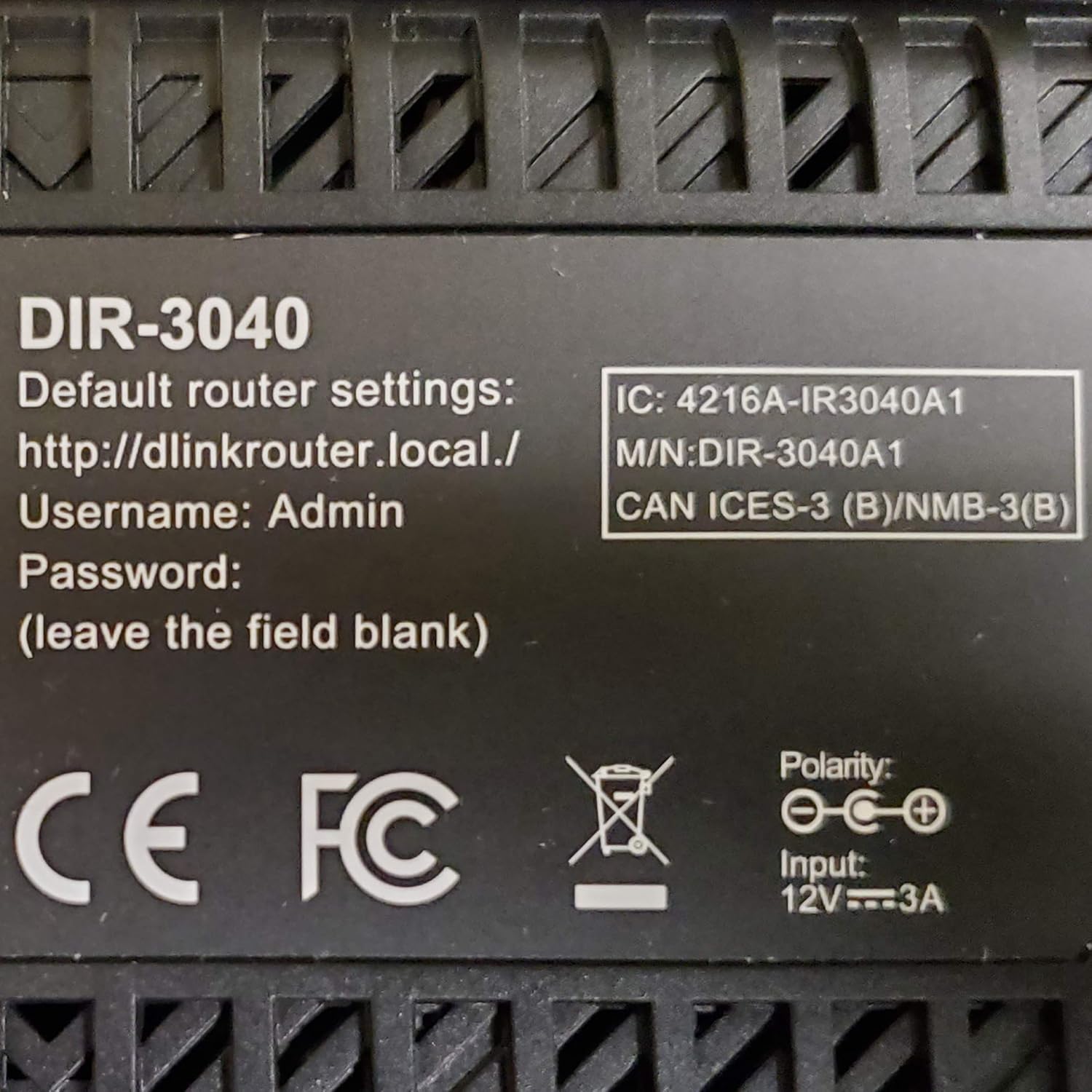
Figura 3: Etiqueta inferior del enrutador D-Link DIR-3040, que muestra la configuración predeterminada del enrutador, incluida la web información de dirección, nombre de usuario y contraseña.
Características de funcionamiento
Wi-Fi tribanda:
El DIR-3040 opera en tres bandas Wi-Fi distintas: una de 2.4 GHz y dos de 5 GHz. Esta arquitectura tribanda permite una distribución eficiente del tráfico de red, reduciendo la congestión y proporcionando ancho de banda dedicado para diversos dispositivos y aplicaciones. Esto se traduce en velocidades Wi-Fi combinadas de hasta 400 Mbps (2.4 GHz) + 866 Mbps (5 GHz) + 1733 Mbps (5 GHz).
Tecnología de malla Wi-Fi:
El router es compatible con la tecnología Wi-Fi Mesh de D-Link, lo que le permite crear una red en malla sin interrupciones en toda su casa. Al combinar routers y extensores compatibles con D-Link Mesh, puede eliminar las zonas sin señal Wi-Fi y garantizar una cobertura de señal consistente y potente en todas las áreas.
Tecnología MU-MIMO:
La tecnología MU-MIMO (Multiusuario, Múltiple Entrada, Múltiple Salida) permite que el router se comunique con varios dispositivos simultáneamente, en lugar de secuencialmente. Esto mejora significativamente la eficiencia y el rendimiento de la red, especialmente en entornos con muchos dispositivos conectados, garantizando una experiencia de streaming, juegos y navegación más fluida para todos.
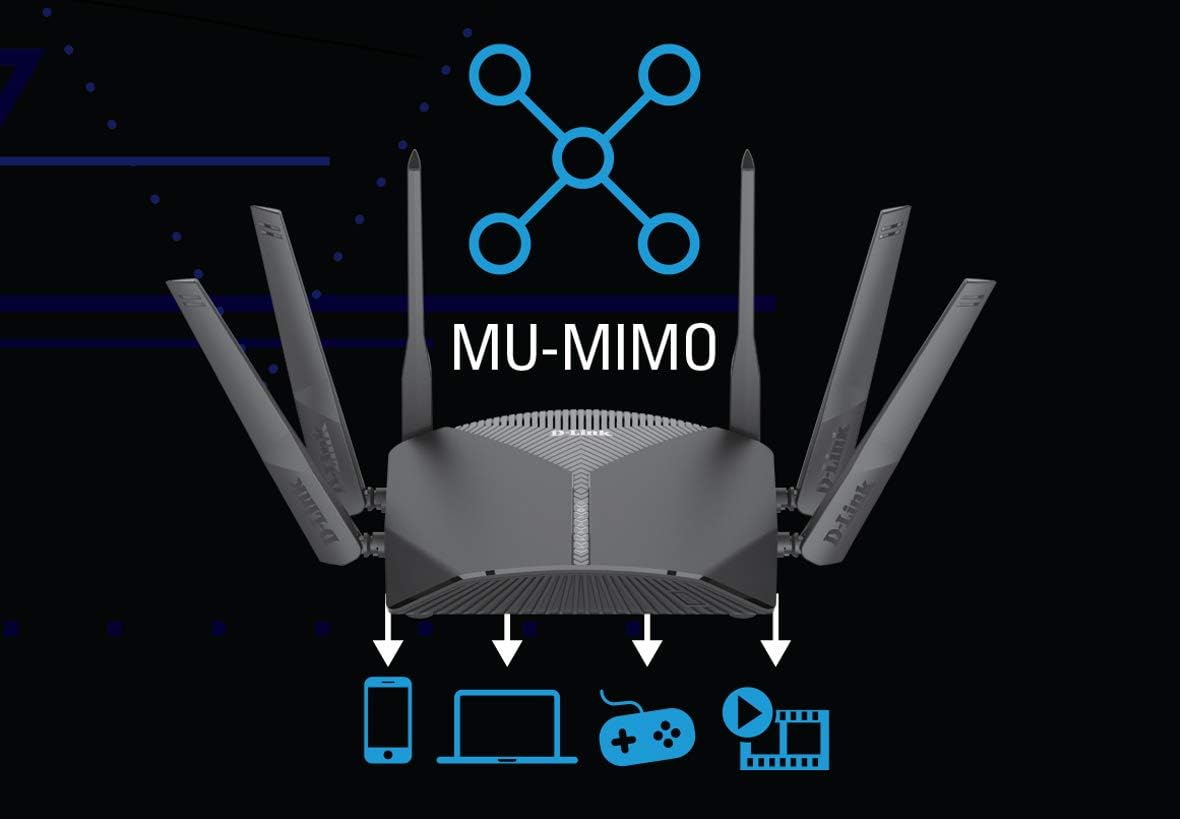
Figura 4: Representación visual de la tecnología MU-MIMO, que muestra el enrutador D-Link transmitiendo datos simultáneamente a múltiples dispositivos, como un teléfono inteligente, una computadora portátil, una consola de juegos y un reproductor multimedia.
Integración de control de voz:
El DIR-3040 es compatible con Amazon Alexa y el Asistente de Google, lo que le permite administrar su red mediante comandos de voz. Esta función proporciona un control práctico de diversas funciones del router, como habilitar la conexión Wi-Fi para invitados o reiniciarlo, sin necesidad de acceder a la red. web interfaz o aplicación móvil.

Figura 5: Una persona que interactúa con un dispositivo Amazon Alexa para emitir un comando de voz, "Alexa, dile a D-Link Wi-Fi que active el Wi-Fi para invitados", lo que demuestra las capacidades de control de voz del enrutador.
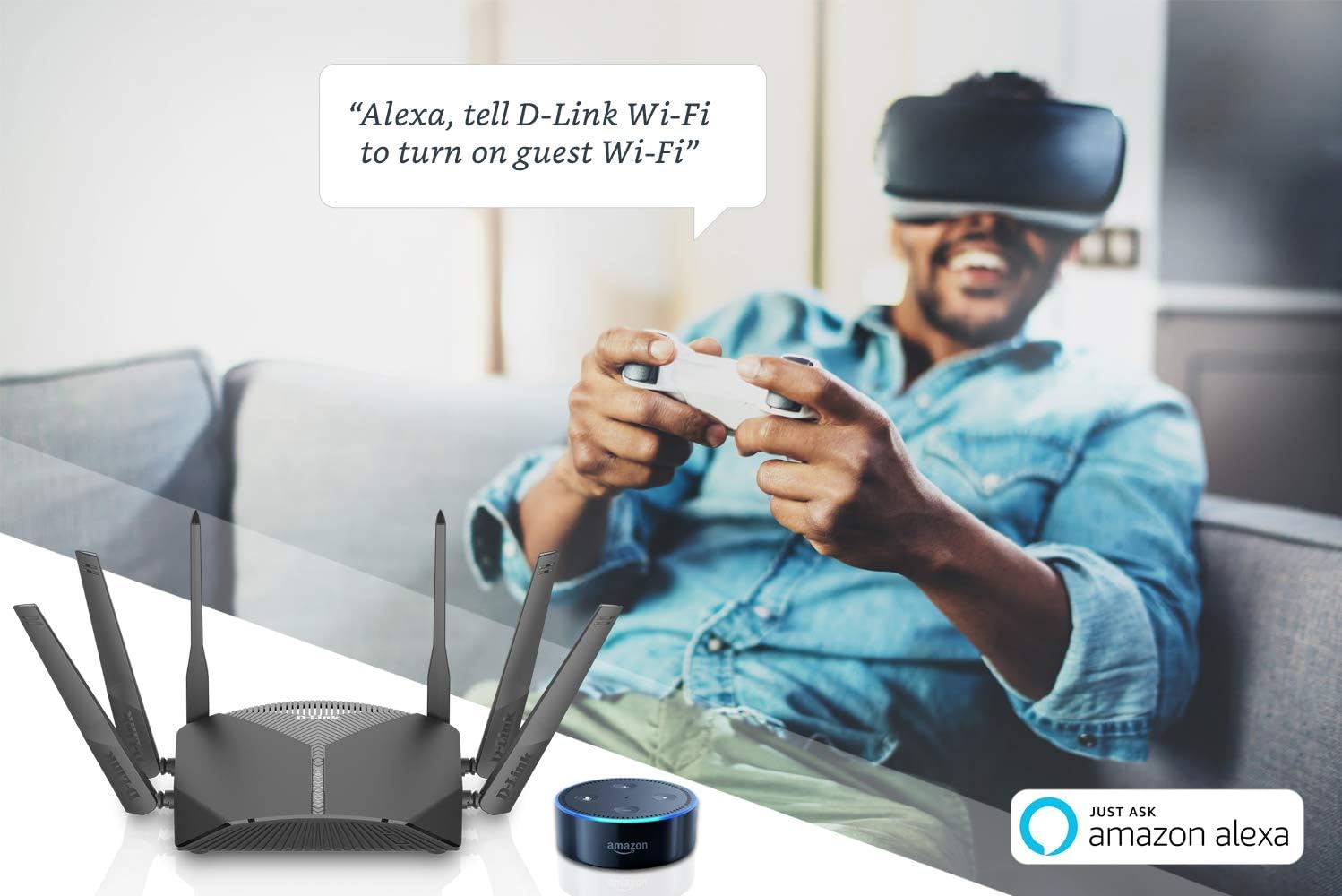
Figura 6: Un grupo de personas en una sala de estar, con una persona usando un dispositivo Google Assistant para decir: "Ok Google, pídele a D-Link Wi-Fi que reinicie mi enrutador", lo que ilustra la integración de Google Assistant para la administración del enrutador.
Controles parentales mejorados:
El enrutador ofrece profileControles parentales basados en la nube, que le permiten crear perfiles individualesfiles para cada usuario y sus dispositivos asociados. Dentro de estos profiles, puede establecer horarios de acceso a Internet, limitar el tiempo en línea y restringir el acceso a funciones específicas. websitios o contenidos, proporcionando un entorno en línea más seguro para los niños.
Mantenimiento
Actualizaciones de firmware:
Revisar e instalar regularmente las actualizaciones de firmware es crucial para mantener la seguridad, la estabilidad y el rendimiento de su router. Las actualizaciones de firmware suelen incluir correcciones de errores, parches de seguridad y nuevas funciones. Normalmente, puede buscar actualizaciones a través del router. web Interfaz en la sección Sistema o Mantenimiento. Se recomienda realizar las actualizaciones fuera de las horas punta y garantizar un suministro de energía estable durante el proceso.
Reiniciar el enrutador:
Si los problemas persisten o desea borrar toda la configuración personalizada, puede restablecer la configuración de fábrica. Para ello, localice el botón de reinicio en el panel trasero (consulte la Figura 2). Con el router encendido, mantenga pulsado el botón de reinicio con un clip o un objeto puntiagudo similar durante aproximadamente 10 segundos. El router se reiniciará con la configuración predeterminada de fábrica. A continuación, deberá reconfigurar su conexión a internet y wifi.
Solución de problemas
Sin conexión a Internet:
- Verifique que el cable Ethernet de su módem esté conectado de forma segura al puerto de Internet (WAN) del enrutador.
- Verifique las luces de estado del módem y del router. Asegúrese de que el LED de Internet del router esté encendido.
- Apague y encienda el módem y el router: Apague ambos dispositivos, espere 30 segundos y encienda primero el módem. Una vez que el módem esté completamente conectado, encienda el router.
- Confirme que la configuración de su proveedor de servicios de Internet (ISP) esté configurada correctamente en el enrutador. web interfaz.
Problemas con la señal Wi-Fi:
- Asegúrese de que el enrutador esté ubicado en una ubicación central, lejos de obstrucciones y fuentes de interferencia (por ejemplo, teléfonos inalámbricos, microondas).
- Compruebe si sus dispositivos están conectados a la banda Wi-Fi adecuada (2.4 GHz para una cobertura más amplia, 5 GHz para velocidades más rápidas en distancias más cortas).
- Considere usar extensores de malla D-Link si tiene áreas grandes con señal débil.
No se puede acceder al enrutador Web Interfaz:
- Asegúrese de que su dispositivo esté conectado a la red del enrutador (ya sea por cable o de forma inalámbrica).
- Verifique que esté escribiendo la dirección correcta: http://dlinkrouter.local./ or 192.168.0.1.
- Intente borrar el caché y las cookies de su navegador, o utilice uno diferente. web navegador.
- Si ha olvidado sus credenciales de inicio de sesión, es posible que deba realizar un restablecimiento de fábrica (consulte la sección Mantenimiento).
Presupuesto
| Nombre del modelo | DIR-3040 |
| Marca | Enlace D |
| Estándar inalámbrico | 802.11ac (Wi-Fi 5) |
| Clase de banda de frecuencia | Tribanda (2.4 GHz, 5 GHz, 5 GHz) |
| Velocidades combinadas de Wi-Fi | Hasta 400 Mbps (2.4 GHz) + 866 Mbps (5 GHz) + 1733 Mbps (5 GHz) |
| Puertos Ethernet | 4 LAN Gigabit, 1 WAN Gigabit |
| Puertos USB | 1 2.0 x USB, 1 3.0 x USB |
| Tipo de antena | Interno |
| Características especiales | Modo de punto de acceso, compatible con Alexa, formación de haces, seguridad de Internet, control parental, Wi-Fi en malla |
| Dimensiones del producto | 9.44 x 15.78 x 7.75 pulgadas |
| Peso del artículo | 2.97 libras |
Garantía y soporte
Para obtener información detallada sobre la garantía, soporte técnico y recursos adicionales, visite el sitio web oficial de D-Link. webSitio web. Allí encontrará la información de contacto del servicio de atención al cliente y acceder a los controladores y actualizaciones de firmware más recientes. Conserve su comprobante de compra para reclamaciones de garantía.
Oficial de D-Link Websitio: www.dlink.com