
PIX-LINK LV-WR07
Manual del usuario del enrutador inalámbrico PIX-LINK LV-WR07
Modelo: LV-WR07
1. Introducción
Gracias por elegir el router inalámbrico PIX-LINK LV-WR07. Este dispositivo está diseñado para proporcionar una conexión de red inalámbrica de alta velocidad para su hogar o pequeña oficina. Con una velocidad inalámbrica de 300 Mbps y dos antenas externas, garantiza una cobertura Wi-Fi estable y de amplio alcance. Este manual le guiará en la configuración, el funcionamiento y el mantenimiento de su nuevo router.

Imagen 1.1: El enrutador inalámbrico PIX-LINK LV-WR07, mostradoasing su diseño compacto y dos antenas externas.
2. Características del producto
- Conexión inalámbrica de alta velocidad: Velocidad de transmisión de datos de hasta 300 Mbps, ideal para transmisión HD fluida, juegos en línea y velocidad web hojeada.
- Cobertura mejorada: Equipado con dos antenas externas para garantizar una señal Wi-Fi fuerte y estable en todo su espacio.
- Múltiples puertos: Cuenta con 5 puertos LAN para conexiones por cable confiables a dispositivos como computadoras de escritorio, televisores inteligentes y consolas de juegos.
- Funcionalidad WPS: Admite configuración protegida Wi-Fi (WPS) para una configuración de conexión inalámbrica fácil y segura.
- Amplia compatibilidad: Se conecta perfectamente con varios dispositivos, incluidas consolas de juegos, tabletas y televisores inteligentes.

Imagen 2.1: Ilustración de la cobertura de red del enrutador y compatibilidad con varios dispositivos, incluidas computadoras portátiles, teléfonos inteligentes y PC.
3. Contenido del paquete
Por favor verifique que todos los artículos estén presentes en su paquete:
- Enrutador inalámbrico PIX-LINK LV-WR07
- Adaptador de corriente
- Cable Ethernet
- Guía de instalación rápida (este manual)
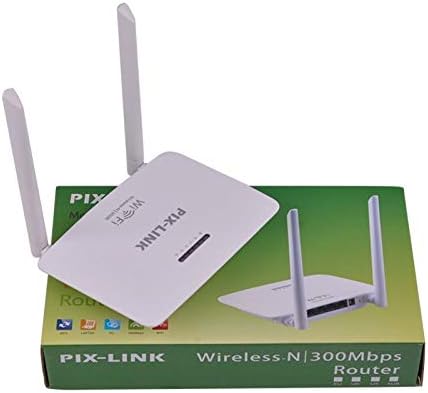
Imagen 3.1: El enrutador inalámbrico PIX-LINK LV-WR07 se muestra con su embalaje minorista, indicando el producto tal como aparece en la caja.

Imagen 3.2: Los accesorios esenciales incluidos con el router: el adaptador de corriente para la conexión eléctrica y un cable Ethernet para la configuración de la red cableada.
4. Guía de configuración
4.1 Conexión de hardware
- Encendido: Conecte el adaptador de corriente al puerto de alimentación del router y luego a una toma de corriente estándar. El indicador de encendido del router debería encenderse.
- Conectarse a Internet Fuente: Conecte un extremo del cable Ethernet incluido al puerto LAN de su módem o al conector Ethernet de pared de su proveedor de servicios de internet (ISP). Conecte el otro extremo del cable Ethernet al puerto WAN (normalmente etiquetado de forma diferente o con un color diferente) de su router PIX-LINK LV-WR07.
- Conecte su dispositivo:
- Conexión por cable: Para una configuración inicial o una conexión estable, conecte su computadora a uno de los puertos LAN del enrutador (generalmente amarillo) usando otro cable Ethernet.
- Conexión inalámbrica: Localice el nombre de la red Wi-Fi (SSID) y la contraseña predeterminados, impresos en una etiqueta en la parte inferior o trasera de su router. Conecte su dispositivo inalámbrico (portátil, smartphone, tableta) a esta red.
4.2 Configuración inicial (Web Interfaz)
Después de conectar el hardware, puede configurar su enrutador a través de un web navegador.
- Acceder a la configuración del enrutador: Abrir una web Navegador (p. ej., Chrome, Firefox, Edge) en un dispositivo conectado al enrutador. En la barra de direcciones, escriba la dirección IP predeterminada (p. ej.,
192.168.1.1or192.168.0.1) y pulsa Enter. Esta dirección IP suele encontrarse en la etiqueta del router. - Acceso: Aparecerá una ventana de inicio de sesión. Ingrese el nombre de usuario y la contraseña predeterminados (comúnmente
adminpara ambos, o como se especifica en la etiqueta del enrutador). - Ejecutar el asistente de configuración: La mayoría de los routers cuentan con un Asistente de Configuración Rápida. Siga las instrucciones en pantalla para configurar su tipo de conexión a internet (p. ej., DHCP, IP estática, PPPoE) y configure su nuevo nombre de red Wi-Fi (SSID) y una contraseña segura.
- Guardar configuración: Después de la configuración, guarde la configuración y reinicie el enrutador si se le solicita.
5. Operación del enrutador
5.1 Conexión de dispositivos a Wi-Fi
Para conectar un dispositivo a su red Wi-Fi:
- En su dispositivo, vaya a la configuración de Wi-Fi.
- Seleccione el nombre de su red Wi-Fi (SSID) de la lista.
- Introduzca la contraseña de Wi-Fi que estableció durante la configuración.
- Su dispositivo ahora debería estar conectado a Internet.
5.2 Uso de WPS (Configuración protegida Wi-Fi)
WPS le permite conectar dispositivos a su red Wi-Fi sin ingresar la contraseña manualmente.
- Presiona el botón WPS de tu router (normalmente se encuentra en la parte trasera o lateral, con la etiqueta "WPS"). El indicador LED WPS empezará a parpadear.
- En dos minutos, active WPS en su dispositivo cliente (por ejemplo, un adaptador inalámbrico, un smartphone o una impresora). Consulte el manual de su dispositivo para obtener instrucciones específicas sobre cómo activar WPS.
- El dispositivo se conectará automáticamente a su red Wi-Fi.
5.3 Conexiones cableadas (puertos LAN)
El enrutador proporciona múltiples puertos LAN para conexiones cableadas, ofreciendo conectividad estable y rápida para dispositivos como computadoras de escritorio, consolas de juegos y televisores inteligentes.
- Simplemente conecte un cable Ethernet desde el puerto Ethernet del dispositivo a cualquier puerto LAN disponible en el enrutador.
- La luz indicadora LAN correspondiente en el enrutador debería iluminarse, lo que indica una conexión exitosa.
6. Mantenimiento
- Colocación óptima: Coloque el enrutador en una ubicación central, lejos de obstrucciones (paredes gruesas, objetos metálicos) y fuentes de interferencia (microondas, teléfonos inalámbricos) para maximizar la cobertura Wi-Fi.
- Manténlo limpio: Limpie periódicamente el exterior del router con un paño suave y seco. Asegúrese de que los orificios de ventilación no estén obstruidos para evitar el sobrecalentamiento.
- Actualizaciones de firmware: Consulte periódicamente el enlace oficial de PIX-LINK webSitio para actualizaciones de firmware. Actualizar el firmware puede mejorar el rendimiento, añadir nuevas funciones y corregir errores. Siga las instrucciones proporcionadas en el websitio cuidadosamente.
- Reiniciar periódicamente: Reiniciar el enrutador cada pocas semanas puede ayudar a borrar su memoria y resolver problemas menores de red, mejorando el rendimiento general.
7. Solución de problemas
7.1 Sin conexión a Internet
- Compruebe si el adaptador de corriente está conectado de forma segura y si el enrutador está encendido.
- Asegúrese de que el cable Ethernet de su módem/ISP esté conectado de forma segura al puerto WAN del enrutador.
- Reinicia el módem y luego el router. Espera unos minutos a que se inicien por completo.
- Verifique la configuración del tipo de conexión a Internet en el enrutador. web interfaz (por ejemplo, DHCP, IP estática, PPPoE).
- Comuníquese con su proveedor de servicios de Internet (ISP) para confirmar que no haya servicio disponible.tages en tu zona
7.2 Velocidad de Wi-Fi lenta o conexión intermitente
- Reubique el enrutador en una posición más central, lejos de obstáculos e interferencias.
- Asegúrese de que el firmware de su enrutador esté actualizado.
- Reducir la cantidad de dispositivos conectados a la red, especialmente aquellos que realizan actividades que requieren gran ancho de banda.
- Intente cambiar el canal Wi-Fi en la configuración del enrutador para evitar interferencias de redes vecinas.
7.3 No se puede acceder al enrutador Web Interfaz
- Asegúrese de que su dispositivo esté conectado al enrutador (ya sea mediante un cable Ethernet o Wi-Fi).
- Verifique que esté escribiendo la dirección IP correcta (por ejemplo,
192.168.1.1) en la barra de direcciones del navegador. - Borre el caché y las cookies de su navegador o pruebe con otro. web navegador.
- Si olvidó las credenciales de inicio de sesión, es posible que deba realizar un restablecimiento de fábrica (consulte la sección 7.4).
7.4 Cómo realizar un restablecimiento de fábrica
Un restablecimiento de fábrica restaurará el enrutador a su configuración predeterminada, incluido el nombre y la contraseña de Wi-Fi predeterminados y las credenciales de inicio de sesión.
- Con el enrutador encendido, ubique el botón de reinicio (generalmente un pequeño orificio) en la parte posterior o inferior del enrutador.
- Utilice un clip o un objeto delgado para presionar y mantener presionado el botón Restablecer durante aproximadamente 5 a 10 segundos hasta que las luces del enrutador parpadeen o cambien de comportamiento.
- Suelte el botón y espere a que el router se reinicie. A continuación, deberá reconfigurarlo siguiendo los pasos de configuración inicial.
8. Especificaciones técnicas
| Característica | Descripción |
|---|---|
| Marca | PIX-ENLACE |
| Modelo | LV-WR07 |
| Velocidad inalámbrica | 300 megabits por segundo (Mbps) |
| Antenas | 2 Antenas externas |
| Número de puertos | 5 (1 WAN, 4 LAN) |
| Tecnología de conectividad | Wi-Fi, LAN |
| Características especiales | WPS (configuración protegida de Wi-Fi) |
| Dispositivos compatibles | Consolas de juegos, tabletas, televisores inteligentes |
9. Información de garantía
Los productos PIX-LINK están diseñados para brindar confiabilidad y rendimiento. Para conocer los términos y condiciones específicos de la garantía, consulte la tarjeta de garantía incluida con su producto o visite el sitio web oficial de PIX-LINK. webSitio. Conserve su recibo de compra como comprobante para reclamaciones de garantía.
10. Atención al cliente
Si tiene algún problema que no se trate en este manual o necesita más ayuda, póngase en contacto con el servicio de atención al cliente de PIX-LINK. Normalmente, encontrará información de contacto (teléfono, correo electrónico o portal de soporte) en el sitio web oficial de PIX-LINK. websitio o en el embalaje del producto.
Antes de contactar con el soporte, tenga a mano la siguiente información:
- Modelo del producto: LV-WR07
- Número de serie (se encuentra en la etiqueta del producto)
- Una descripción detallada del problema que está experimentando.
- Pasos que ya ha tomado para solucionar el problema