
1. Introducción
Este manual proporciona instrucciones esenciales para la configuración, el funcionamiento, el mantenimiento y la solución de problemas de su impresora multifunción Konica Minolta Bizhub C224. La Bizhub C224 está diseñada para entornos de oficina y ofrece funciones completas de copia, impresión, escaneo y acabado.
Lea este manual detenidamente antes de utilizar el dispositivo para garantizar un funcionamiento correcto y maximizar su vida útil.
2. Configuración
2.1 Desembalaje y colocación
Retire con cuidado la Bizhub C224 y todos sus componentes del embalaje. El paquete suele incluir la impresora, un finalizador y un cable USB. Asegúrese de colocar el dispositivo sobre una superficie estable y nivelada con ventilación adecuada. Evite la luz solar directa y las zonas con fluctuaciones extremas de temperatura o humedad.

Imagen 2.1: Frente view de la impresora multifunción Konica Minolta Bizhub C224 con la unidad de acabado acoplada.
2.2 Conexión de alimentación
Conecte el cable de alimentación firmemente al dispositivo y luego a una toma de corriente con conexión a tierra. No utilice alargadores ni enchufes múltiples que no sean compatibles con los requisitos de alimentación del dispositivo.
2.3 Instalación inicial del software y del controlador
Para imprimir y escanear, instale los controladores y el software necesarios en su ordenador. La Bizhub C224 admite conexión USB. Consulte el CD de software incluido o el soporte de Konica Minolta. webSitio para obtener los últimos controladores y guías de instalación.
3. Instrucciones de funcionamiento
3.1 Carga de papel
La Bizhub C224 admite varios tamaños de papel, incluido A4 NA, y tiene una capacidad máxima de 500 hojas. Abra la bandeja de papel, ajuste las guías al tamaño correcto y cargue la pila. Asegúrese de que el papel no esté arrugado ni doblado.

Imagen 3.1: Lateral view de la Bizhub C224, ilustrando las bandejas de papel y su configuración típica.
3.2 Uso del panel de control
El dispositivo cuenta con un panel de control intuitivo para acceder a diversas funciones. La pantalla principal muestra opciones para copiar, imprimir, escanear y otras funciones. Utilice la pantalla táctil y los botones físicos (Encendido, Inicio, Detener, Reiniciar) para navegar y ejecutar tareas.
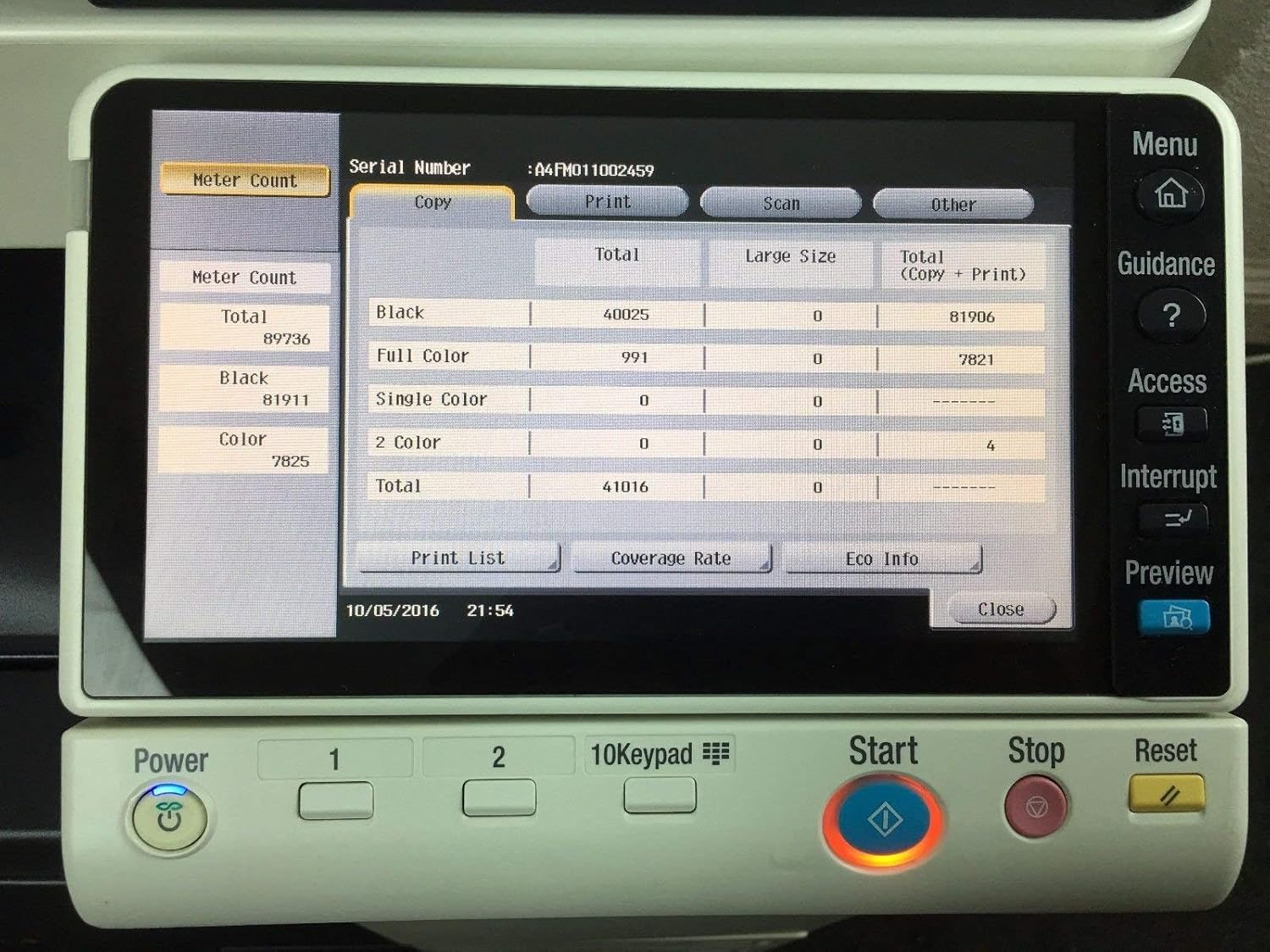
Imagen 3.2: El panel de control que muestra la pantalla 'Conteo de medidores', que muestra los recuentos de páginas totales y en color.
3.3 Copia de documentos
- Coloque el documento original sobre el cristal del escáner o en el alimentador automático de documentos (ADF).
- En el panel de control, seleccione la función 'Copiar'.
- Ajuste configuraciones como cantidad, color/monocromo y opciones dúplex.
- Presione el botón “Iniciar” para comenzar a copiar.

Imagen 3.3: La Bizhub C224 con la tapa del escáner abierta, revelando el cristal del escáner de superficie plana.
3.4 Impresión de documentos
Envíe trabajos de impresión desde su ordenador a la Bizhub C224 con los controladores de impresora instalados. El dispositivo admite impresión a color y monocromática, así como impresión dúplex automática. Configure ajustes de impresión como el origen del papel, la calidad de impresión y las opciones de acabado directamente desde el cuadro de diálogo de impresión de su ordenador.
3.5 Escaneo de documentos
- Coloque el documento original sobre el cristal del escáner o en el ADF.
- En el panel de control, seleccione la función 'Escanear'.
- Elija el destino del escaneo (por ejemplo, correo electrónico, carpeta de red, unidad USB) y ajuste la configuración del escaneo (por ejemplo, resolución, modo de color).
- Presione el botón “Iniciar” para comenzar a escanear.
3.6 Uso del finalizador
El finalizador integrado permite una gestión avanzada de documentos, como el grapado o la clasificación. Asegúrese de que los documentos estén correctamente alineados en la bandeja de salida para un correcto acabado. Las funciones específicas del finalizador se pueden seleccionar mediante el panel de control o la configuración del controlador de impresión.

Imagen 3.4: Un primer plano view de la unidad de acabado, que muestra el papel de salida apilado en la bandeja.
4. Mantenimiento
4.1 Comprobación de la vida útil de los consumibles
Revise periódicamente el estado de los consumibles, como el tóner (cian, magenta, amarillo y negro), las unidades de revelado, los tambores, la unidad de fusión y la unidad de la banda de transferencia de imágenes. Puede hacerlo a través del menú "Utilidades" del panel de control, en la sección "Comprobar vida útil de los consumibles".

Imagen 4.1: El panel de control que muestra la primera página de 'Verificar vida útil de consumibles', mostrando el estado de las unidades de revelado y del tambor.

Imagen 4.2: El panel de control que muestra la segunda página de 'Verificar vida útil de los consumibles', que muestra el estado de la unidad de fusión, la unidad del rodillo de transferencia y la unidad de la correa de transferencia de imagen.
4.2 Reemplazo de cartuchos de tóner
Cuando un cartucho de tóner esté bajo o vacío, el dispositivo mostrará una notificación. Siga las instrucciones en pantalla o consulte el manual de servicio para obtener los pasos específicos para reemplazar los cartuchos de tóner de forma segura. Utilice únicamente tóner original de Konica Minolta para un rendimiento óptimo.
4.3 Procedimientos de limpieza
Limpie periódicamente el exterior del dispositivo con un paño suave y seco. Para el cristal del escáner, utilice un paño sin pelusa y un limpiacristales suave. Asegúrese de que el dispositivo esté apagado antes de limpiar cualquier componente interno.
5. Solución de problemas
5.1 Problemas comunes
- Atascos de papel: Si se produce un atasco de papel, el panel de control mostrará un mensaje de error indicando su ubicación. Abra con cuidado las tapas especificadas y retire con cuidado el papel atascado.
- Mala calidad de impresión: Compruebe los niveles de tóner y la duración de los consumibles. Realice una calibración de la calidad de impresión desde el menú de utilidades, si está disponible. Asegúrese de utilizar el papel adecuado para su configuración de impresión.
- El dispositivo no responde: Verifique la conexión de alimentación y la conexión del cable de red/USB. Reinicie el dispositivo y la computadora.
5.2 Códigos de error
Si aparece un código de error en el panel de control, anote el código y consulte el manual de servicio completo o el soporte de Konica Minolta. webSitio para explicaciones y soluciones detalladas. Algunos errores pueden requerir servicio profesional.
6. Especificaciones
| Característica | Detalle |
|---|---|
| Marca | Konica Minolta |
| Nombre del modelo | C224 |
| Tecnología de impresión | Chorro de tinta |
| Salida de impresora | Color, Monocromo |
| Resolución máxima de impresión en blanco y negro | 600 ppp |
| Color de tinta | Cian, Magenta, Amarillo, Negro |
| Impresión a doble cara | Sí (dúplex automático) |
| Tipo de escáner | Plataforma plana |
| Capacidad máxima de entrada de hojas | 500 |
| Tamaño de la hoja | A4 NA |
| Tecnología de conectividad | USB |
| Puertos USB totales | 1 |
| Componentes incluidos | Finalizador, cable USB, impresora |
| Usos específicos del producto | Oficina |
| Número de modelo del artículo | C224 |
| Código Postal | 748926424851 |
7. Información de garantía
Esta Konica Minolta Bizhub C224 es un producto reacondicionado certificado con una garantía limitada de 90 días. Esta garantía cubre su funcionalidad y garantiza que el producto se vea y funcione como nuevo. Para conocer los términos y condiciones específicos, consulte la documentación de la garantía proporcionada al momento de la compra o contacte al vendedor.
8. Soporte
Para obtener más ayuda, soporte técnico o consultas de servicio, póngase en contacto con su distribuidor autorizado de Konica Minolta o con el vendedor al que le compró este producto renovado. Asegúrese de tener a mano el número de modelo (C224) y los números de serie pertinentes al solicitar asistencia.


