
Introducción
This manual provides instructions for the proper setup, operation, and maintenance of your Targus W600 Wireless Optical Mouse. Please read this manual thoroughly before using the device to ensure optimal performance and longevity.
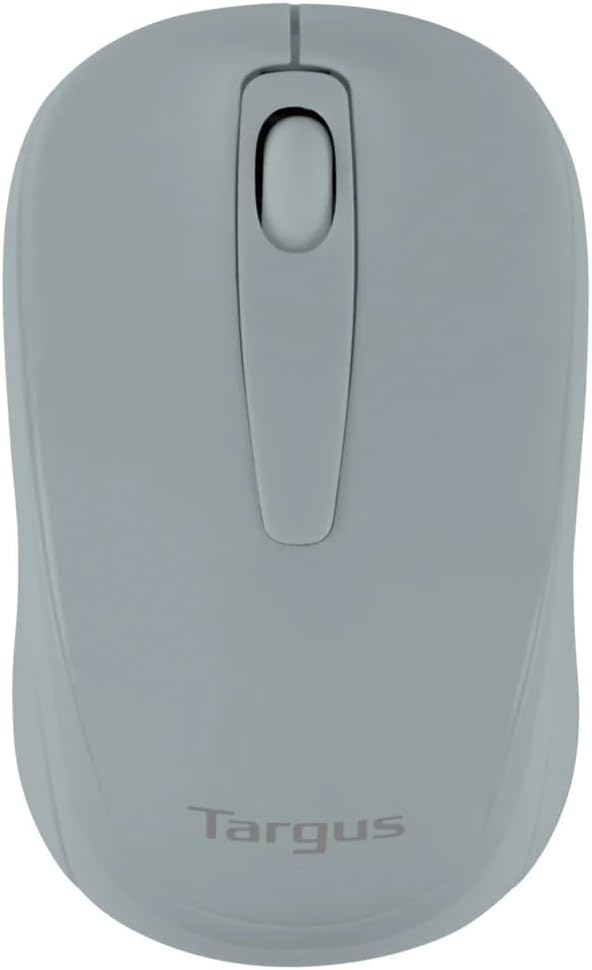
Figure 1: Targus W600 Wireless Optical Mouse (Quarry Gray)
Contenido del paquete
Asegúrese de que todos los artículos estén presentes en el paquete:
- Targus W600 Wireless Optical Mouse
- Receptor USB
- Manual de usuario (este documento)
Note: 1 AA battery is required and sold separately.
Características del producto
- 2.4 GHz Wireless Technology for reliable connection
- 1600 DPI Optical Sensor for precise tracking
- Diseño ergonómico para un uso cómodo.
- Compatible con sistemas operativos Windows y Mac.
- Integrated USB receiver storage compartment
Configuración
1. Instalación de la batería
- Turn the mouse over to locate the battery compartment cover.
- Deslice suavemente la cubierta hacia afuera.
- Inserte una (1) batería AA, asegurándose de la polaridad correcta (+/-).
- Vuelva a colocar la tapa del compartimiento de la batería.
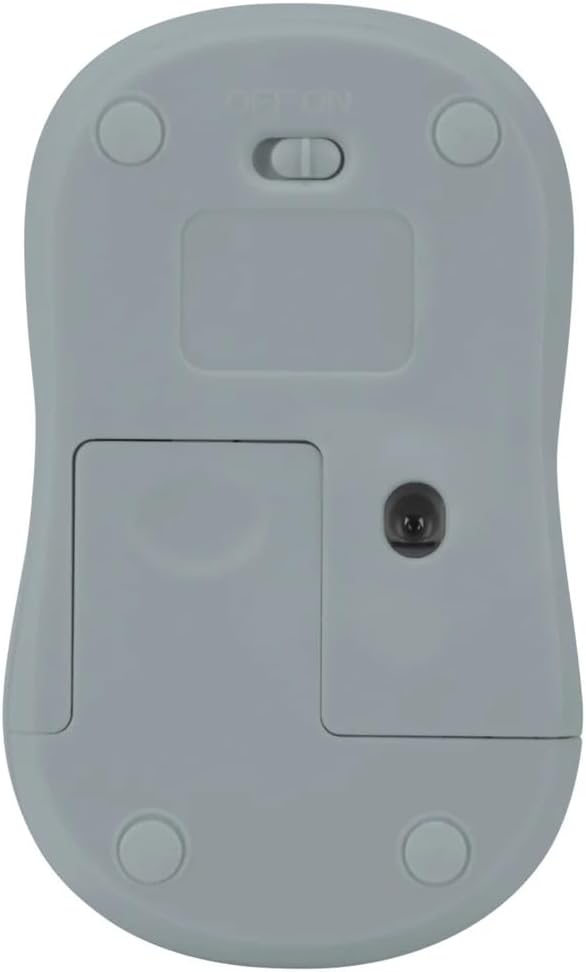
Figura 2: Abajo view of the mouse with battery compartment and power switch.
2. Conexión del receptor USB
- Locate the USB receiver, typically stored inside the mouse's battery compartment or a dedicated slot.
- Conecte el receptor USB a un puerto USB disponible en su computadora.
- Su computadora debería detectar e instalar automáticamente los controladores necesarios. Esto puede tardar unos instantes.
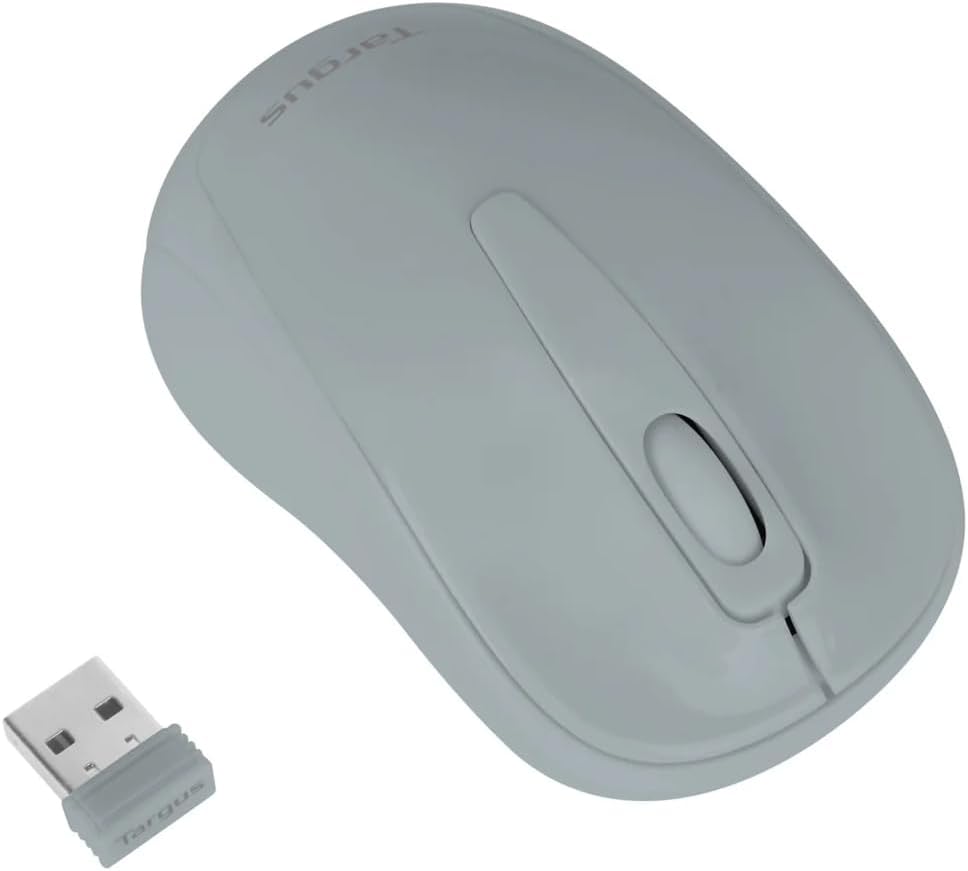
Figure 3: Targus W600 mouse and its USB receiver.

Figure 4: USB receiver plugged into a laptop, with the mouse nearby.
3. Encender el ratón
On the bottom of the mouse, slide the ON/OFF switch to the "ON" position. The mouse is now ready for use.
Operación del ratón
The Targus W600 Wireless Optical Mouse functions like a standard 3-button mouse. It features a left button, a right button, and a scroll wheel that also acts as a middle button.
- Click izquierdo: Acción primaria, selección, apertura de elementos.
- Botón derecho del ratón: Abre menús contextuales.
- Rueda de desplazamiento: Se desplaza por documentos y web pages vertically. Pressing the scroll wheel acts as a middle click, often used for opening links in new tabs or specific application functions.
The 1600 DPI optical sensor provides smooth and accurate cursor control on most surfaces. For best performance, use on a mouse pad or a non-reflective, uniform surface.
Mantenimiento
Limpieza
Para limpiar el ratón, frote suavemente la superficie con un paño suave.amp cloth. Avoid using harsh chemicals or abrasive cleaners, as these can damage the finish or internal components. Ensure no liquid enters the mouse.
Reemplazo de batería
When the mouse performance degrades or stops responding, it may be time to replace the battery. Follow the steps outlined in the "Installing the Battery" section to replace the AA battery. Dispose of used batteries responsibly according to local regulations.
Solución de problemas
| Problema | Solución |
|---|---|
| El ratón no responde |
|
| Movimiento errático del cursor |
|
| Alcance inalámbrico corto |
|
Presupuesto
| Número de modelo | AMW60006AP-55 |
| Conectividad | 2.4 GHz inalámbrico (receptor USB) |
| La tecnología de sensores | Óptico |
| DPI | 1600 ppp |
| Número de botones | 3 (izquierda, derecha, rueda de desplazamiento/clic central) |
| Fuente de poder | 1 pilas AA (no incluidas) |
| Sistemas operativos compatibles | Ventanas, Mac |
Nota: las especificaciones están sujetas a cambios sin previo aviso.
Garantía y soporte
For warranty information and technical support, please refer to the official Targus webSitio web o contacte con el servicio de atención al cliente. Conserve el recibo de compra como comprobante para reclamaciones de garantía.
Targus Official Websitio: www.targus.com