
Microsoft ST9-00001
Manual del usuario de Microsoft Surface Pro 3
Modelo: ST9-00001
Introducción
Este manual proporciona información esencial para configurar, operar, mantener y solucionar problemas de su Microsoft Surface Pro 3. Surface Pro 3 es un dispositivo versátil diseñado para funcionar como tableta y computadora portátil, con el sistema operativo Windows 10.
Cuenta con una pantalla de alta resolución de 12 pulgadas, ampAlmacenamiento interno, cámaras duales HD y robustas opciones de conectividad, incluyendo un puerto USB 3.0 de tamaño completo. Su soporte integrado permite una cómoda viewSe puede colocar en varias posiciones y el marco de magnesio garantiza un diseño liviano y duradero.
Información de seguridad
- No exponga el dispositivo a temperaturas extremas, luz solar directa o humedad alta.
- Evite dejar caer o someter el dispositivo a impactos fuertes.
- Utilice únicamente adaptadores de corriente y accesorios aprobados por Microsoft.
- Mantenga el dispositivo alejado de líquidos. En caso de contacto con líquidos, apáguelo inmediatamente y busque asistencia profesional.
- No intente desmontar ni reparar el dispositivo usted mismo. Esto podría anular la garantía y causar daños.
- Asegúrese de que haya una ventilación adecuada al utilizar el dispositivo para evitar el sobrecalentamiento.
Configuración
1. Desembalaje e inspección inicial
Retire con cuidado el Surface Pro 3 y todos los accesorios del embalaje. Inspeccione el dispositivo para detectar cualquier daño visible. Conserve el embalaje para futuras necesidades de transporte o mantenimiento.
2. Encendido y configuración inicial
- Conecte la fuente de alimentación al Surface Pro 3 y a una toma de corriente.
- Presione el botón de encendido ubicado en el borde superior del dispositivo.
- Siga las instrucciones en pantalla para completar la configuración inicial de Windows 10, incluida la selección de idioma, la conexión de red y la creación de la cuenta de usuario.
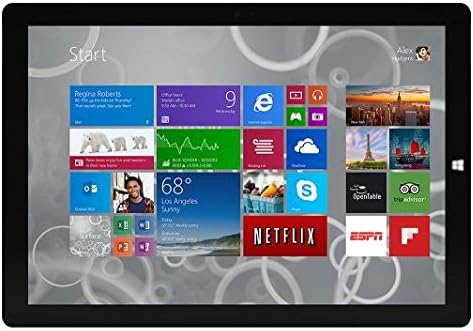
Figura 1: Pantalla de inicio de Windows 10 durante la configuración inicial.
Esta imagen muestra la pantalla de Microsoft Surface Pro 3 con el menú Inicio de Windows 10, caracterizado por una cuadrícula de mosaicos dinámicos que representan diversas aplicaciones y servicios. Esto suele verse durante la configuración inicial o al navegar por el sistema operativo.
3. Instalación de accesorios (se venden por separado)
Surface Pro 3 es compatible con varios accesorios, como el teclado Surface Type Cover y el Surface Pen, que se venden por separado.
- Cubierta tipo superficie: Alinee el conector magnético de la Type Cover con el borde inferior del Surface Pro 3 hasta que encaje en su lugar.
- Lápiz para Surface: El Surface Pen se puede fijar magnéticamente al lateral de la Surface Pro 3 para guardarlo. Para el emparejamiento inicial, siga las instrucciones incluidas con el lápiz.
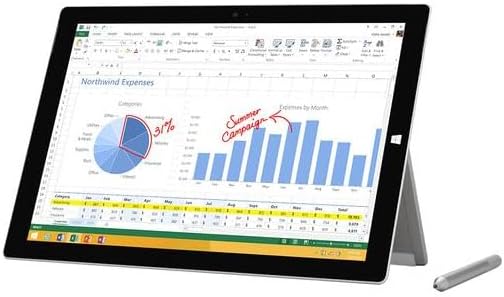
Figura 2: Surface Pro 3 con Surface Pen opcional.
Esta imagen ilustra el Microsoft Surface Pro 3 en uso, mostrando una hoja de cálculo de Excel en la pantalla. Un Lápiz para Surface está situado junto al dispositivo, lo que resalta su compatibilidad para una entrada y navegación precisas.
4. Ampliar el almacenamiento con una tarjeta MicroSD
Puedes ampliar el almacenamiento interno de tu Surface Pro 3 usando una tarjeta microSD (se vende por separado).
- Ubica la ranura para tarjeta microSD en el costado de Surface Pro 3, generalmente detrás del soporte.
- Inserte la tarjeta microSD en la ranura hasta que encaje en su lugar.
- El dispositivo detectará la tarjeta automáticamente. Si es nueva o el sistema lo solicita, es posible que deba formatearla.

Figura 3: Ranura para tarjeta MicroSD.
Esta imagen de primer plano muestra la ranura para tarjeta microSD en el costado del Microsoft Surface Pro 3, con una tarjeta microSD parcialmente insertada, lo que demuestra cómo expandir el almacenamiento del dispositivo.
Instrucciones de funcionamiento
1. Navegación por Windows 10
- Menú de inicio: Haga clic en el ícono de Windows en la esquina inferior izquierda para acceder a aplicaciones, configuraciones y opciones de energía.
- Pantalla táctil: Utilice gestos para navegar, hacer zoom y desplazarse.
- Navegador Edge: Utilice el navegador Edge preinstalado para web Navegación, que incluye funciones para marcar web páginas.

Figura 4: Uso de Surface Pro 3 para productividad.
Esta imagen muestra el Microsoft Surface Pro 3 en un escenario de uso activo, mostrandoasinLa aplicación de notas ga está abierta en la pantalla. La pantalla muestra notas manuscritas, diagramas y bocetos, lo que demuestra la capacidad del dispositivo para tareas creativas y productivas.
2. Uso del soporte integrado
El soporte multiposición le permite ajustar la viewÁngulo de visión para una comodidad óptima, ya sea que esté escribiendo, mirando videos o dibujando.
- Tire con cuidado del soporte hacia afuera desde la parte posterior del dispositivo.
- Ajústalo al ángulo que desees. El soporte ofrece una amplia gama de posiciones para mayor versatilidad.
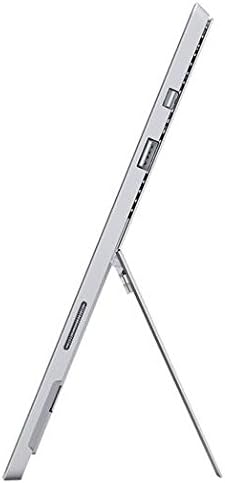
Figura 5: Pata de cabra ajustable.
Esta imagen proporciona una vista lateral view del Microsoft Surface Pro 3, mostrando claramente su soporte integrado extendido para sostener el dispositivo en un ángulo, demostrando su versatilidad. viewcapacidades de ing.
3. Funcionalidad de la cámara
Surface Pro 3 está equipado con cámaras frontal y trasera de 5.0 MP.
- Abra la aplicación Cámara desde el menú Inicio.
- Cambie entre las cámaras frontal y trasera según sea necesario para tomar fotografías o videollamadas.

Figura 6: Cámara frontal.
Esta imagen de primer plano se centra en la cámara frontal y los sensores asociados ubicados en el borde superior de la pantalla de Microsoft Surface Pro 3.
4. Conectividad
El puerto USB 3.0 de tamaño completo permite conectar varios periféricos y transferir datos.
- Inserte dispositivos USB (por ejemplo, unidades flash, discos duros externos, impresoras) en el puerto USB 3.0.
- El dispositivo también admite Wi-Fi (802.11a/b/g/n/ac) para conectividad inalámbrica a Internet.
Mantenimiento
1. Limpieza de su Surface Pro 3
- Utilice un paño suave y sin pelusaampLimpiar con agua o con un limpiador de pantallas específicamente diseñado para dispositivos electrónicos.
- Evite utilizar productos químicos agresivos, limpiadores abrasivos o aerosoles.
- Limpie suavemente la pantalla y las superficies exteriores.
2. Actualizaciones de software
Busque e instale periódicamente actualizaciones de Windows para asegurarse de que su dispositivo tenga los últimos parches de seguridad y mejoras de rendimiento.
- Ir a Ajustes > Actualización y seguridad > Actualización de Windows.
- Haga clic en "Buscar actualizaciones" e instale las actualizaciones disponibles.
3. Gestión del almacenamiento
Para mantener un rendimiento óptimo, administre el espacio de almacenamiento de su dispositivo.
- Eliminar periódicamente lo innecesario files y aplicaciones.
- Utilice servicios de almacenamiento en la nube o unidades externas para archivos grandes. files.
- Considere usar la herramienta Liberador de espacio en disco en Windows para eliminar archivos temporales files.
Solución de problemas
Esta sección aborda problemas comunes que puede encontrar con su Surface Pro 3.
El dispositivo no se enciende
- Asegúrese de que la fuente de alimentación esté conectada de forma segura tanto al dispositivo como a una toma de corriente que funcione.
- Pruebe con una toma de corriente diferente.
- Mantenga presionado el botón de encendido durante 10 a 15 segundos para realizar un apagado forzado, luego presiónelo nuevamente para reiniciar.
Problemas de conectividad Wi-Fi
- Compruebe si Wi-Fi está habilitado en la configuración de Windows.
- Reinicie su enrutador Wi-Fi.
- Olvídese de la red y vuelva a conectarse, ingresando nuevamente la contraseña.
- Ejecute el solucionador de problemas de red de Windows.
Rendimiento lento
- Cierre las aplicaciones innecesarias que se ejecutan en segundo plano.
- Busque e instale cualquier actualización de Windows pendiente.
- Asegúrese de tener suficiente espacio de almacenamiento libre.
- Ejecutar un análisis de virus.
Para obtener una solución de problemas más detallada o problemas no cubiertos aquí, consulte el soporte técnico oficial de Microsoft. websitio o póngase en contacto con el servicio de atención al cliente.
Presupuesto
| Característica | Detalle |
|---|---|
| Modelo | Microsoft Surface 1631 Pro 3 |
| Sistema operativo | Ventanas 10 |
| Tamaño de pantalla | 12 pulgadas |
| Resolución de pantalla | 2160 x 1440 |
| Procesador | Intel Core i3 1.5 GHz |
| RAM | 4 GB |
| Almacenamiento interno | 128 GB de almacenamiento flash |
| Coprocesador gráfico | Gráficos Intel HD |
| Cámaras | 5.0MP frontal y trasera |
| Tipo inalámbrico | 802.11b, 802.11a, 802.11g |
| Puertos | USB 3.0 de tamaño completo |
| Peso del artículo | 1.8 libras |
| Dimensiones del producto | 11.5 x 0.36 x 7.93 pulgadas |
| Color | Plata |
Garantía y soporte
Su Microsoft Surface Pro 3 incluye una garantía estándar del fabricante. Para conocer los términos y condiciones detallados de la garantía, consulte la documentación incluida con su compra o visite el soporte técnico oficial de Microsoft. websitio.
Para obtener asistencia técnica, guías de solución de problemas, descargas de controladores y solicitudes de servicio, visite Soporte para Microsoft Surface página.