
COA E2270SWDN
Manual del usuario del monitor AOC E2270SWDN TN de 21.5 pulgadas, 1920 x 1080 VGA y DVI
Brand: AOC | Model: E2270SWDN
1. Introducción
This manual provides comprehensive instructions for the setup, operation, maintenance, and troubleshooting of your AOC E2270SWDN monitor. Designed for optimal viewing with a 1920x1080 resolution on a 21.5-inch TN panel, this monitor offers both VGA and DVI connectivity for versatile use.
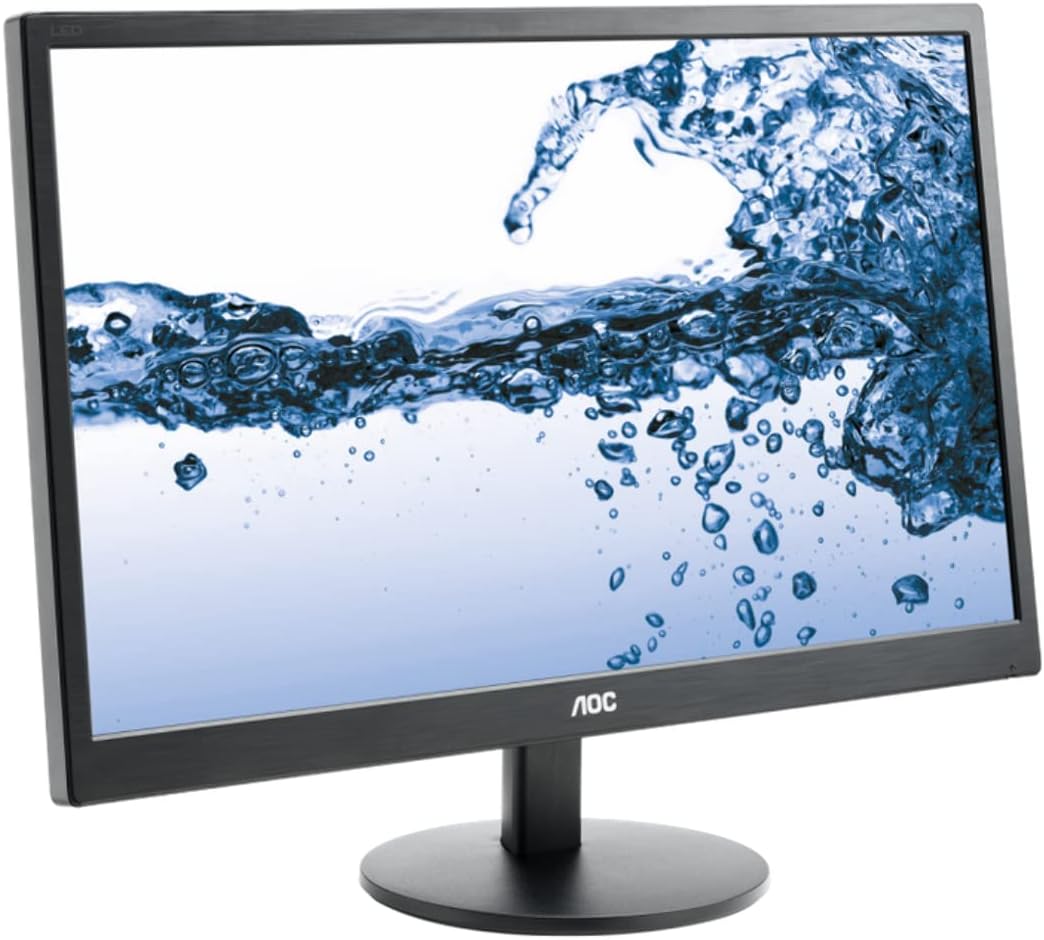
Figura 1: AOC E2270SWDN 21.5-inch monitor. This image shows the AOC E2270SWDN 21.5-inch monitor from a slight angle, highlighting its slim bezel and the stand. The screen displays a vibrant image of water splashing, demonstrating its display capabilities.
2. Guía de configuración
2.1 Desembalaje
Retire con cuidado todos los componentes del embalaje. Asegúrese de que estén presentes los siguientes elementos:
- AOC E2270SWDN Monitor
- Cable de alimentación
- Cable VGA
- Cable DVI
- Soporte para monitor (base y mástil)
- Manual de usuario (este documento)
2.2 Montaje del soporte
- Fije el cuello del soporte al panel del monitor alineando las pestañas y presionando firmemente hasta que encaje en su lugar.
- Secure the stand base to the neck using the captive screw located on the underside of the base. Tighten clockwise until firm.
- Coloque el monitor ensamblado sobre una superficie plana y estable.
2.3 Conexión del monitor
Before connecting, ensure your computer and the monitor are powered off.
- Conexión de energía: Connect one end of the power cord to the monitor's power input and the other end to a grounded electrical outlet.
- Video Connection (Choose One):
- VGA: Connect the VGA cable from the monitor's VGA port to the VGA port on your computer's graphics card. Tighten the screws on the connector.
- DVI: Connect the DVI cable from the monitor's DVI port to the DVI port on your computer's graphics card. Tighten the screws on the connector.
After connecting, power on your computer, then power on the monitor using the power button.
3. Instrucciones de funcionamiento
3.1 Encendido y apagado
Presione el botón de encendido ubicado en el bisel frontal o inferior del monitor para encenderlo o apagarlo. El indicador de encendido se iluminará cuando el monitor esté encendido.
3.2 Menú de visualización en pantalla (OSD)
The OSD menu allows you to adjust various monitor settings. Use the control buttons (usually located on the bottom right bezel) to navigate and select options.
- Botón de menú: Abre el menú OSD.
- Arrow Buttons (Up/Down or Left/Right): Navegar por las opciones del menú.
- Botón Entrar/Seleccionar: Confirma una selección o ingresa a un submenú.
- Botón de salida: Sale del menú actual o del OSD.
3.3 Ajuste de la configuración de la pantalla
Commonly adjusted settings include:
- Brillo/Contraste: Ajusta la luminancia general y la diferencia entre las áreas claras y oscuras.
- Temperatura de color: Change the color warmth (e.g., Cool, Normal, Warm, User).
- Seleccionar entrada: Manually switch between VGA and DVI inputs if auto-detection fails.
- Image Setup (VGA only): Auto Adjust, H. Position, V. Position, Clock, Phase for analog signal optimization.
4. Mantenimiento
4.1 Limpieza del monitor
To ensure a clear display and prolong the life of your monitor, follow these cleaning guidelines:
- Siempre apague el monitor y desenchufe el cable de alimentación antes de limpiarlo.
- Utilice un paño suave y sin pelusa ligeramente seco.ampened with water or a non-abrasive, ammonia-free, and alcohol-free glass cleaner.
- No rocíe el limpiador directamente sobre la pantalla. Aplíquelo primero sobre el paño.
- Evite utilizar limpiadores abrasivos, ceras o disolventes, ya que pueden dañar la superficie de la pantalla.
- Limpie suavemente la pantalla para eliminar el polvo y las manchas.
- Limpiar el monitor casing con un paño suave y seco.
4.2 Almacenamiento
Si va a guardar el monitor durante un periodo prolongado, asegúrese de guardarlo en un lugar fresco y seco, alejado de la luz solar directa y de temperaturas extremas. Utilice el embalaje original, si está disponible, para protegerlo del polvo y de daños físicos.
5. Solución de problemas
This section addresses common issues you might encounter with your AOC E2270SWDN monitor.
| Problema | Posible causa | Solución |
|---|---|---|
| No hay imagen en la pantalla | El monitor no está encendido; cable de video suelto o desconectado; entrada incorrecta seleccionada. | Ensure power cord is securely connected and monitor is on. Check video cable connection at both monitor and computer. Use OSD to select correct input (VGA/DVI). |
| Imagen demasiado oscura/brillante | Los ajustes de brillo/contraste son incorrectos. | Ajuste los ajustes de brillo y contraste a través del menú OSD. |
| Imagen parpadeante o inestable | Loose video cable; interference; incorrect resolution/refresh rate. | Check video cable connection. Ensure computer's display resolution and refresh rate are compatible with the monitor (1920x1080). |
| Los colores parecen incorrectos | Color settings are off; faulty video cable. | Adjust color settings in the OSD menu. Try a different video cable if available. |
6. Especificaciones
Detailed technical specifications for the AOC E2270SWDN monitor:
| Característica | Detalle |
|---|---|
| Marca | AOC |
| Número de modelo | E2270SWDN (also 215LM00041) |
| Tamaño de pantalla | 21.5 pulgadas |
| Tipo de panel | TN (Nemático retorcido) |
| Resolución máxima de pantalla | 1920 x 1080 (Full HD 1080p) |
| Relación de aspecto | 16:9 |
| Brillo | 200 cd/m² (típico) |
| Conectividad | VGA, DVI |
| Color | Negro |
| Peso del artículo | 5.95 libras |
| Dimensiones del producto (LxAnxAl) | 0.74 x 7.8 x 4.82 pulgadas (sin soporte, aproximado) |
| Volumentage | 240 voltios (entrada) |
| Fabricante | AOC |
| Fecha de primera disponibilidad | 22 de abril de 2014 |
7. Garantía y soporte
For specific warranty details and the most up-to-date support information, please refer to the warranty card included with your product or visit the official AOC website. You can typically find drivers, FAQs, and contact information for technical support there.
Oficial de la AOC Websitio: https://us.aoc.com/