
Einführung
This manual provides detailed instructions for the Philips SPK7858 Wireless Optical Mouse. Designed for ergonomic comfort and versatile performance, this mouse features multi-connection options, adjustable DPI settings, and a rechargeable battery, making it suitable for everyday use, office tasks, and gaming. Please read this manual thoroughly to ensure proper setup and operation.
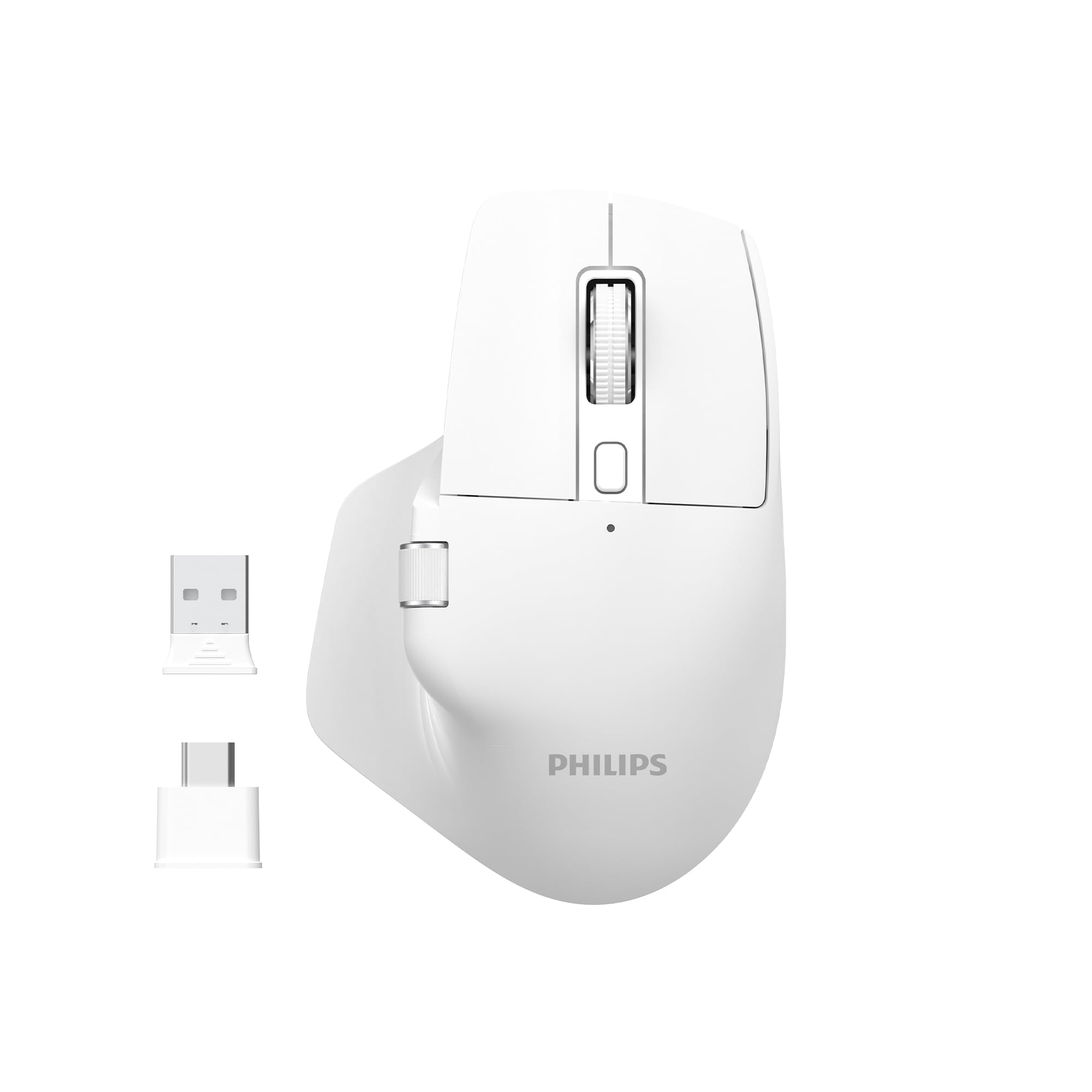
Image: The Philips SPK7858 Wireless Optical Mouse in white, shown with its USB receiver and Type-C adapter.
Aufstellen
1. Packungsinhalt
Bevor Sie beginnen, vergewissern Sie sich, dass alle Artikel im Paket vorhanden sind:
- Philips SPK7858 Wireless Optical Mouse
- USB-Empfänger
- USB Typ C Adapter
- Ladekabel (Typ-C)
- Benutzerhandbuch (dieses Dokument)
2. Aufladen der Maus
The mouse comes with a built-in rechargeable battery. For first-time use, it is recommended to fully charge the mouse.
- Suchen Sie den USB-C-Ladeanschluss an der Vorderseite der Maus.
- Connect the provided charging cable to the mouse and a USB power source (e.g., computer USB port, USB wall adapter).
- Die Ladeanzeige leuchtet auf. Sobald der Akku vollständig geladen ist, kann die Farbe der Anzeige wechseln oder sie erlöschen.

Abbildung: Seite view of the Philips SPK7858 mouse, highlighting the Type-C charging port.
3. Anschließen der Maus
Die Maus wird drahtlos über einen 2.4-GHz-USB-Empfänger verbunden.
- Nehmen Sie den USB-Empfänger aus seinem Aufbewahrungsfach an der Unterseite der Maus.
- Plug the USB receiver directly into an available USB-A port on your computer. If your computer only has Type-C ports, use the provided Type-C adapter.
- Schalten Sie die Maus mit dem Netzschalter auf der Unterseite ein.
- Ihr Computer sollte die benötigten Treiber automatisch erkennen und installieren. Die Maus ist nun einsatzbereit.

Image: Underside of the Philips SPK7858 mouse, illustrating the USB dongle storage area and the optical sensor.
Bedienung der Maus
Tastenfunktionen
The Philips SPK7858 mouse features 7 programmable buttons for enhanced control and efficiency.
- Linksklick-Taste: Standardmäßige primäre Klickfunktion.
- Rechtsklick-Schaltfläche: Standardmäßige Sekundärklickfunktion.
- Scrollrad: Scrolls vertically. Can also be pressed for middle-click functionality.
- DPI-Einstelltaste: Cycles through DPI sensitivity settings.
- Vorwärts-Taste: Navigiert vorwärts in web Browser bzw file Entdecker.
- Rückwärts-Taste: Navigiert rückwärts in web Browser bzw file Entdecker.
- Seitliches Scrollrad: Provides horizontal scrolling functionality.

Bild: Vorderseite view of the Philips SPK7858 mouse, detailing the main scroll wheel, DPI button, and side buttons.
DPI-Anpassung
Adjust the mouse sensitivity (DPI) to match your preference or task requirements. The SPK7858 offers 5 adjustable DPI levels.
- Press the DPI adjustment button (located behind the main scroll wheel) to cycle through the available DPI settings.
- Each press will switch to the next DPI level: 800, 1600, 2400, 3200, and 4000 DPI.
- Select the DPI setting that provides the most comfortable and precise cursor movement for your current activity.

Image: A visual representation of the five adjustable DPI levels (800, 1600, 2400, 3200, 4000) available on the Philips SPK7858 mouse.
Universelle Kompatibilität
The Philips SPK7858 mouse is designed for broad compatibility across various operating systems, ensuring seamless integration with your devices.

Image: Icons representing universal compatibility with Windows, Apple (macOS), Chrome OS, Linux, and Android operating systems.
Wartung
Reinigung
Um optimale Leistung und ein ansprechendes Aussehen zu erhalten, reinigen Sie Ihre Maus regelmäßig.
- Verwenden Sie ein weiches, trockenes, fusselfreies Tuch, um die Oberfläche der Maus abzuwischen.
- Bei hartnäckigen Verschmutzungen leicht dampBefeuchten Sie das Tuch mit Wasser oder einer milden Reinigungslösung. Vermeiden Sie aggressive Chemikalien.
- Es darf keine Flüssigkeit in den Körper der Maus gelangen.
- Reinigen Sie den optischen Sensor an der Unterseite regelmäßig mit einem Wattestäbchen, um eine genaue Erfassung zu gewährleisten.
Batteriepflege
The mouse features a rechargeable battery designed for long service life.
- Laden Sie die Maus auf, wenn die Batterieanzeige einen niedrigen Akkustand anzeigt.
- Um die Lebensdauer der Batterie zu verlängern, sollte eine häufige vollständige Entladung vermieden werden.
- Wenn Sie die Maus über einen längeren Zeitraum lagern, laden Sie sie vor der Lagerung auf etwa 50 % auf und laden Sie sie alle paar Monate erneut auf.
Fehlerbehebung
Maus reagiert nicht
- Überprüfen Sie die Leistung: Stellen Sie sicher, dass die Maus eingeschaltet ist und über ausreichend Akkuladung verfügt. Laden Sie den Akku gegebenenfalls auf.
- Verbindung prüfen: Vergewissern Sie sich, dass der USB-Empfänger fest an einen funktionierenden USB-Anschluss Ihres Computers angeschlossen ist. Versuchen Sie es mit einem anderen USB-Anschluss.
- Reparatur: Turn off the mouse, unplug the receiver, then plug the receiver back in and turn on the mouse.
- Interferenz: Bewegen Sie die Maus näher an den Empfänger heran oder entfernen Sie sie von anderen drahtlosen Geräten, die Störungen verursachen könnten.
Inaccurate Tracking or Cursor Jumps
- Sensor reinigen: Reinigen Sie den optischen Sensor an der Unterseite der Maus.
- Oberfläche: Ensure you are using the mouse on a suitable surface. Highly reflective, transparent, or uneven surfaces may affect tracking performance. A mouse pad is recommended.
- DPI-Einstellung: Reduzieren Sie die DPI-Einstellung, wenn der Cursor zu empfindlich ist.
Tasten funktionieren nicht
- Batterie prüfen: Low battery can sometimes affect button responsiveness.
- Softwarekonflikt: If using custom button assignments, check your operating system's mouse settings or any third-party software for conflicts.
Technische Daten
| Besonderheit | Detail |
|---|---|
| Marke | Philips |
| Modellname | SPK7858 |
| Konnektivitätstechnologie | Kabellos (USB-Empfänger) |
| Bewegungserkennungstechnologie | Optisch |
| DPI-Stufen | 800, 1600, 2400, 3200, 4000 |
| Anzahl der Tasten | 7 |
| Besonderheit | Ergonomic Design, Rechargeable Battery |
| Farbe | Weiß |
| Artikelgewicht | Ca. 99g (einschließlich Akku) |
| Batterien | 1 Nonstandard Battery (included, rechargeable) |
| Lieferumfang | Maus |

Image: Diagram illustrating the dimensions of the Philips SPK7858 mouse: Height 12.3cm, Width 8.27cm, Depth 4.48cm, and approximate weight of 99g (including battery).
Garantieinformationen
Philips products are manufactured to the highest standards and undergo rigorous quality checks. For detailed warranty information, including terms, conditions, and duration, please refer to the warranty card included with your product or visit the official Philips webBewahren Sie Ihren Kaufbeleg als Kaufnachweis auf.
Kundenservice
If you encounter any issues or have questions not covered in this manual, please contact Philips customer support. You can find contact details, FAQs, and additional resources on the official Philips support webWebsite.
Online-Hilfe: Besuchen www.philips.com/support